
NVIDIA显卡驱动安装失败怎么办?解决驱动崩溃、性能下降及2026最新优化指南
在高性能计算与电竞游戏日益普及的今天,显卡驱动作为连接操作系统与显卡硬件的核心桥梁,其稳定性和版本更新直接决定了电脑的视觉体验与运行效率。特别是针对NVIDIA显卡用户,驱动程序不仅影响游戏帧率,更深度参与图形设计与视频剪辑的加速过程。然而,在进行NVIDIA显卡驱动下载安装或更新时,用户常会遇到安装报错、系统蓝屏等棘手问题。本文将为您深度解析NVIDIA驱动更新教程,并针对常见故障提供专业闭环方案。若您在操作中遇到技术瓶颈,强力推荐使用【驱动大师】软件内的专家远程服务,实现一键式精准修复。
一、 显卡驱动的核心职能与稳定性价值
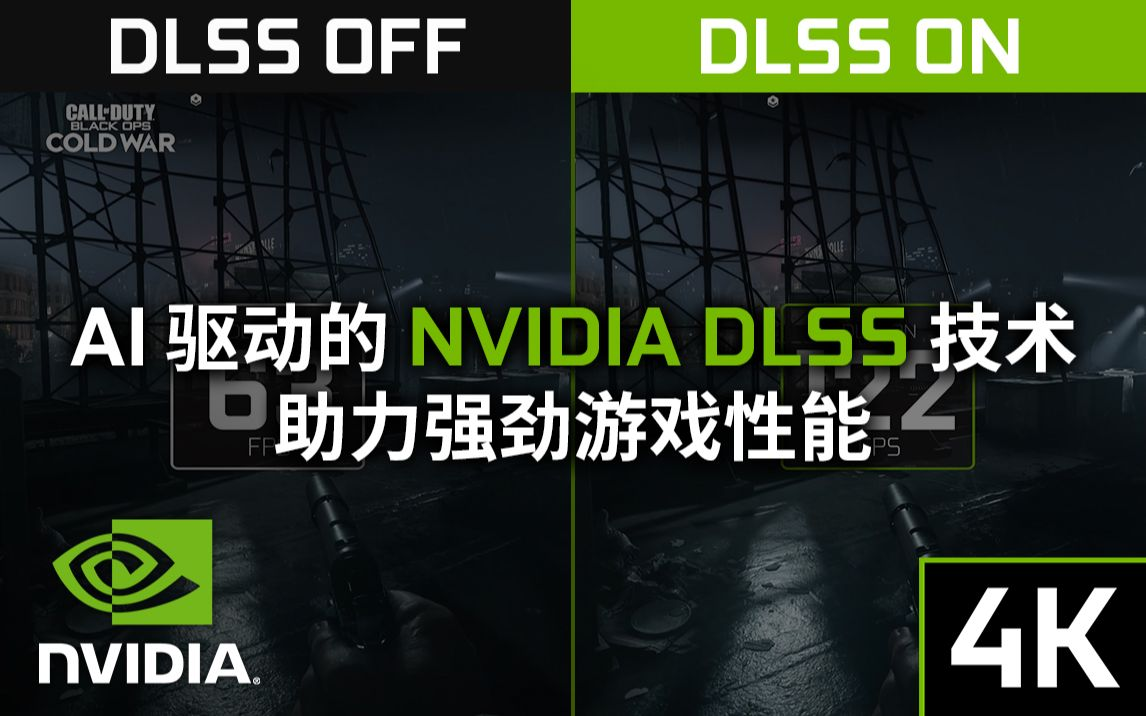
显卡驱动程序本质上是系统的“翻译官”,它负责将各类应用程序的图形指令解析为显卡可执行的底层语言。安装适配的官方驱动,不仅能开启DLSS 3.5、光线追踪等前沿技术,更能通过底层算法提升显卡游戏性能。针对Win11显卡驱动不兼容修复等需求,保持驱动版本的合理更新是确保系统不崩溃、不蓝屏的基石。对于不熟悉系统注册表的用户,通过【驱动大师】进行智能化管理可有效避开版本冲突风险。
二、 常见显卡驱动故障深度排查与修复
1. 彻底根治驱动安装失败与报错
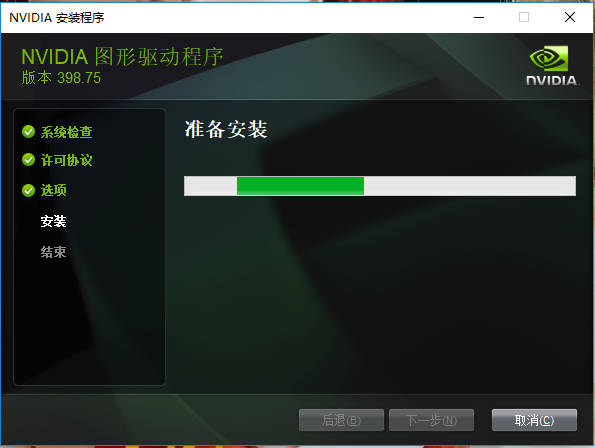
故障分析:当遇到“NVIDIA安装程序失败”时,通常是由于旧版驱动残留或安全软件拦截导致。 优化方案:如何彻底卸载旧显卡驱动是解决此问题的关键。建议使用专业清理模式,在安全模式下抹除底层数据。若操作流程过于复杂,推荐打开【驱动大师】使用其“驱动清理”功能,由程序自动拔除冗余文件,为新驱动的纯净安装铺平道路。
2. 解决安装驱动后黑屏、蓝屏(BSOD)
故障分析:新驱动可能与当前Windows补丁存在TDR(超时检测)冲突。显卡驱动引起蓝屏解决方法通常涉及回滚驱动版本或运行系统修复指令。通过【驱动大师】远程工程师协助,可以在后台重新配置显卡服务,快速找回稳定的运行环境。
3. 修复游戏性能下降与异常卡顿
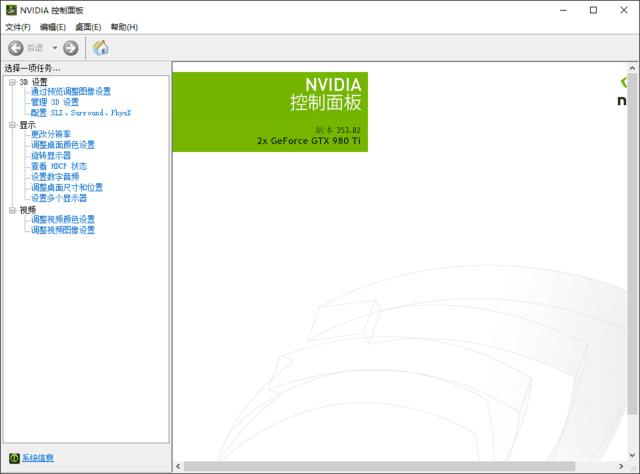
优化策略:升级后FPS反而降低?这往往是驱动内部设置被重置。建议在控制面板中将电源管理模式锁定为“最高性能优先”。针对特定的游戏帧率提高优化设置,【驱动大师】的技术团队能为您提供一对一的性能微调,确保硬件潜能全量释放。
三、 进阶:显卡驱动优化参数推荐表
| 优化项 | 推荐配置 | 预期效果 |
|---|---|---|
| 电源管理模式 | 最高性能优先 | 防止显卡降频,稳定核心频率 |
| 纹理过滤质量 | 高性能 | 显著提升复杂场景渲染效率 |
| 垂直同步 | 关闭 (Off) | 降低输入延迟,操作更丝滑 |
四、 显卡驱动更新最佳实践
为了保障长期的系统稳健运行,建议遵循以下原则:
- 区分驱动版本:游戏玩家首选Game Ready驱动,设计工作者建议锁定Studio版本。
- 规避第三方风险:如何找回显卡驱动官网?最安全的方式是通过【驱动大师】的云端认证库下载,防止捆绑软件感染系统。
- 定期环境体检:电脑掉驱动怎么恢复通常预示着底层补丁缺失。定期使用【驱动大师】进行驱动完整性校验,可防患于未然。
五、 总结与专家建议
面对日益复杂的硬件生态,传统的“搜索-下载-安装”模式已难以应对层出不穷的错误代码。如果您在处理AMD/NVIDIA显卡驱动安装教程或性能调优时感到力不从心,请立即启动【驱动大师】。其内置的远程优化服务不仅能解决驱动难题,更能为您的整机系统进行全方位的健康体检。
借助【驱动大师】软件远程服务,如果上述方法无法彻底解决显卡驱动相关问题,可以使用【驱动大师】的远程优化服务,由专业工程师帮助清理系统垃圾、优化启动项、转移系统缓存文件,并在此过程中检测并修复网卡、显卡、蓝牙、声卡等驱动问题,确保电脑性能恢复到最佳状态。


