
USB设备黄色感叹号/未知设备怎么修复?Win11驱动问题5步解决方案
硬件专家••5分钟阅读
打开设备管理器,看到"通用串行总线控制器"里有个黄色感叹号的"未知USB设备"——这是Windows用户遇到的最常见硬件报错之一。据微软官方支持论坛统计,每周提交的USB识别问题工单超过15000条。问题看起来简单,但背后成因可能完全不同,乱试反而会让问题变复杂。
一、先判断:是这个USB口的问题还是这个设备的问题
第一步不是装驱动,是换个USB口试试。把设备插到另一个口(最好换USB版本:从USB 3.0换到USB 2.0口,或反过来)。如果换口之后正常了,说明原来那个USB控制器驱动有问题;如果换哪个口都感叹号,说明是设备本身或对应驱动的问题。
再换一台电脑试同一个设备。如果别的电脑也认不出来,大概率是设备硬件故障;如果别的电脑正常,就是本机驱动或系统配置问题。
二、修复方法1:卸载重装USB控制器驱动
这是最基础也最有效的方法:
- Win+X → 设备管理器,展开"通用串行总线控制器"
- 右键有感叹号的"未知USB设备(请求描述符失败)"→ 卸载设备(不勾选"删除驱动程序软件")
- 顶部菜单:操作 → 扫描检测硬件改动,Windows会重新枚举USB设备并自动安装驱动
- 如果问题依旧,对"USB根集线器"也做同样的卸载重装操作
三、修复方法2:关闭USB选择性挂起(省电导致的假性失联)
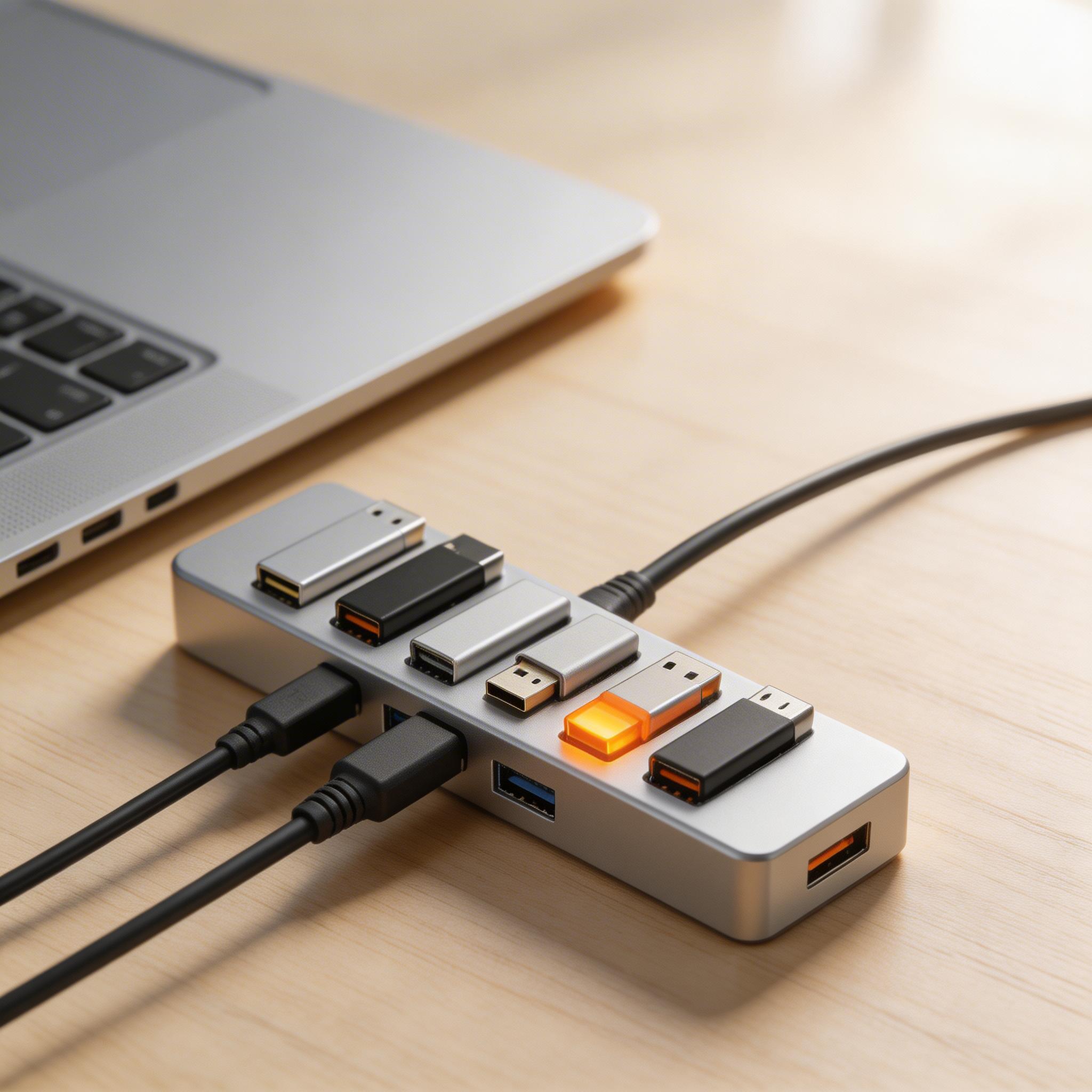
Win11默认启用"USB选择性挂起"省电功能,会把长时间不活跃的USB设备自动断电。这会导致设备在设备管理器里时而有时而没,或者出现感叹号后重新插拔才恢复。
- 控制面板 → 电源选项 → 更改方案设置 → 更改高级电源设置
- 展开"USB设置" → "USB选择性挂起设置",将"已接通电源"和"使用电池"都改为"已禁用"
- 设备管理器 → 通用串行总线控制器 → 双击"USB根集线器(USB 3.0)"→ 电源管理选项卡 → 取消勾选"允许计算机关闭此设备以节约电源"
四、修复方法3:Win11 24H2版本的USB兼容性补丁
Win11 24H2(即2024年秋季大更新)上线后,大量用户反映外接USB无线网卡、USB声卡、老款U盘出现识别问题,微软在2025年初发布了KB5034441补丁专门修复此问题。
- 设置 → Windows更新 → 检查更新,确保系统已安装最新累积更新
- 如果是USB无线网卡:设备管理器 → 网络适配器 → 右键 → 更新驱动程序,选"自动搜索"
- 如果是USB声卡:展开"声音、视频和游戏控制器",找到USB设备并更新驱动
USB感叹号还是搞不定?驱动大师远程服务可以一对一远程到你电脑上直接操作,专业工程师7×24小时在线,30分钟内完成诊断修复,彻底告别感叹号困扰。
五、深度修复:注册表USB枚举重置
如果上面方法都试了还不行,可以清理USB设备枚举历史记录:
- Win+R 输入 regedit,导航到 HKEY_LOCAL_MACHINE / SYSTEM / CurrentControlSet / Enum / USB
- 找到感叹号设备对应的子键(通常是VID_xxxx格式),确认后删除该项
- 重启电脑后重新插入设备,让Windows重新建立枚举信息
- ⚠️ 注意:注册表操作前先用"文件 → 导出"备份USB键,操作有风险
常见问题解答
- Q:感叹号设备显示"请求描述符失败"是什么意思?
A:意思是Windows向USB设备发出识别请求,但设备没有正常返回描述信息。可能是设备固件损坏、USB线缆质量差导致通信超时,或者USB控制器驱动版本太旧不识别新设备协议。 - Q:插了USB Hub之后设备认不出来,直接插主机就好了?
A:Hub供电不足的典型症状。选择带独立供电(有电源适配器)的USB Hub,或者把Hub换成USB 3.0版本,带宽和供电能力更强。 - Q:格式化了U盘之后变成未知设备,找不到了怎么办?
A:可能是U盘主控固件损坏,不属于驱动问题。尝试用"磁盘管理"(Win+X)查看U盘是否出现但没有分区,如果有则可以重新建分区;如果连磁盘管理也看不到,建议换U盘。 - Q:游戏手柄USB接上去感叹号,驱动装了还是不对?
A:国产游戏手柄驱动质量参差不齐。建议到手柄品牌官网下载专用驱动(如北通、小鸡、飞智各有独立驱动),不要用Windows自动搜索的通用HID驱动。
总结
USB感叹号问题排查顺序:换口→卸载重装控制器→关省电→系统更新→注册表清理。90%的问题在前三步就能解决。
驱动大师远程服务为您提供7×24小时远程驱动安装与故障排查,支持NVIDIA/AMD/Intel全品牌显卡,30分钟内响应,专业工程师一对一服务。

驱动问题没解决?下载驱动大师自动检测
官方安装包自动匹配缺失/异常驱动支持 Windows 10/11


