
HP惠普打印机扫描功能失效怎么修复?WIA驱动+HP Smart完整解决方案
惠普HP是国内装机量最大的打印机品牌之一,仅OfficeJet和DeskJet系列在国内估计有超过2000万台在用。但很多用户反映,打印完全正常,扫描功能却莫名失效——在电脑上找不到扫描仪、扫描卡住不动、HP Smart显示「无法连接扫描仪」。这类问题在Win11系统更新后尤其高发,核心原因是WIA(Windows图像采集)驱动和HP扫描组件的版本冲突。
一、先判断:是哪种失效?
HP打印机扫描失效分三种情况,对应不同的修复路径:
- 扫描仪完全消失(设备管理器找不到):WIA驱动丢失或被Windows Update覆盖
- HP Smart能发现设备但扫描卡住:HP扫描组件版本和驱动不匹配
- USB连接正常,WiFi扫描失败:打印机IP地址变化或防火墙阻断WSD协议
二、OfficeJet / DeskJet系列:WIA驱动修复
适用型号:OfficeJet Pro 8020/9020系列、DeskJet 2700/4100/2800系列。
步骤一:完全卸载旧驱动。打开Win+X→应用→已安装应用,搜索「HP」,将所有HP打印机相关软件全部卸载(包括HP Smart、HP Print Scan Doctor、HP Officejet系列驱动)。
步骤二:重启电脑,打开设备管理器,展开「图像设备」,如果仍有HP Scanner残留项,右键卸载并勾选「删除此设备的驱动程序软件」。
步骤三:从HP官网下载对应型号的「完整功能驱动程序」(Full Feature Software),不要下载「基本驱动程序」——后者不含扫描组件。安装时选择USB安装(即使你用WiFi,初次安装建议用USB确认后再切无线)。
三、ENVY / HP Laser 系列:HP Smart重装
适用型号:ENVY Photo 7855/6055、HP LaserJet MFP M428/M236系列。
这类机型优先使用HP Smart应用(Microsoft Store版本),步骤:
- 卸载HP Smart(Microsoft Store→库→HP Smart→卸载)
- 打开PowerShell(管理员),运行
Get-AppxPackage *print* | Remove-AppxPackage清理残留 - 重启后重新从Microsoft Store安装HP Smart最新版
- 打开HP Smart,点「添加打印机」,按向导重新添加设备
- 添加成功后点左侧「扫描」图标测试
若HP Smart能打印但扫描仍失败:在HP Smart中点「打印机主页→扫描仪快捷方式」,选「在此电脑上管理扫描设置」,确认「Windows WIA」选项已勾选。
四、WiFi扫描失败专项修复
打印机IP变化是WiFi扫描失效的最常见原因。解决方法:进入打印机控制面板→网络设置→设置固定IP地址(建议设为192.168.x.200以上,避开DHCP分配范围)。同时在Win11防火墙→「允许的应用」中确认「Windows图像采集(WIA)」和「HP Smart」都已允许通过私有网络。
另外,Win11 24H2版本的WSD(Web Services for Devices)协议有一个已知Bug,部分HP打印机的扫描WSD端口会在系统休眠后失效。临时方案:每次使用前在设备管理器里禁用再启用「HP Network Scan」项;彻底方案等待HP驱动更新(关注HP Support Assistant推送)。
扫描驱动折腾了半天还没搞定?驱动大师远程服务可以远程连接你的电脑,专业工程师直接操作,从驱动卸载到重装验证一步到位,30分钟内解决,7×24小时随时可约。
五、HP Print and Scan Doctor 自动诊断
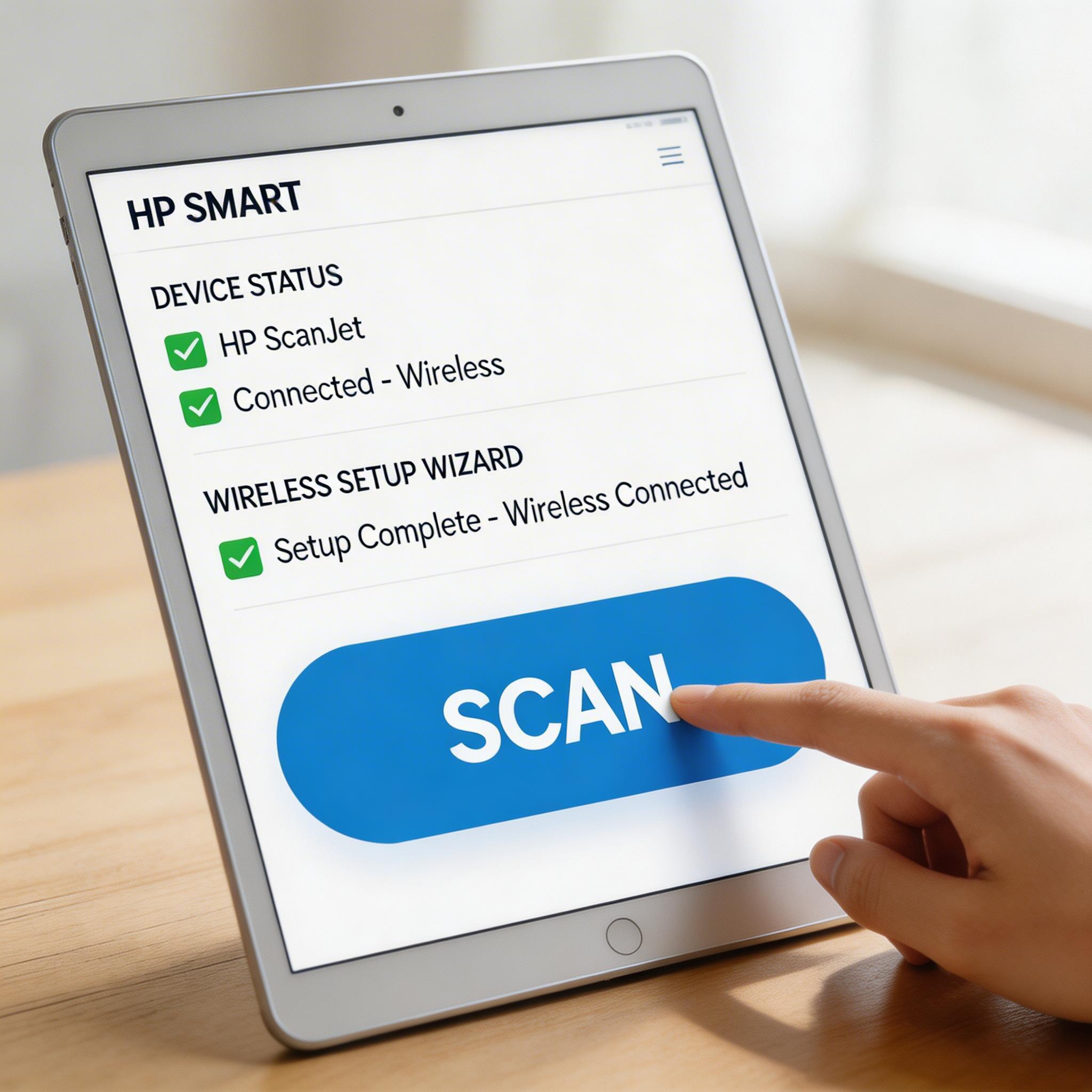
HP官方提供了一个免费诊断工具「HP Print and Scan Doctor」(HPPSdr.exe),可以自动检测并修复大多数打印和扫描问题,包括WIA驱动错误、端口冲突、防火墙阻断等。从support.hp.com搜索下载,运行后选择你的打印机,点「修复扫描」即可。约70%的扫描问题可被自动修复,省去手动折腾的过程。
常见问题Q&A
Q:HP Smart显示打印机「离线」但实际在局域网,扫描找不到怎么办?
A:在打印机控制面板→网络→打印网络配置页,确认IP地址;在Win11「控制面板→设备和打印机」找到该打印机,右键「查看现在正在打印什么」,如果提示脱机,取消勾选「脱机使用打印机」。
Q:安装了完整驱动,设备管理器里图像设备下看不到扫描仪怎么办?
A:打开服务(Win+R→services.msc),找到「Windows图像采集(WIA)」服务,确认启动类型为「自动」并已启动。若显示停止,右键启动,之后重启HP Smart。
Q:多功能一体机打印正常,扫描每次卡在1%然后报错,怎么处理?
A:这是HP扫描分辨率设置问题。在HP扫描设置里将默认分辨率从600dpi改为300dpi,同时关闭「自动增强」选项。高分辨率扫描超时会触发WIA连接断开。
Q:HP扫描软件已经卸了重装三遍还是不行,还有什么方法?
A:用「Windows功能」关闭然后重新开启「Windows图像采集(WIA)」功能(控制面板→程序→启用或关闭Windows功能),或在命令提示符(管理员)运行 sc config stisvc start= auto强制重启WIA服务。
总结
HP打印机扫描失效多数是WIA驱动被Win11更新覆盖,或HP扫描组件版本不匹配导致。完整功能驱动重装+HP Print and Scan Doctor自动修复可解决约85%的问题,WiFi扫描失效则需额外处理IP固定和防火墙设置。
遇到复杂驱动问题?推荐使用【驱动大师】远程服务,一键诊断修复,专业工程师全程陪同解决。


