
Intel Arc显卡驱动安装与游戏兼容全指南:A770/B580安装要点+AI辅助诊断
Intel Arc显卡作为英特尔重返独显市场的产品,从A770到最新的Battlemage架构B580,市场接受度逐年提升。但Arc显卡在国内的驱动支持体系和NVIDIA/AMD相比还不够成熟,很多用户反映:Arc A770 DX9游戏频繁崩溃、B580安装后黑屏、旧DirectX游戏帧率极低。根据Intel官方驱动反馈数据,Arc系列2025年的驱动投诉量比AMD同级产品高出约2倍,这背后是驱动迭代速度快但兼容性测试覆盖有限的现实问题。AI辅助诊断在这里能发挥独特价值——快速定位是驱动版本问题还是游戏兼容问题。
一、Arc驱动安装:三个关键点
Intel Arc驱动安装有三个地方和NVIDIA/AMD不同,必须注意:
- 必须用Intel Arc Control代替驱动程序包直接安装——Arc Control是Intel的驱动管理中心,自带驱动更新和性能监控,比直接装驱动包稳定性更高
- 安装前不需要DDU——Arc驱动安装程序内置了清理逻辑,但建议卸载旧版Arc驱动后重启再装新版
- ReBAR必须开启——进BIOS确认「Resizable BAR」为Enabled(部分主板叫「Above 4G Decoding」),关闭状态下Arc显卡性能损失可达30%
二、DX9/DX11游戏兼容性修复
Arc A系列(Alchemist架构)对DirectX 9的支持是通过驱动层转换实现的,早期版本转换效率极低。如果你玩的是老游戏(CS:GO、GTA5、LOL旧版),首先确认Intel驱动版本是否在31.0.101.4972以上(2024年12月推送,大幅改善DX9兼容性)。
如果驱动已是最新版仍有问题:右键游戏快捷方式→属性→兼容性→「以兼容模式运行」选Windows 8;同时在Intel Arc Control→游戏设置→找到该游戏→关闭「XeSS超分辨率」和「DirectX 12增强模式」(部分老游戏会因为这两项强制开启导致渲染错误)。
三、AI辅助诊断:让驱动排查更精准
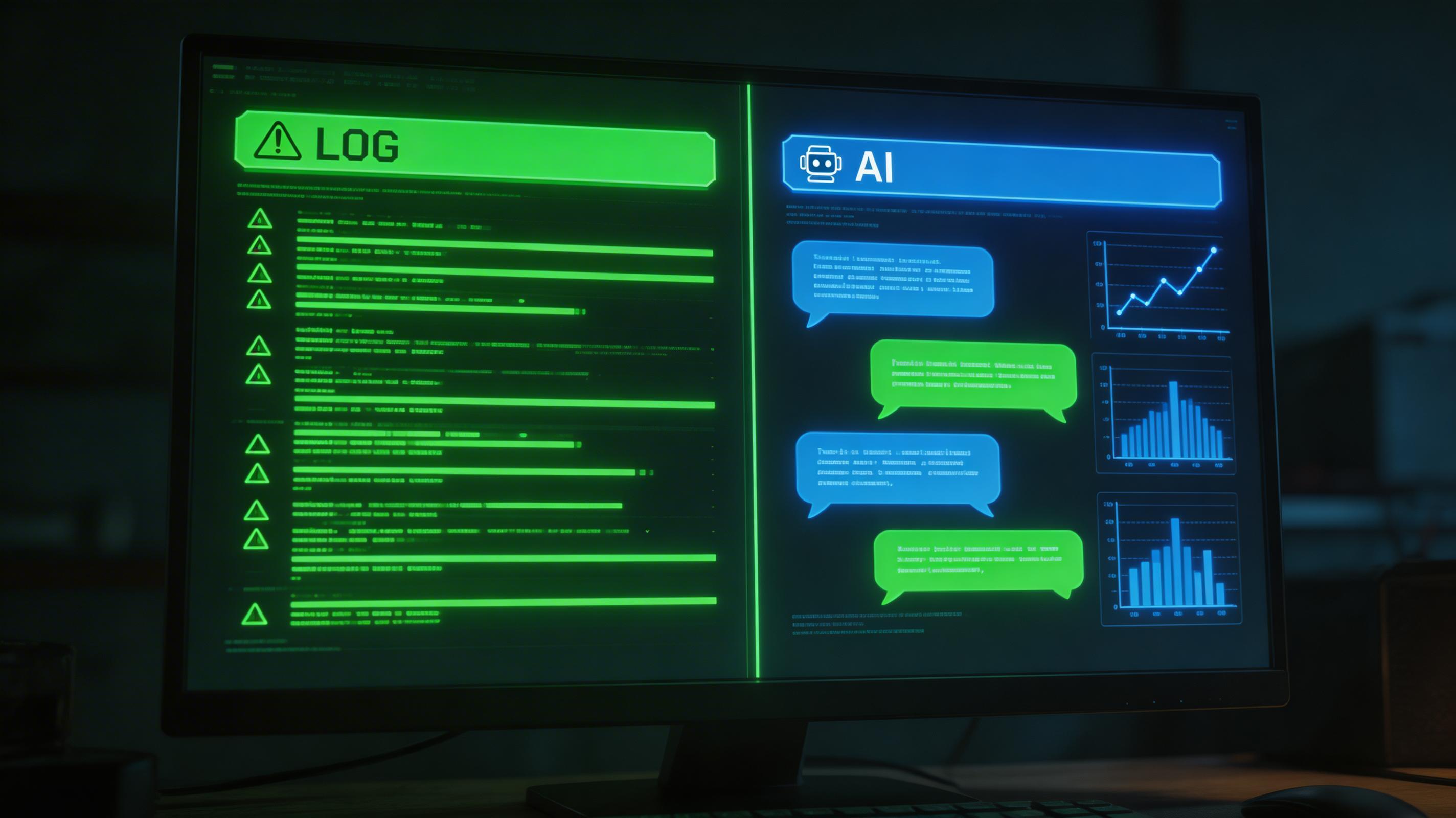
Arc显卡驱动问题的复杂性在于:同一个症状可能来自驱动版本、游戏设置、系统兼容性三个不同层面。用AI辅助诊断可以快速缩小范围。
收集信息时,建议提供:显卡型号(如Arc A770 LE)、驱动版本(Intel Arc Control→驱动→版本号)、问题复现的具体游戏名称和发生时间点(是启动崩溃还是游戏内崩溃)、事件查看器里的错误代码(Win+X→事件查看器→Windows日志→应用程序,找最近的igfx错误)。把这四项信息提交给AI诊断工具,通常能在3分钟内给出是驱动版本问题还是游戏端设置问题的判断。
实际案例:用户Arc A770玩《霍格沃茨之遗》黑屏崩溃,AI诊断分析事件日志后定位是Arc驱动31.0.101.4887版本的Vulkan渲染Bug,建议回滚到4868版本,5分钟内解决问题——全程无需手动翻驱动更新日志。
驱动大师的AI诊断功能已支持Intel Arc系列,通过一键诊断自动分析驱动冲突和游戏兼容性问题,结合远程服务,专业工程师可以远程协助处理Arc驱动的复杂问题,7×24小时在线,30分钟内响应。
四、Battlemage B580:新架构安装要点
Intel Arc B580是2024年底发布的Battlemage架构新卡,性能对标RX 7600 XT,价格更有竞争力。B580使用全新的驱动体系,与A系列驱动不兼容,必须安装31.0.101.5590以上版本。B580还带来了XeSS 2.0超分辨率,在支持的游戏中可显著提升帧率,建议在Arc Control里为每款游戏手动开启。
B580安装后黑屏问题:多见于HDMI 2.1接口连接4K 144Hz显示器时。临时方案:改用DisplayPort接口;彻底方案:等待31.0.101.5620版本更新(Intel已确认此为HDMI EDID解析Bug,预计2026年Q2修复)。
五、Arc驱动版本选择建议
Arc系列驱动更新频率很高,但不是越新越好:
- 游戏为主:推荐选「Game Ready」版本,而非「Professional」版本
- 稳定优先:选比最新版早1-2个版本的驱动,新版本兼容性测试时间短
- DX9游戏玩家:必须用31.0.101.4972以上版本
- B580用户:必须用31.0.101.5590以上版本,更低版本不支持Battlemage
常见问题Q&A
Q:Intel Arc驱动更新后每次都要重启两次,正常吗?
A:正常。Arc驱动安装包含显示驱动和System Agent驱动两个独立组件,需要两次重启分别完成。如果只重启一次就提示安装完成,用Arc Control再检查一次是否有待重启项。
Q:Arc A770插上4K显示器后分辨率只能选1080p,怎么解决?
A:确认DisplayPort或HDMI线缆支持4K 60Hz以上带宽(HDMI 2.0最高4K 60Hz,HDMI 2.1支持4K 144Hz);同时在Arc Control→显示器→分辨率里手动添加自定义分辨率4K 144Hz。
Q:Arc显卡玩Steam游戏有些能正常运行有些立刻崩溃,规律是什么?
A:立刻崩溃通常是DX9或OpenGL游戏,说明驱动版本较旧;游戏内崩溃多是显存管理Bug(在Arc Control→性能→监控里查看显存占用,若爆显存则设置游戏贴图质量低一档)。
Q:Arc A580装完驱动在设备管理器显示「Microsoft Basic Display Adapter」?
A:此现象表示Arc驱动未正确加载。原因一:未开启ReBAR/Above 4G Decoding(进BIOS开启);原因二:Win11系统版本低于22H2;原因三:驱动安装中途出错,重装Arc Control驱动包。
总结
Intel Arc显卡驱动安装的核心:用Arc Control管理驱动、开启ReBAR、按架构选对版本(A系列vs B系列)。游戏兼容性问题优先用AI诊断工具定位层级,再针对性处理。Battlemage B580是目前性价比之选,配合XeSS 2.0体验更佳。
驱动大师远程服务为您提供7×24小时远程驱动安装与故障排查,支持NVIDIA/AMD/Intel全品牌显卡,30分钟内响应,专业工程师一对一服务。


