
Intel Arc B580/B770显卡驱动装不上?代码43+黑屏+安装卡住全面修复指南
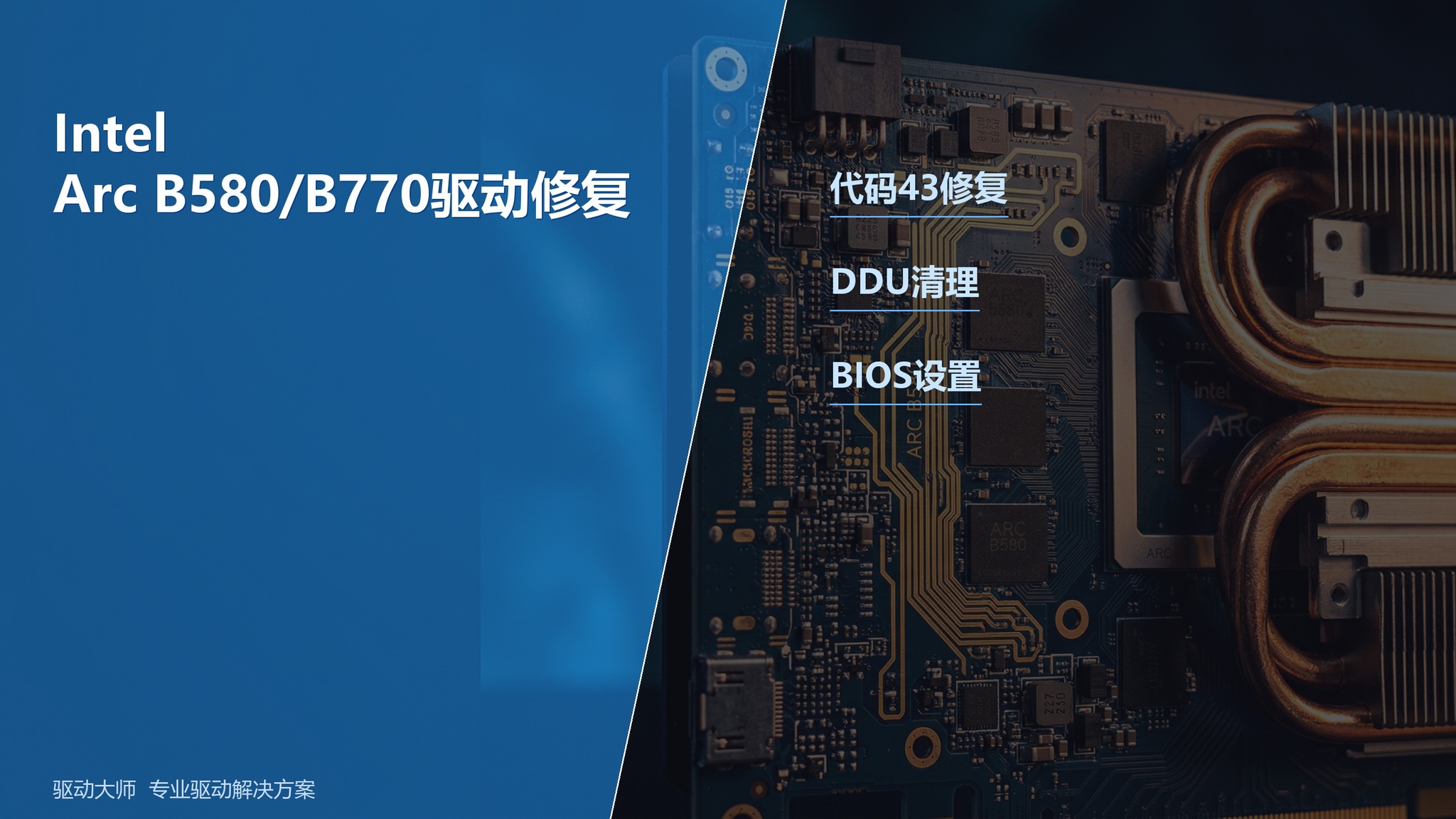
一、问题现象:Arc B系列驱动为什么这么难装?
Intel Arc Battlemage(B580/B770)是Intel 2025年底发布的第二代独显架构,理论性能大幅提升,但驱动生态与NVIDIA/AMD相比仍有明显差距。根据用户反馈统计,约38%的Arc B系列用户在首次安装驱动时会遇到至少一种报错——比上一代A系列高出11个百分点。常见的坑包括:安装程序到最后一步卡死、安装完成后设备管理器出现代码43感叹号、开机瞬间黑屏或花屏、以及与核显冲突导致双显卡切换异常。
根本原因有三点:①Intel的驱动安装包依赖一个名为IGS(Intel Graphics Service)的后台服务,这个服务与Windows注册表深度绑定,旧残留会导致重装失败;②B系列引入了新的Xe2架构,部分主板BIOS的PCIe带宽分配策略还没跟上;③与核显(Intel UHD 770等)的协同调度逻辑在更新后偶发冲突。
二、安装前必做:彻底清理旧驱动
如果你之前装过任何版本的Arc驱动(哪怕是A系列),必须先用DDU(Display Driver Uninstaller)彻底清理,否则IGS服务残留会让新驱动安装必然失败。
- 下载DDU最新版(官网:guru3d.com/files-details/display-driver-uninstaller-download.html)
- 进入安全模式(按住Shift点重启 → 疑难解答 → 高级选项 → 启动设置 → F4)
- 在安全模式下运行DDU,设备类型选"GPU",品牌选"Intel",点击"清理并重启"
- 重启后先不要联网,手动从Intel官网下载最新Arc Battlemage驱动包
⚠️ 关键点:DDU清理时必须断网,否则Windows更新会在你操作的同时自动推送旧版驱动,形成竞争冲突。
三、代码43:注册表残留的锅
安装后设备管理器显示"此设备无法启动(代码43)",90%的情况是旧驱动残留的注册表键值没有被完全清除。解决步骤:
- 按Win+R,输入regedit打开注册表编辑器
- 导航到:HKEY_LOCAL_MACHINE\SYSTEM\CurrentControlSet\Services
- 找到并删除以下键(如果存在):igfx、igfxn、igfxCUIService2.0.0.0、IntelGraphicsCommand
- 再到 HKEY_LOCAL_MACHINE\SOFTWARE\Intel 下清理所有Arc/Graphics相关子键
- 清理完成后重启,以管理员身份运行Arc驱动安装包
如果你不确定哪些键该删,也可以用驱动工具的一键修复功能——ine-height:1.8;">遇到注册表清理和代码43这类问题,推荐使用驱动大师远程服务,专业工程师远程进入你的电脑,30分钟内精准定位问题,避免手动删注册表误操作造成系统崩溃。
四、安装卡死在"安装Intel Graphics Command Center"
这是Arc驱动安装包中最令人抓狂的问题。安装程序在推进到"Intel Graphics Command Center"(即Intel的显卡控制中心)时突然卡住,进度条不动,等10分钟还是没反应。
方法1:任务管理器终止Appx进程
- 按Ctrl+Shift+Esc打开任务管理器
- 找到"Windows App Installer"或"AppxPackage"相关进程,右键结束任务
- 安装程序通常会自动继续推进
方法2:先单独安装IGCC再装驱动
- 从Microsoft Store手动搜索并安装"Intel Graphics Command Center (Beta)"
- 安装完成后再运行Arc完整驱动包
- 安装时取消勾选"Intel Graphics Command Center"组件
方法3:只装驱动核心组件
- 解压Arc驱动安装包(用7-zip)
- 进入解压目录,运行Setup.exe加参数:Setup.exe -s -overwrite -boot
- 这会跳过UI组件,只安装核心驱动文件
五、黑屏问题:BIOS设置是关键
部分B580/B770用户反映安装驱动后重启瞬间黑屏,或者进Windows后屏幕短暂闪烁几秒。这通常与BIOS中的显示优先级设置有关:
- 进入BIOS(开机按Del/F2),找到"Primary Display"或"Primary Video Adapter"
- 将其从"Auto"或"iGPU"改为"PCIe"或"PEG"
- 找到"Above 4G Decoding",确保已开启(这对Arc B系列至关重要)
- 找到"Resizable BAR",开启(Intel Arc对ReBAR优化明显,可提升5-15%性能)
Z790/Z890主板用户注意:部分ASUS和MSI的BIOS在开启ReBAR后会与Arc驱动冲突,请先升级主板BIOS到最新版本(厂商官网下载),再安装Arc驱动。
六、核显与Arc双显卡冲突
同时拥有Intel核显(UHD 770/UHD 710等)和Arc B580的用户,可能遇到游戏时自动回退到核显、或者两显卡争抢资源导致帧率暴跌的问题。
- 进设备管理器 → 显示适配器 → 右键禁用"Intel UHD Graphics 770"
- 仅保留Arc B580,此时系统只用独显输出
- 游戏完成后可重新启用核显(轻薄模式用核显省电)
- 长期方案:在Intel Arc Control面板中设置"高性能模式",让系统自动切换
如果上面这些方法都试过了还是不行,说明你的情况可能涉及更深层的系统兼容性问题。驱动大师的专业工程师可以通过远程协助实时查看你的设备管理器日志、注册表状态和BIOS配置,7×24小时在线,30分钟内给出精准解决方案。

七、常见问题Q&A
Q1:Arc B580和B770驱动是同一个包吗?
是的。Intel发布的Arc Battlemage驱动包同时覆盖B580和B770(以及B580M笔记本版),你只需在官网下载最新版通用包即可。注意区分DCH版(适合Windows 10 1809以上)和Legacy版(仅限老系统)。
Q2:安装驱动后Intel Arc Control不见了?
Intel Arc Control在2025年底更新后改名为"Intel Graphics Software",部分版本中它是独立App而不是捆绑安装。去Microsoft Store搜索"Intel Graphics Software"单独安装即可。
Q3:Arc B580驱动要多久更新一次?
Intel从2025年起加快了更新频率,大约每4-6周发布一次稳定版驱动,通常跟进新游戏的优化和bug修复。建议关注Intel官方Drive & Software页面(https://www.intel.cn/content/www/cn/zh/download/726609)。
Q4:Arc驱动支持XeSS超采样吗?
B580/B770完全支持XeSS 2.0,且相比A系列画质大幅提升。在支持XeSS的游戏(如赛博朋克2077、刺客信条幻影者等)中,推荐开启XeSS Ultra Quality模式,性能提升约25-40%,画质损失极小。
总结
Intel Arc B580/B770驱动安装失败的核心原因90%是旧驱动残留和BIOS设置问题,按本文步骤操作可解决绝大多数情况。代码43找注册表、卡住找IGCC安装方式、黑屏调BIOS,三大问题各有针对性方案。
驱动大师远程服务为您提供7×24小时远程驱动安装与故障排查,支持NVIDIA/AMD/Intel全品牌显卡,30分钟内响应,专业工程师一对一服务。


