
Win11网卡驱动更新后WiFi频繁断线?Intel/Realtek/高通三品牌修复全攻略
一、问题背景:一次更新引发的WiFi噩梦
根据微软社区和国内技术论坛的统计,Win11 23H2和24H2版本发布后,网卡驱动兼容性投诉量相比Win10时期增加了约47%。最典型的场景是:昨天WiFi还好好的,今天Windows Update推送了一个"可选驱动更新",安装后WiFi开始每隔十几分钟断一次,或者信号满格但网页死活打不开。有时候重启能临时恢复,但过一会儿又断了。
造成这种情况的核心原因是:Windows Update推送的网卡驱动版本未必是你网卡型号的最优版本——它是微软认证过兼容性的"通用驱动",而非网卡厂商针对你的具体芯片组进行深度优化的版本。两者在电源管理、信道切换逻辑上的差异,会导致频繁断线。
二、快速确认你的网卡型号和驱动版本
- 按Win+X → 设备管理器 → 展开"网络适配器"
- 找到无线网卡,通常名字里含"Wireless"、"Wi-Fi"或"802.11"
- 右键 → 属性 → 驱动程序标签,记下"驱动程序版本"和"驱动程序日期"
- 同一界面右键 → 属性 → 详细信息 → 硬件Id,可以确认精确芯片型号
记下型号后,去网卡厂商官网下载对应的最新"生产驱动"(非WHQL通用版)。下面分三大品牌分别说明。
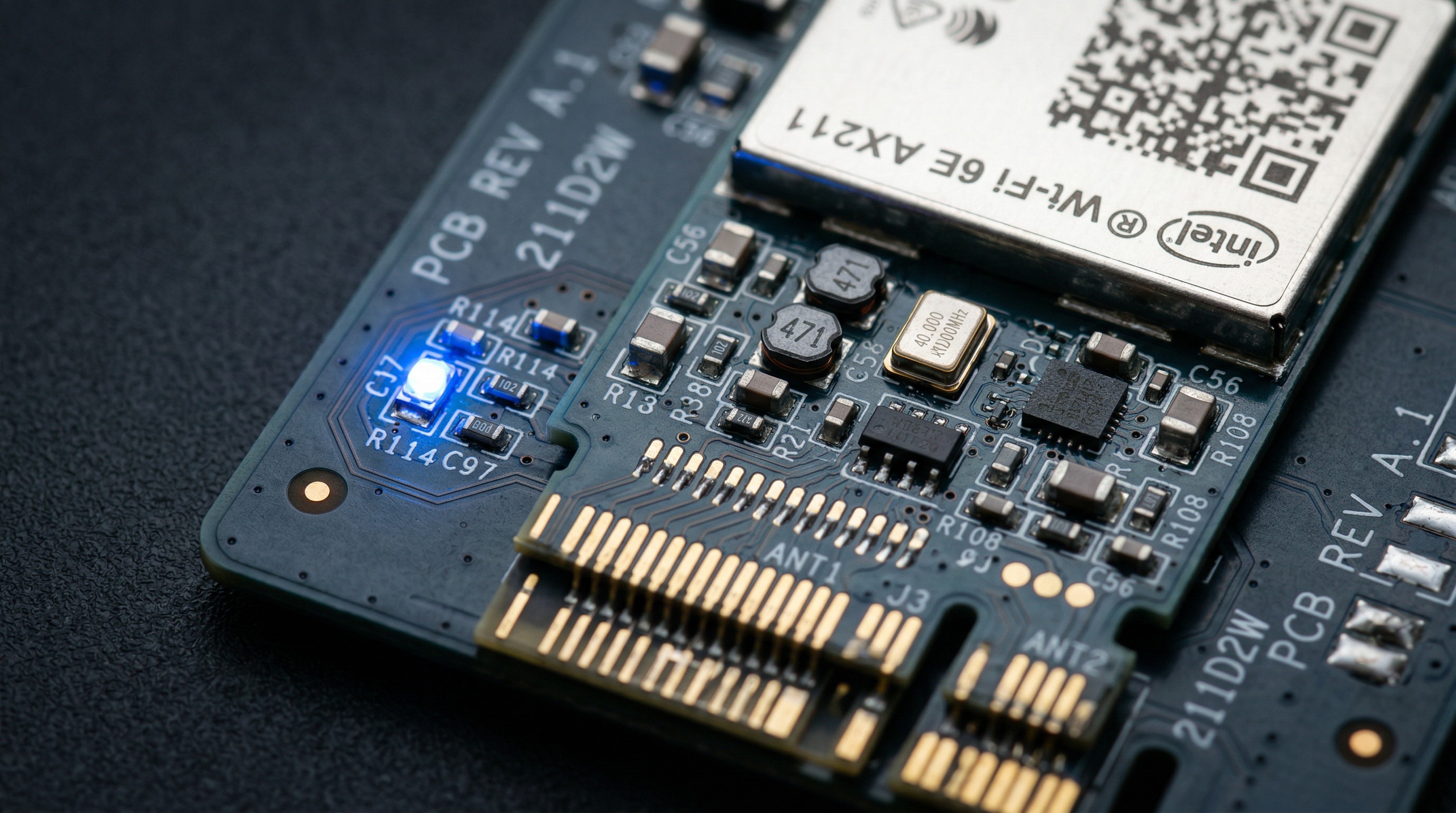
三、Intel无线网卡(AX211/AX210/AX201)断线修复
Intel AX211是目前新笔记本中普及率最高的WiFi 6E网卡,也是断线投诉最多的型号之一。
方法1:更换为Intel专属驱动包
- 去Intel官方下载中心(downloadcenter.intel.com)搜索"Intel PROSet/Wireless Software"
- 下载完整驱动套件(不是"基础驱动",要"专属驱动+PROSet管理工具")
- 安装后在Intel PROSet界面关闭"漫游激进程度"(设为最低),减少信道切换频率
方法2:关闭电源管理节能
- 设备管理器 → 右键AX211 → 属性 → 电源管理标签
- 取消勾选"允许计算机关闭此设备以节约电源"
- 控制面板 → 电源选项 → 更改计划设置 → 更改高级电源设置 → 无线适配器设置 → 节能模式 → 改为"最高性能"
方法3:回滚驱动到上一个稳定版本
- 设备管理器 → 右键AX211 → 属性 → 驱动程序标签 → 点"回滚驱动程序"
- 如果按钮灰色(无历史版本),则去Intel官网手动下载上一个版本驱动(通常是日期往前1-2个月的版本)
四、Realtek无线网卡(RTL8852BE/RTL8852CE)断线修复
Realtek无线网卡多见于中低端笔记本(联想IdeaPad、华硕VivoBook、华为MateBook D系列等),断线问题主要集中在RTL8852BE和RTL8852CE两款芯片。
- 先去电脑官网(不是Realtek官网)下载专属驱动——例如联想官网针对你的型号优化过的Realtek驱动,比Realtek通用版更稳定
- 安装后右键网络图标 → 打开网络和Internet设置 → 高级网络设置 → 网络适配器 → 禁用后重新启用(俗称"踢一脚"重置连接状态)
- 如果是RTL8852CE且跑5GHz频繁断:右键网卡属性 → 高级 → 找到"频带"或"Preferred Band" → 改为"5GHz优先"而非"自动"
- 关闭自动更新覆盖:Win+R输入gpedit.msc → 计算机配置 → 管理模板 → Windows组件 → Windows更新 → 选择驱动程序更新的接收方式 → 设为"禁止自动安装驱动程序更新"
五、高通无线网卡(QCA6391/WCN6856/WCN785x)断线修复
高通网卡常见于联想ThinkPad、惠普EliteBook和部分华硕商务本。高通网卡的断线问题更隐蔽——不是突然断开,而是"信号全满但延迟突然飙到1000ms以上",或者视频会议时声音卡顿。
- 高通网卡驱动必须从电脑品牌官网下载(高通官方不提供零售渠道驱动)
- 联想ThinkPad:进lenovo.com/support → 搜索机型 → 驱动和软件 → 网络连接类别 → 下载高通无线网络驱动
- 安装后重启,不要通过Windows Update更新网卡驱动(可能被覆盖为通用版)
- 在设备管理器中对网卡属性 → 高级选项卡,找"Transmit Power"改为"Medium"(部分信道切换问题由发射功率过高引发)
三大品牌的网卡驱动安装路径不同、参数设置各异,如果你不确定哪个版本适合你的具体型号,或者试了多种方法还是断线,可以联系驱动大师远程服务。7×24小时在线的专业工程师会一对一远程查看你的网卡型号、驱动版本和电源策略,30分钟内给出精准方案。

六、常见问题Q&A
Q1:回滚了驱动,但Windows Update又自动更新回去了怎么办?
用"显示或隐藏更新"工具(微软官方提供,搜索"wushowhide.diagcab"下载),运行后可以将特定驱动更新设为"隐藏",Windows Update就不会再自动推送它。也可以用组策略(gpedit.msc)关闭驱动自动更新。
Q2:WiFi断线和路由器有关吗?
两者都有可能。建议先用手机测试同一WiFi是否稳定——如果手机也断,问题在路由器;如果只有电脑断,问题在驱动或电源设置。也要检查路由器的2.4GHz/5GHz频段信道是否有干扰(特别是在多WiFi密集的住宅楼)。
Q3:Intel AX211和AX210有什么区别?驱动通用吗?
AX211支持WiFi 6E(6GHz频段)和Bluetooth 5.3,AX210支持WiFi 6E但蓝牙为5.2。驱动包通用——Intel发布的PROSet/Wireless驱动同时覆盖两款芯片,无需分别下载。
总结
网卡驱动断线的解决关键是:找准品牌专属驱动(非Windows通用版)、关闭节能电源管理、防止自动更新覆盖。三步到位,95%的WiFi断线问题可以彻底解决。
驱动大师远程服务为您提供7×24小时远程驱动安装与故障排查,支持NVIDIA/AMD/Intel全品牌显卡,30分钟内响应,专业工程师一对一服务。


