
驱动冲突导致BSOD蓝屏?AI诊断+驱动大师远程修复让蓝屏在30分钟内消失
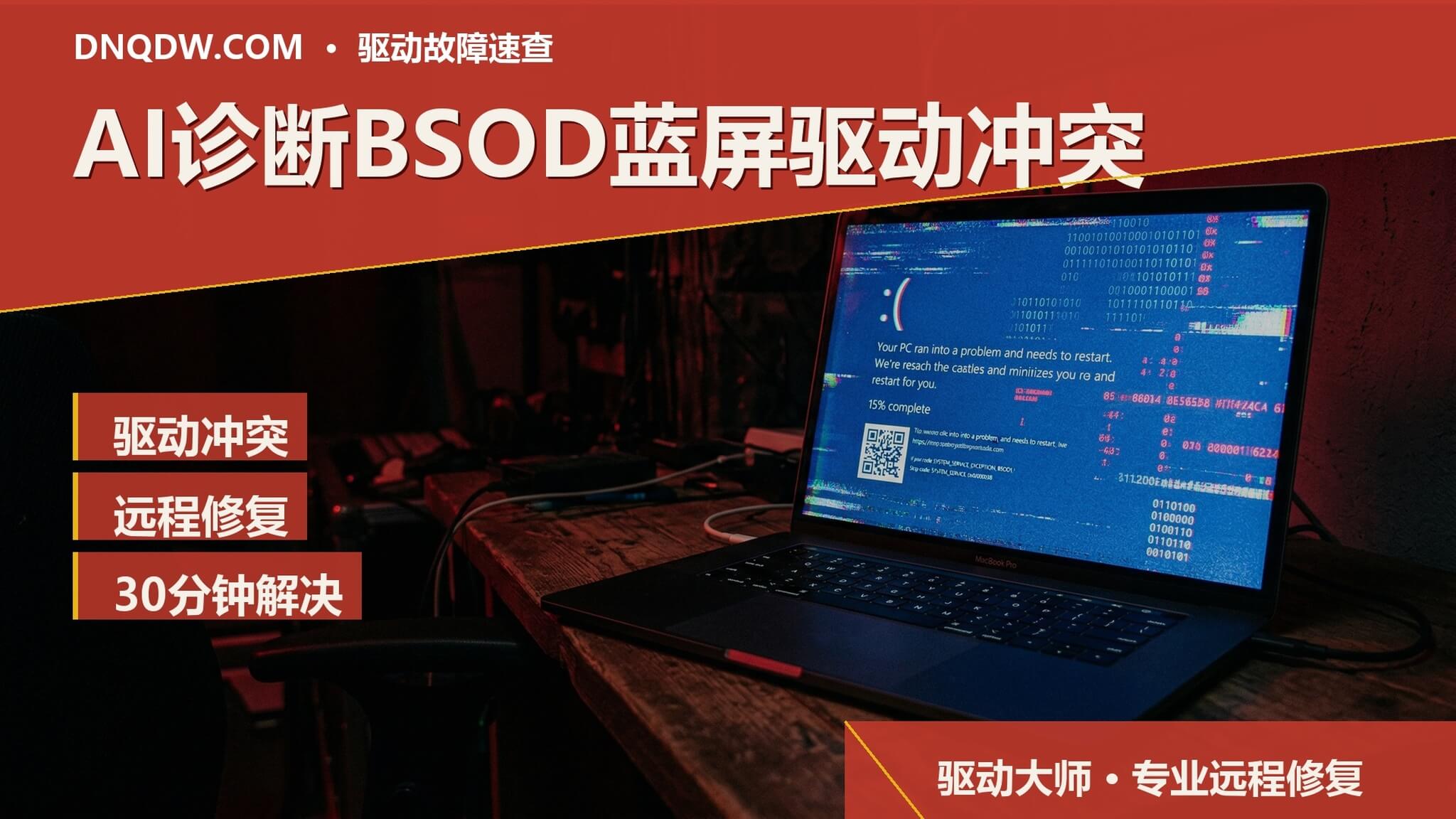
一、蓝屏(BSOD):驱动冲突是头号元凶
Windows蓝屏(Blue Screen of Death,BSOD)是让用户最抓狂的故障之一。根据微软Windows错误报告(WER)的统计数据,约71%的BSOD事件是由驱动程序引发的——其中以显卡驱动、网卡驱动、USB驱动和RAID/NVMe存储驱动冲突最为常见。与硬件损坏引发的蓝屏不同,驱动冲突蓝屏完全可以通过软件手段解决,但前提是你能准确找到是哪个驱动在捣乱。
传统的排查方式需要用户分析Minidump文件(.dmp格式),用WinDbg或BlueScreenView工具解读,对普通用户来说门槛极高。2025年以来,AI辅助诊断工具的普及,让这个过程变得平民化——即便是完全不懂技术的用户,也能在10分钟内拿到一份清晰的蓝屏根因报告。
二、快速读懂你的蓝屏错误代码
蓝屏会显示一个STOP代码,是定位问题的第一线索:
- SYSTEM_SERVICE_EXCEPTION:系统服务与驱动程序发生异常,最常见于安全软件/杀毒驱动与系统核心驱动冲突
- DRIVER_IRQL_NOT_LESS_OR_EQUAL:某个驱动尝试访问了它无权访问的内存地址,常见于网卡驱动、声卡驱动更新后
- PAGE_FAULT_IN_NONPAGED_AREA:驱动程序试图访问不在内存中的页面,常见于存储驱动(NVMe/SATA)和GPU驱动
- DPC_WATCHDOG_VIOLATION:延迟过程调用超时,多见于SSD驱动和USB主控驱动
- VIDEO_TDR_FAILURE:显卡驱动超时恢复失败,典型的GPU驱动问题
记录下蓝屏的STOP代码和屏幕上出现的".sys文件名"(如nvlddmkm.sys代表NVIDIA驱动,iaStorAC.sys代表Intel存储驱动),这是后续诊断的关键信息。
三、AI如何诊断驱动冲突?
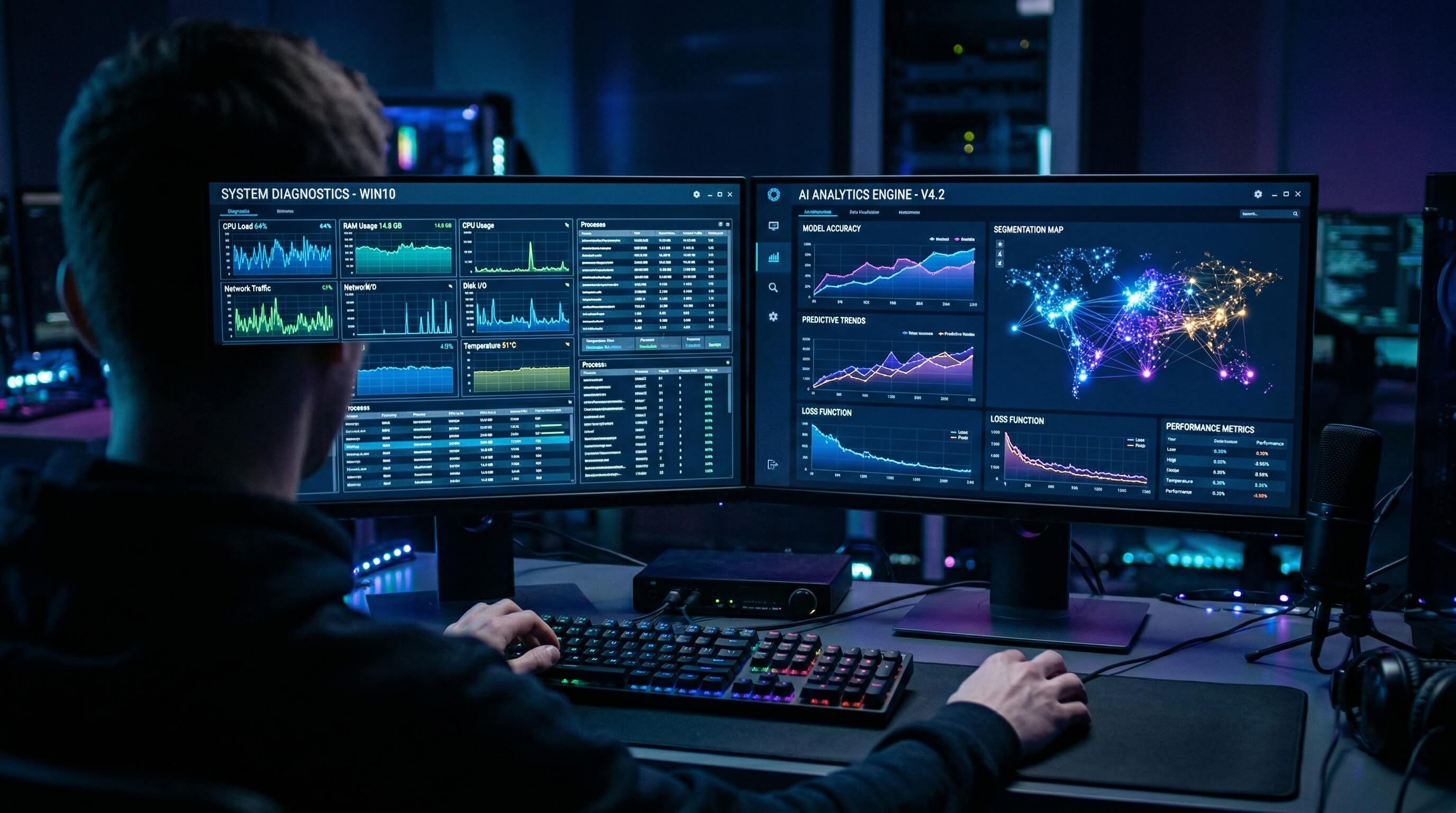
传统诊断需要人工解读Minidump,AI工具的出现改变了这个流程。以驱动大师的AI诊断模块为例,它的工作原理是:
- 自动扫描系统Minidump文件夹(C:\Windows\Minidump\),解析.dmp文件中的调用栈信息
- 对比知识库中已知的驱动冲突模式(数据库包含数十万条历史BSOD案例)
- 识别冲突的驱动对(例如:某版本NVIDIA驱动与某版本MSI Afterburner驱动同时存在时必然触发蓝屏)
- 给出冲突驱动版本和建议的替换版本,附操作步骤
这个过程全自动,通常2-3分钟出报告,准确率在主流BSOD类型上可达85%以上。对于复杂的多驱动冲突场景,AI报告会直接标注"需要人工介入",触发专业工程师接手。
四、驱动大师远程修复蓝屏的实战流程
当自动诊断无法完全解决问题时,驱动大师提供的远程修复服务会介入。一个典型的蓝屏远程修复流程是这样的:
- 用户发起远程请求(手机端/网页端均可),描述蓝屏频率和出现的STOP代码
- 工程师通过远程控制软件(加密传输)接入用户电脑
- 首先运行"系统文件检查器"(sfc /scannow)和DISM工具排除系统文件损坏
- 用BlueScreenView/WinDbg Pro分析最近5次Minidump,确认冲突驱动
- 在安全模式下卸载冲突驱动,用DDU彻底清理残留
- 从厂商官网下载经过验证的稳定版驱动进行替换
- 重启测试,通过5分钟压力测试(显卡/CPU同时加载)确认蓝屏不再出现
驱动大师提供7×24小时远程修复服务,专业工程师全程一对一处理你的蓝屏问题。从提交请求到工程师接入,30分钟内响应,复杂蓝屏案例平均修复时间不超过45分钟。所有操作可视,用户全程可以看到工程师在做什么,透明放心。
五、自己也能做的蓝屏初步排查步骤
在等待远程服务接入前,可以先做以下初步排查,有时候能直接解决问题:
- ① 按Win+I → 系统 → 疑难解答 → 其他疑难解答 → 运行"蓝屏"专项诊断
- ② 检查最近安装的驱动:设备管理器 → 视图 → 按连接分类 → 找到最近安装时间的设备,尝试回滚
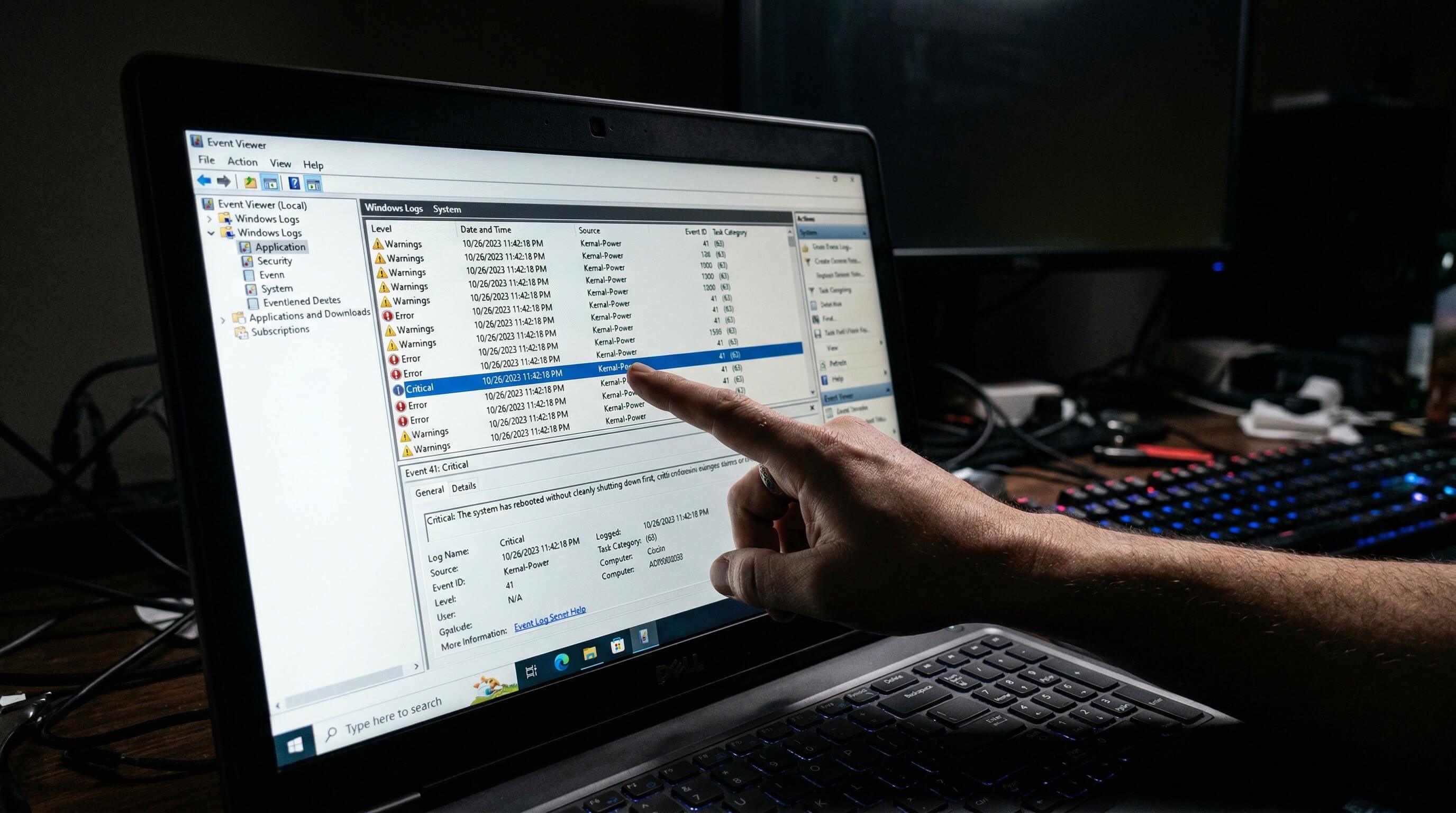
- ③ 检查Windows事件查看器:Win+X → 事件查看器 → Windows日志 → 系统 → 找到蓝屏时间点前后的严重错误
- ④ 临时卸载最近安装的安全软件(杀毒/防火墙),观察蓝屏是否停止
- ⑤ 运行内存测试:Win+R → mdsched → 立即重启并检查(排除内存硬件问题)
六、常见问题Q&A
Q1:蓝屏出现后进不去系统怎么办?
开机时按住Shift点重启,或者连续强制关机3次触发WinRE恢复环境。在WinRE中选择:疑难解答 → 高级选项 → 启动设置 → 重启 → 按F4进入安全模式。安全模式下可以卸载问题驱动,或者联系驱动大师工程师远程进入安全模式处理。
Q2:蓝屏后自动重启,STOP代码来不及看怎么办?
控制面板 → 系统 → 高级系统设置 → 启动和故障恢复 → 取消勾选"自动重新启动"。这样蓝屏后系统会保持蓝屏画面,你可以拍照记录STOP代码和.sys文件名。蓝屏记录也可以在事件查看器的"应用程序和服务日志 → Microsoft → Windows → BlueScreen"中查看历史记录。
Q3:驱动冲突和内存条质量差引起的蓝屏怎么区分?
内存问题引起的蓝屏通常STOP代码是MEMORY_MANAGEMENT或WHEA_UNCORRECTABLE_ERROR,且蓝屏发生时间随机,与操作无关。驱动冲突蓝屏通常在特定操作(打开游戏、连接某设备)后触发,规律性更强。运行Windows内存诊断(mdsched)可以排除内存硬件问题。
Q4:AI诊断工具和人工工程师哪个更准?
AI诊断在常见冲突模式(数据库已有案例)上速度快、命中率高;复杂的、新型驱动冲突AI诊断可能给出"不确定"结论,此时人工工程师更可靠。最佳实践是:先运行AI诊断拿到初步报告,再由工程师基于报告深入处理。
总结
驱动冲突引发的BSOD蓝屏,只要找到正确的冲突驱动,解决起来并不难。关键是快速定位——AI诊断把以前需要2小时的分析压缩到2分钟,再配合驱动大师专业工程师的远程修复,大多数蓝屏问题可以在一次远程会话内彻底解决。
驱动大师远程服务为您提供7×24小时远程驱动安装与故障排查,支持NVIDIA/AMD/Intel全品牌显卡,30分钟内响应,专业工程师一对一服务。


