
AI工具如何解决Win11驱动冲突:BSOD代码智能诊断+驱动大师一键修复+OpenClaw远程协同(2026)
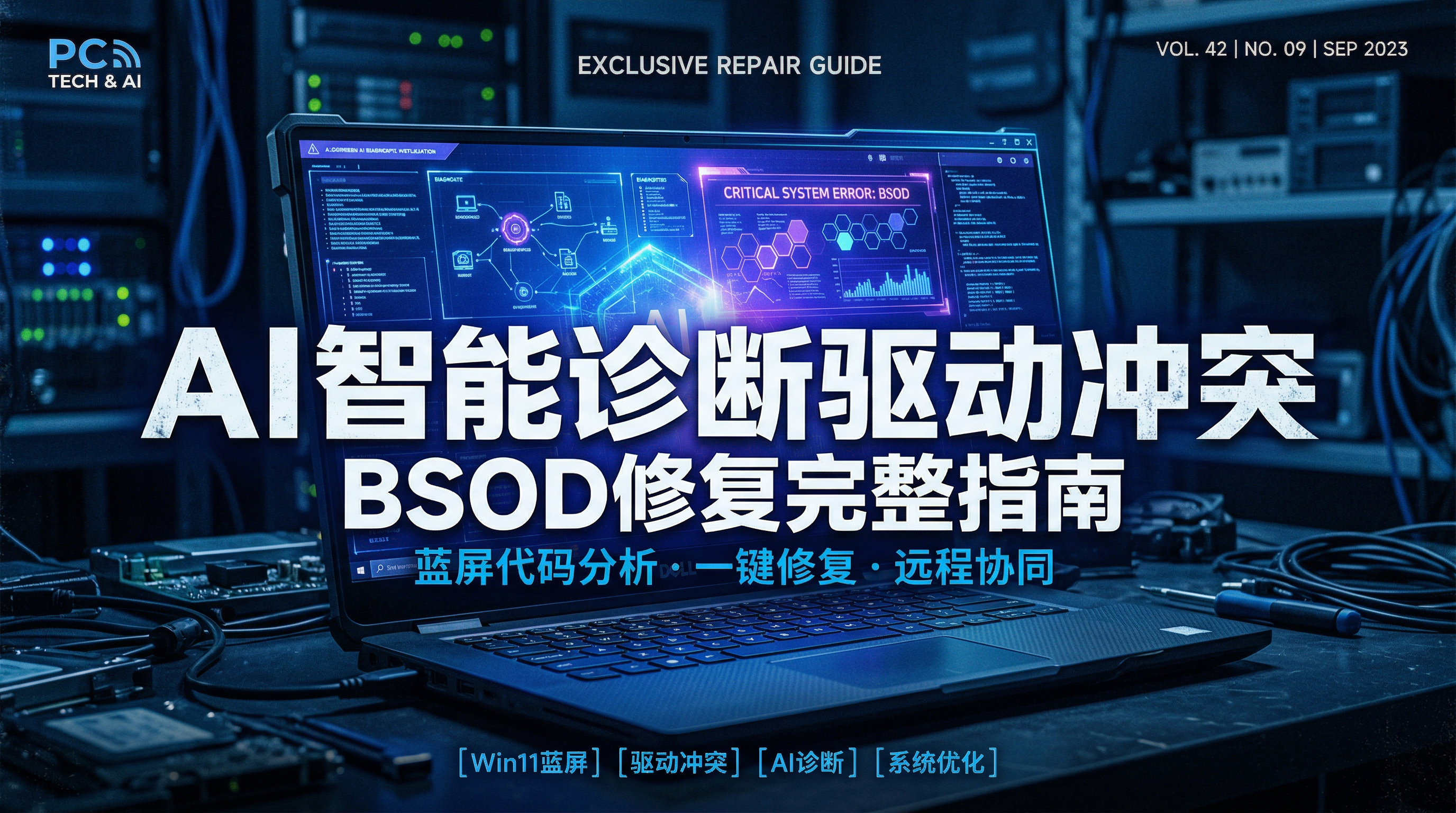
Windows错误报告(WER)数据显示,Win11用户中每月平均发生BSOD(蓝屏死机)事件次数为1.7次,其中驱动冲突导致的BSOD占比高达62%。传统排查蓝屏问题的方式需要读懂十六进制的内存转储文件,对普通用户极不友好。2025年以来,AI诊断工具的崛起正在改变这一现状:从BSOD代码自动解读,到驱动大师智能一键修复,再到OpenClaw远程协同,AI工具让驱动冲突的处理效率提升了3-5倍。
一、BSOD蓝屏代码诊断:AI如何快速定位问题
BSOD蓝屏界面会显示错误停止代码(Stop Code),如DRIVER_IRQL_NOT_LESS_OR_EQUAL、SYSTEM_SERVICE_EXCEPTION、IRQL_NOT_LESS_OR_EQUAL等。传统方式需要用WinDbg分析转储文件,AI工具可以直接解读代码含义并给出修复建议。
- 常见Stop Code含义:DRIVER_IRQL_NOT_LESS_OR_EQUAL → 驱动访问无效内存地址,多为网卡/声卡驱动冲突
- SYSTEM_SERVICE_EXCEPTION → 系统服务调用异常,常见于显卡驱动版本不匹配
- IRQL_NOT_LESS_OR_EQUAL → 中断请求级别问题,多为USB/蓝牙驱动冲突
- PAGE_FAULT_IN_NONPAGED_AREA → 非分页内存访问错误,常见于NVMe驱动或内存条问题
- AI诊断工具使用方式:截图BSOD界面或记录Stop Code,输入AI工具获取分析
- Windows可靠性历史记录:控制面板→安全和维护→查看可靠性历史记录,查找崩溃规律
二、用AI工具读取Windows事件日志
蓝屏发生后,Windows会在事件查看器中记录详细的错误日志。AI工具可以辅助解读这些日志中的技术术语,快速定位是哪个驱动文件(.sys文件)导致了崩溃。
- 打开事件查看器:Win+X → 事件查看器 → Windows日志 → 系统 → 筛选「关键」和「错误」级别
- 蓝屏后查找「BugCheck」事件,记录「faulting driver」字段中的.sys文件名
- 常见问题驱动:nvlddmkm.sys(NVIDIA显卡)、atikmdag.sys(AMD显卡)、rtkvhd64.sys(Realtek声卡)
- 将.sys文件名和蓝屏代码输入AI对话工具,获取「这个驱动导致的蓝屏原因和修复步骤」
- AI分析结果通常包括:驱动版本冲突说明、建议回滚版本号、以及是否需要DDU清理
三、驱动大师智能修复:AI驱动一键诊断
驱动大师内置的AI驱动诊断引擎,可以在用户不了解任何技术细节的情况下,自动扫描系统内的驱动版本矩阵,检测版本冲突、签名异常、注册表残留等问题,并给出一键修复方案。
- 打开驱动大师 → 全面诊断 → 等待AI扫描完成(约2分钟)
- AI诊断报告分三级:「需要立即修复」「建议更新」「正常」
- 「需要立即修复」项通常是版本冲突或驱动签名失效,点击「修复」自动处理
- 驱动冲突检测:AI会识别同一硬件安装了多个版本驱动的情况,自动卸载旧版保留新版
- 修复完成后AI会生成报告,列出修复的驱动列表和前后版本对比
- 定期扫描模式:设置每周自动运行一次AI诊断,提前发现驱动过期问题
四、OpenClaw远程协同:AI+工程师双重保障
对于复杂的驱动冲突问题,AI工具的本地诊断能力有时仍不足以解决所有情况,这时候OpenClaw的远程协同模式可以将AI分析结果实时传递给专业工程师,实现人机协作的高效修复。
- OpenClaw远程协同流程:用户发起→AI预诊断生成摘要→推送给专业工程师→工程师远程介入
- AI预诊断摘要包含:系统信息、崩溃日志摘要、驱动版本快照、推荐修复方案
- 工程师接入后可直接查看AI摘要,跳过基础信息收集步骤,直接进行精准操作
- 远程修复覆盖范围:驱动卸载重装、注册表清理、安全模式DDU操作、BIOS设置调整建议
- 修复完毕后AI生成修复日志,用户可查看全程操作记录
遇到蓝屏或驱动冲突解决不了?驱动大师远程服务提供AI智能诊断+专业工程师一对一远程协助,7×24小时随时接入,30分钟内完成连接,BSOD代码分析、驱动清理修复、系统优化一次性搞定。
五、Q&A 常见问题
Q1:BSOD每次显示的Stop Code都不一样,是什么问题?
A:Stop Code随机变化通常意味着问题不是单一驱动冲突,而是系统内存(RAM)或存储设备(NVMe SSD)出现了故障。建议使用Windows内存诊断工具(Win+R → mdsched.exe)检查内存,以及使用CrystalDiskInfo检查硬盘健康状态,排除硬件故障后再处理驱动问题。
Q2:AI工具分析出的修复建议不会把系统搞坏吗?
A:主流AI驱动工具(包括驱动大师)在执行任何修改前都会创建系统还原点,操作失败可以一键回滚。建议在执行修复前手动创建一个系统还原点:控制面板→系统→系统保护→创建还原点,作为额外保险。
Q3:驱动大师和Windows Update更新的驱动哪个更稳定?
A:各有优劣。Windows Update推送的驱动经过WHQL认证,通用性好但更新较慢;驱动大师提供的驱动版本更新更快,包含厂商最新修复,但需要用户自行判断是否适合当前配置。对于核心驱动(显卡、声卡),建议优先从硬件厂商官网手动下载,其次是Windows Update,最后才是第三方工具推荐版本。
Q4:OpenClaw远程协同安全吗?工程师能看到我的私人文件吗?
A:OpenClaw远程连接基于加密协议,工程师只能看到你主动共享的桌面区域,不能访问文件系统。会话结束后连接自动断开,不会留存后门。建议在远程协作期间关闭浏览器、文档等含敏感信息的程序。
总结
AI工具解决Win11驱动冲突的核心价值在于:降低技术门槛(BSOD代码自动解读)、提升修复精准度(AI驱动矩阵分析)、缩短修复时间(远程协同跳过基础诊断步骤)。AI诊断+专业工程师远程协同的组合,是目前最高效的驱动冲突解决方案。
驱动大师远程服务为您提供7×24小时远程驱动安装与故障排查,支持NVIDIA/AMD/Intel全品牌显卡,30分钟内响应,专业工程师一对一服务。


