
USB4/雷电4驱动不识别完整修复:代码43+设备降速+AI智能诊断+驱动大师远程协助指南(2026)

USB4和Thunderbolt 4(雷电4)是近两年高端笔记本和台式机的标配接口,理论带宽40Gbps,支持视频输出、高速存储、充电三合一。但在实际使用中问题也不少:插上雷电4硬盘毫无反应、USB4 Hub连显示器黑屏、重装系统后接口降速到USB 3.x级别、设备管理器里出现Thunderbolt Controller代码43。这类问题比普通驱动更复杂,因为涉及Intel控制器、BIOS固件、以及Windows电源管理三层堆栈,传统的卸载重装往往不够。本文结合AI诊断思路给出完整解决方案。
一、先搞清楚:USB4 vs Thunderbolt 4,驱动不一样
很多用户混淆USB4和Thunderbolt 4。从驱动角度:Thunderbolt 4接口需要Intel Thunderbolt驱动才能跑满40Gbps和支持雷电设备;USB4接口由系统USB驱动处理,无需单独驱动但速度上限视实现而定。如果你的接口标有雷电图标,那是雷电4,需要单独安装Intel Thunderbolt驱动。只有USB4标识没有雷电符号的,走标准USB4驱动流程。
二、雷电4驱动安装与代码43修复
设备管理器里出现Thunderbolt 4 Controller带感叹号代码43,说明雷电控制器驱动有问题。不同于显卡代码43,雷电控制器的问题更多来自固件层。
修复步骤:设备管理器 系统设备,找到Intel Thunderbolt Controller,右键卸载勾选删除驱动;重启,Windows会尝试自动装驱动;如果自动装的驱动版本太老,去Intel官网下载最新Thunderbolt驱动;安装后重启,在设备管理器 系统设备确认出现Thunderbolt Controller且无感叹号。
如果驱动装完还是代码43,检查BIOS:进入BIOS Advanced Thunderbolt Configuration,确认Thunderbolt BIOS Assist Mode设置合适,以及Security Level设为No Security方便首次测试,确认正常后再改回用户授权模式。
三、USB4 Hub或Dock连接显示器黑屏
通过USB4 Dock或Hub连接外接显示器,插上去显示器亮一下然后黑屏,或者分辨率不对。这类问题80%是DisplayPort Alt Mode的驱动链路问题,不是显示器或Dock本身的问题。
- 确认Dock支持的DisplayPort版本与显示器匹配,DP 1.4 vs DP 2.0分辨率上限不同
- 更新核显驱动(Intel Iris Xe或AMD Radeon核显),DP Alt Mode的协议协商由核显驱动处理
- Win+I 显示 高级显示设置 刷新率,如果显示器无法选择原生分辨率说明协议协商失败
- 尝试连接原生Thunderbolt设备不经过Hub,如果直连正常说明是Hub固件问题
- 部分华硕/戴尔/联想笔记本的BIOS更新会修复DP Alt Mode兼容性问题,优先更新BIOS
四、AI工具如何加速雷电4驱动问题诊断
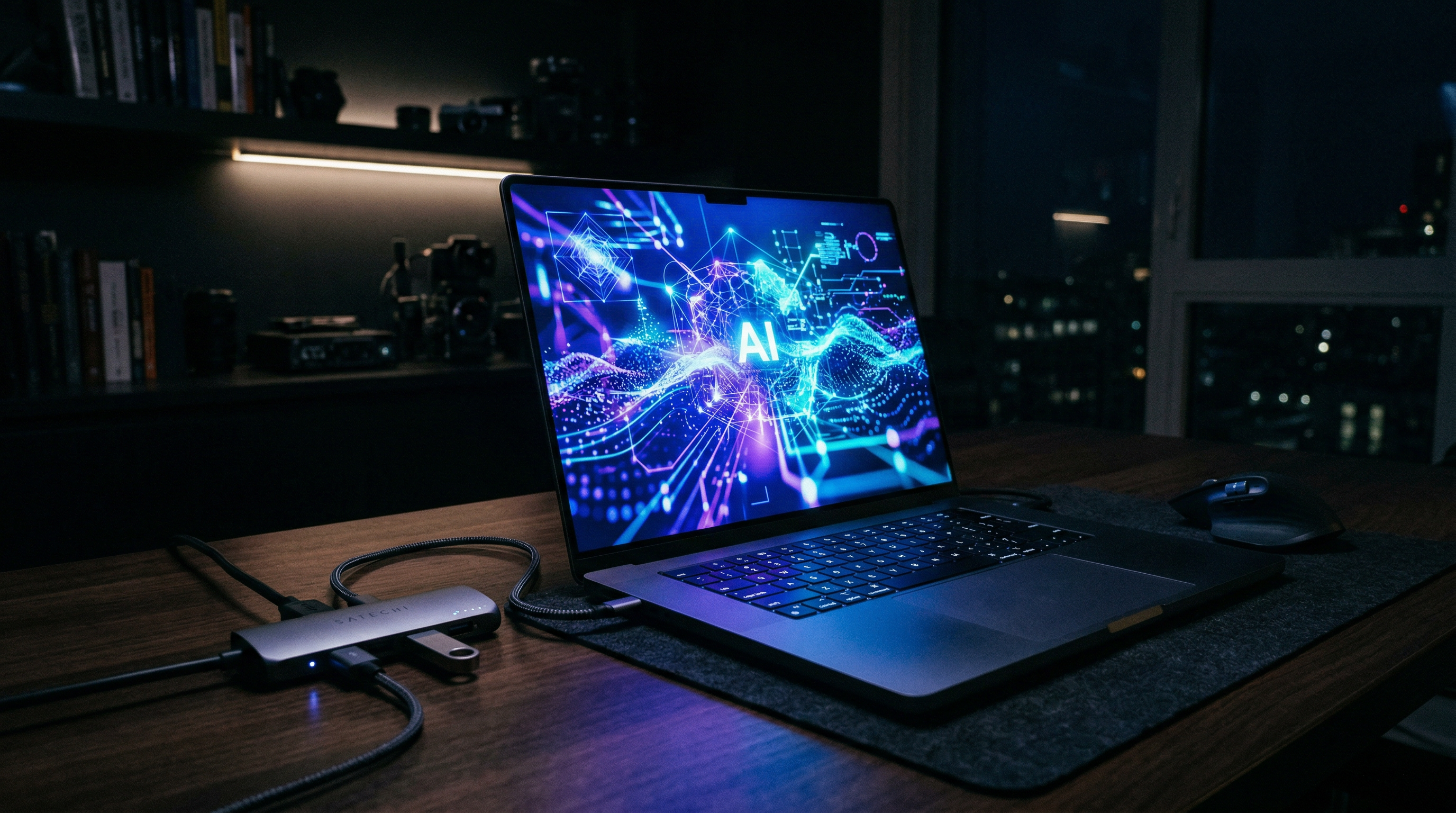
雷电4驱动问题的诊断痛点在于:事件日志分散在三个地方——设备管理器事件、系统事件查看器、Intel Thunderbolt日志,手动逐一查看费时。AI诊断工具可以自动关联这三处日志,快速定位是驱动层、固件层还是硬件兼容性问题。
以驱动大师AI诊断为例,它的工作流程是:一键采集当前Thunderbolt/USB4控制器状态和事件日志;匹配已知问题数据库包含Intel官方KB、微软已知问题列表、社区修复案例;输出三级诊断报告:驱动层可修复(更新驱动)、固件层可修复(更新BIOS或控制器固件)、硬件不兼容(设备本身不支持当前接口规格)。这个流程通常3分钟内完成,比人工翻日志快10倍。
驱动大师远程服务结合AI诊断,可以在30分钟内完成USB4/雷电4驱动的完整排查和修复,包括驱动重装、BIOS Thunderbolt配置、以及设备兼容性确认。专业工程师一对一远程协助,遇到复杂固件层问题也有完整解决方案,7x24小时待命。
五、USB4设备降速:从40Gbps降到10Gbps
插上USB4设备,设备管理器显示连接速度只有10Gbps甚至5Gbps?常见原因:使用了USB 3.x线而不是认证的USB4或雷电4线缆,线缆上应有USB4标识或雷电标志,没有标识的降速是正常行为;接口的另一端也要支持USB4,有些Dock虽然外观是C口但上行口只支持USB 3.2;电源管理降速:Win+R 打开powercfg.cpl 高性能或平衡 USB选择性暂停设置 已禁用。

Q&A 常见问题
Q:雷电4硬盘插上去完全没有任何反应,设备管理器也不出现,怎么判断是接口问题还是硬盘问题?
A:用排除法:把硬盘插到另一台雷电4设备上测试,能识别说明接口有问题;把其他USB设备插到同一个雷电4接口,能识别说明接口物理没问题,是雷电协议层问题;设备管理器 查看 显示隐藏的设备,看有没有雷电控制器相关的隐藏设备。如果上述都测不了,这就是需要工程师介入的情况。
Q:Intel Thunderbolt驱动安装完之后提示需要授权才能连接此雷电设备,怎么处理?
A:这是Thunderbolt的安全机制,首次连接新设备时需要在系统托盘的Thunderbolt图标里授权。点击托盘图标 弹出授权窗口 选择始终连接或此次连接。如果托盘没有图标,检查Intel Thunderbolt驱动是否正确安装,以及BIOS里Thunderbolt Security Level是否设为No Security,No Security模式跳过授权步骤。
Q:MacBook的雷电3硬盘在PC雷电4接口上能用吗?需要什么驱动?
A:雷电3和雷电4向下兼容,Mac的雷电3设备在PC雷电4接口上可以直接使用,不需要额外驱动。但要注意:如果硬盘格式化为APFS苹果文件系统,Win11无法读取,需要先在Mac上格式化为exFAT或NTFS。
Q:系统重装后Thunderbolt驱动一直装不上,提示设备无法启动代码10,怎么办?
A:代码10比代码43更底层,通常是固件级问题。步骤:确认BIOS是否有Thunderbolt相关更新,去主板或笔记本官网查BIOS更新日志;设备管理器 右键Thunderbolt Controller 属性 详情 硬件ID,把ID带到Intel网站搜索对应驱动版本;如果主板提供Intel ME管理引擎驱动,先更新ME固件再装Thunderbolt驱动;以上都不行可能是控制器芯片固件损坏,需要专业工具刷写,属于高级操作。
总结
USB4/雷电4驱动问题比普通驱动复杂,需要从驱动层(Intel Thunderbolt驱动)固件层(BIOS配置)线缆硬件三个层次排查。AI诊断工具能大幅缩短定位时间,找准问题后再有针对性地修复,避免盲目重装浪费时间。
驱动大师远程服务为您提供7×24小时远程驱动安装与故障排查,支持NVIDIA/AMD/Intel全品牌显卡,30分钟内响应,专业工程师一对一服务。


