
兄弟Brother打印机企业网络扫描配置完整指南:扫描到PC/TWAIN驱动/ControlCenter/SMB设置全解决(2026)
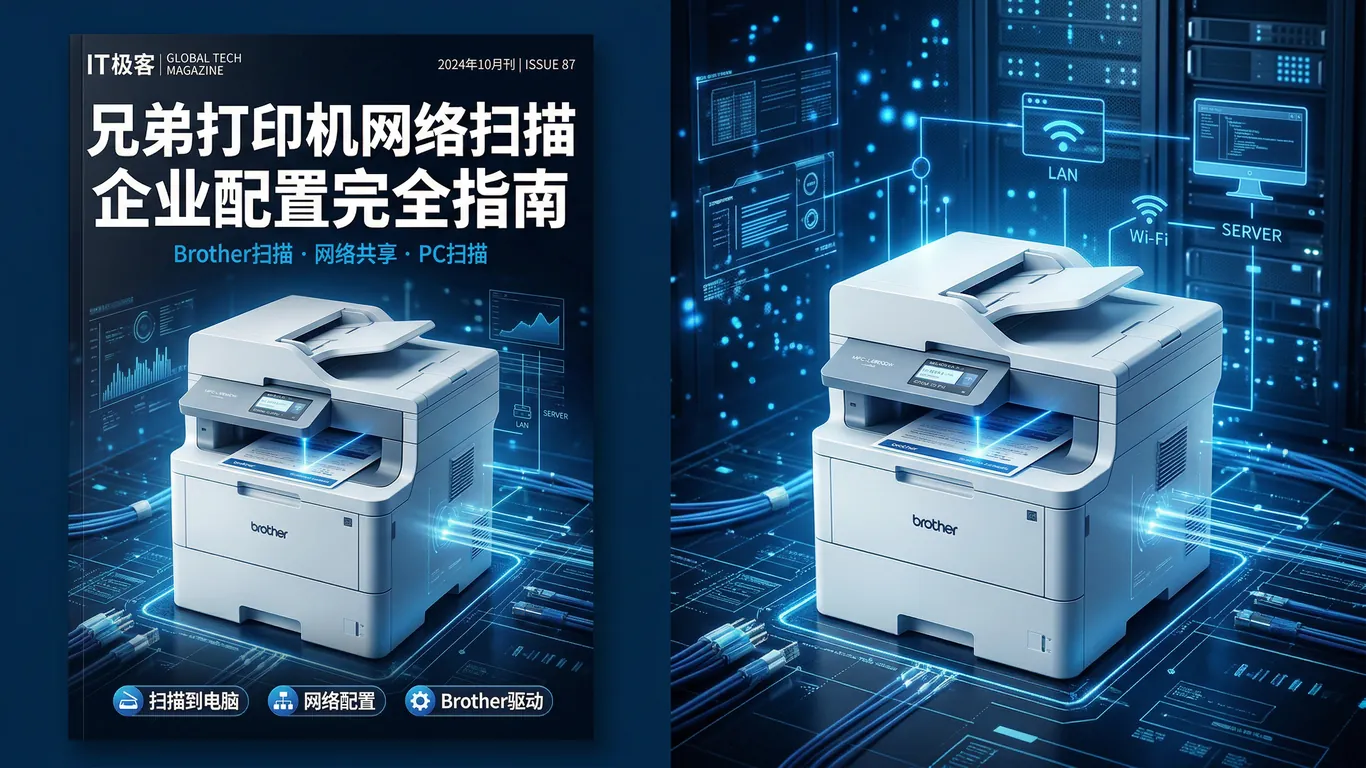
根据企业IT部门反馈,Brother打印机网络扫描功能配置失败是中小企业办公的高频痛点,65%的故障集中在「扫描到PC」无法识别目标电脑、TWAIN驱动版本不匹配、以及SMB协议安全策略冲突。典型场景:MFC-L2750DW一体机连接公司局域网后,打印正常但扫描按钮按下后显示「未找到可用的PC」;或ControlCenter4软件始终提示「无法连接到扫描仪」。根源在于Windows 11 24H2版本收紧了SMB 1.0协议权限,而Brother旧款一体机默认走SMB 1.0通道。
一、先确认驱动版本与Windows系统匹配
打开Brother官网「支持」页面,输入打印机型号(如MFC-L2750DW),查看「驱动程序」下载区,确认TWAIN驱动版本号是否包含「Win11」或「64-bit」标识。如果现有驱动是2020年前发布的(版本号低于1.x),必须先卸载旧版再装最新版。打开「控制面板→程序和功能」,搜索「Brother」,卸载所有相关项(包括iPrint&Scan、ControlCenter、Status Monitor),重启电脑。
二、网络扫描三种模式选择(按场景)
Brother网络扫描有三种实现方式,适用场景不同:
- 模式1:扫描到PC(推送模式):在打印机面板直接按「扫描」键,选择目标电脑名称,文件自动推送到指定文件夹。适合前台接待、财务部门等高频扫描场景。前提条件:PC必须开启「文件和打印机共享」,防火墙放行端口54925和137-139,且SMB协议版本匹配。
- 模式2:ControlCenter拉取扫描:在PC端打开ControlCenter4软件,点击「扫描」按钮,软件主动从打印机拉取图像。适合设计部门、扫描大量文档时批量处理。前提条件:打印机和PC在同一子网,SNMP服务已启用。
- 模式3:TWAIN扫描(兼容第三方软件):在Photoshop、PDF编辑器等软件中,通过「文件→导入→TWAIN」调用打印机扫描。适合需要后期编辑的场景。前提条件:TWAIN驱动版本必须与软件位数一致(32位软件配32位驱动)。
三、扫描到PC配置详细步骤(模式1)
第1步:PC端开启网络发现和文件共享
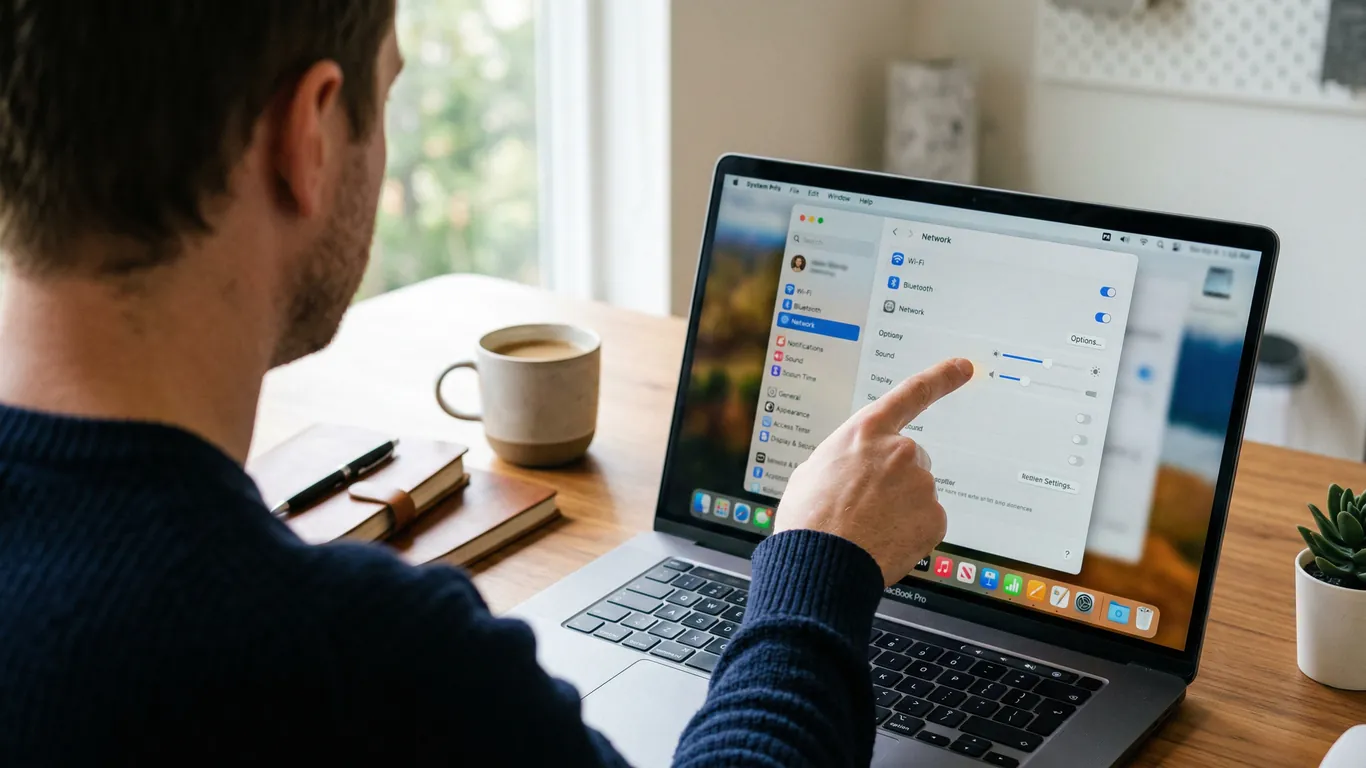
- 打开「设置→网络和Internet→高级网络设置→高级共享设置」
- 展开「专用网络」配置文件,开启「网络发现」和「文件和打印机共享」
- 展开「所有网络」,关闭「密码保护的共享」(企业环境建议开启,需配置访问账户)
- 点击「Windows Defender防火墙」→「允许应用通过防火墙」,勾选「文件和打印机共享(SMB-In)」的「专用」和「公用」复选框
第2步:安装Brother扫描驱动和ControlCenter4
从官网下载「完整驱动和软件包」(Full Driver & Software Package),运行安装程序选择「网络安装」,输入打印机IP地址(在打印机面板「网络→TCP/IP」查看)。安装过程中会自动配置「扫描到PC」功能,记住安装向导中显示的「扫描接收文件夹」路径(默认为C:\Users\用户名\Brother扫描文件)。
第3步:打印机端注册PC
在打印机液晶屏操作:按「菜单/设定」→「网络」→「扫描到PC」→「扫描到PC配置文件」→「新建」,此时打印机会自动搜索局域网内开启了扫描接收功能的PC,显示电脑名称列表。选择目标PC,设置配置文件名称(如「财务部PC01」),保存退出。如果搜索不到PC,手动输入IP地址和共享文件夹路径(格式:\\192.168.1.100\Brother扫描文件)。
四、常见故障排查与解决
故障1:打印机搜索不到PC
- 检查防火墙:临时关闭「Windows Defender防火墙」测试(设置→隐私和安全性→防火墙),如果关闭后能搜索到,说明需手动添加端口规则(入站规则:TCP 54925、UDP 137-139、UDP 161)
- SMB协议版本:Win11默认禁用SMB 1.0。打开「控制面板→程序→启用或关闭Windows功能」,勾选「SMB 1.0/CIFS文件共享支持」的「SMB 1.0/CIFS客户端」,重启电脑(注意:企业环境出于安全考虑建议升级打印机固件支持SMB 2.0+)
- 子网掩码检查:确保打印机和PC的子网掩码一致(如都是255.255.255.0),不在同一网段无法通信
故障2:ControlCenter4提示「扫描仪通信错误」
- 打开ControlCenter4 → 「设备设置」→「扫描仪驱动」,点击「浏览网络」重新检测打印机
- 如果是USB连接改网络连接后出现此错误,需在「设备管理器→图像设备」中删除USB扫描仪设备,重启ControlCenter4
- 检查SNMP服务:在打印机Web管理界面(浏览器输入打印机IP),进入「网络→协议→SNMP」,确认「SNMPv1/v2c」已启用,Community Name为「public」
如果网络扫描配置涉及多台打印机、复杂网络拓扑或域环境权限设置,配置难度会显著提升。驱动大师远程服务提供7×24小时技术支持,专业工程师可远程协助配置Brother网络扫描、批量部署企业打印机驱动、排查SMB协议冲突,30分钟内完成配置和测试,无需IT人员现场处理。
五、高级技巧与注意事项
- 批量部署注册表配置:企业环境中可导出「HKEY_LOCAL_MACHINE\SOFTWARE\Brother」注册表项,通过组策略批量分发到所有PC,免去逐台配置
- 固定IP避免重新配置:给打印机分配静态IP(在路由器DHCP服务中绑定MAC地址),避免IP变化后扫描功能失效
- 扫描文件命名规则:在ControlCenter4 →「扫描设置」中自定义文件名格式,如「发票_YYYYMMDD_序号」,便于财务归档
- 彩色/黑白/分辨率预设:在打印机面板「扫描设置」中保存常用配置(如合同用300dpi黑白、图片用600dpi彩色),提高扫描效率
六、常见问题解答
Q1:为什么扫描到PC功能只有部分电脑能识别?
A:可能是PC端Windows版本差异。Win10专业版默认开启SMB 2.1,而家庭版可能禁用。在家庭版PC上需手动启用「SMBv2客户端」(通过PowerShell命令:Enable-WindowsOptionalFeature -Online -FeatureName SMB2Protocol)。
Q2:扫描到PC的文件保存在哪里可以修改吗?
A:默认路径为C:\Users\用户名\Brother扫描文件。修改方法:打开ControlCenter4 →「设备设置」→「扫描到PC」→「接收设置」,点击「浏览」选择新文件夹(建议选择D盘或网络共享盘,避免C盘空间不足)。
Q3:Brother iPrint&Scan手机APP能替代电脑扫描吗?
A:可以作为补充方案。iPrint&Scan通过Wi-Fi Direct连接打印机,扫描文件直接存到手机相册,适合移动办公。但批量扫描、OCR文字识别、PDF编辑等高级功能仍需电脑端ControlCenter4。
Q4:老款DCP-7080D支持网络扫描吗?
A:DCP-7080D仅支持USB扫描,不支持网络扫描。如需网络扫描功能,建议升级到DCP-L2550DW或MFC-L2750DW等支持网络的型号,或使用USB转网络打印服务器(如TP-Link TL-PS310U)桥接,但稳定性不如原生网络接口。
总结
Brother打印机网络扫描配置的核心在于SMB协议兼容性和防火墙端口放行。Win11用户务必检查SMB版本和共享权限,企业环境建议统一部署最新驱动包并绑定静态IP。如遇复杂网络拓扑或多品牌打印机混合部署,专业远程支持能大幅缩短配置时间。
遇到复杂驱动问题?推荐使用【驱动大师】远程服务,一键诊断修复,专业工程师全程陪同解决。


