
Win11蓝牙驱动失效完整修复:24H2自动重连失败/音频断线/Intel/高通/Realtek全覆盖(2026)

Win11 24H2对蓝牙协议栈进行了优化,但老驱动无法适配新的电源管理策略,导致蓝牙适配器进入睡眠后无法正常唤醒。Intel AX200/211用户、高通骁龙笔记本、Realtek RTL8761用户是重灾区。
一、先判断是驱动问题还是硬件故障
打开「设备管理器」,展开「蓝牙」,查看适配器名称(如Intel(R) Wireless Bluetooth(R))。右键→「属性→电源管理」,取消勾选「允许计算机关闭此设备以节约电源」。重启电脑测试,如果仍断连,确认为驱动问题。
二、Intel AX系列修复(AX200/211/411)
从Intel官网下载最新Wi-Fi和蓝牙驱动包(版本号23.50+),卸载旧驱动后安装。关键设置:打开「设备管理器→网络适配器→Intel Wi-Fi 6 AX200→属性→高级」,将「蓝牙协作」设置为「启用」(此项控制Wi-Fi和蓝牙天线共享,禁用会导致断连)。
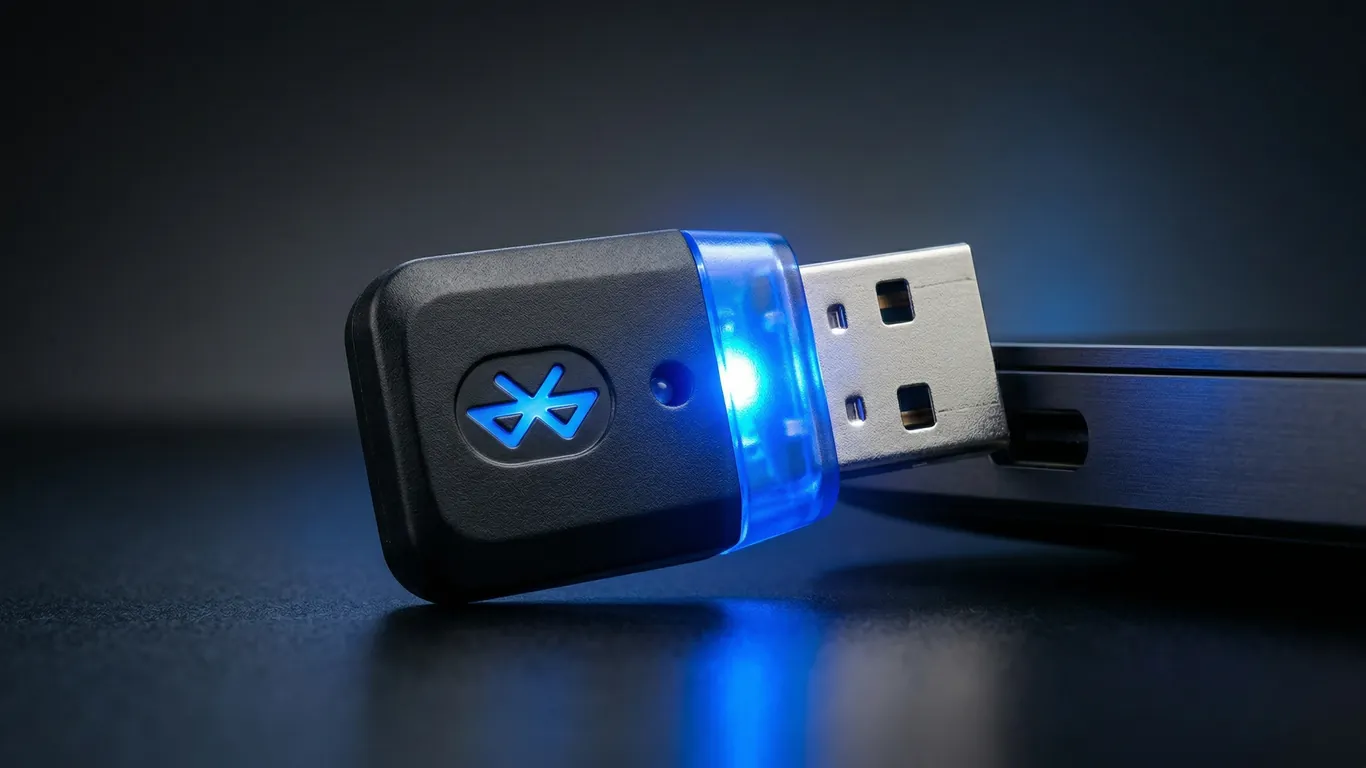
三、高通/Realtek芯片修复
高通FastConnect芯片(骁龙笔记本):从笔记本厂商官网(如联想/HP)下载专用蓝牙驱动,不要用微软通用驱动。Realtek RTL8761:回滚到1.9.1037版本(Win11 24H2与1.9.1040+不兼容),禁止Windows Update自动升级。
蓝牙驱动问题往往涉及Wi-Fi驱动联动、BIOS蓝牙开关、USB电源管理多层冲突。驱动大师远程服务提供7×24小时支持,专业工程师远程协助诊断蓝牙芯片型号、优化电源策略、修复自动重连,30分钟内解决断连问题。
四、常见问题解答
Q1:为什么蓝牙鼠标正常但耳机断连?
A:鼠标使用HID配置文件(低带宽),耳机使用A2DP高清音频(高带宽)。如果Wi-Fi占用2.4GHz频段过多(如下载大文件),会挤压蓝牙带宽导致音频断线。解决:路由器切换到5GHz频段。
Q2:笔记本合盖后蓝牙断开怎么办?
A:打开「控制面板→电源选项→更改计划设置→更改高级电源设置」,展开「USB设置→USB选择性暂停设置」,改为「已禁用」。同时在「设备管理器」中禁用所有蓝牙相关设备的「电源管理」。
总结
Win11蓝牙驱动失效核心在于驱动版本与24H2电源管理的兼容性。Intel用户升级最新驱动+开启蓝牙协作,Realtek用户回滚稳定版,配合禁用电源管理,可解决90%以上场景。
驱动大师远程服务为您提供7×24小时远程驱动安装与故障排查,支持NVIDIA/AMD/Intel全品牌显卡,30分钟内响应,专业工程师一对一服务。


