
OpenClaw AI智能诊断蓝屏驱动错误:BSOD代码自动分析/Dump文件解读/驱动冲突修复(2026)
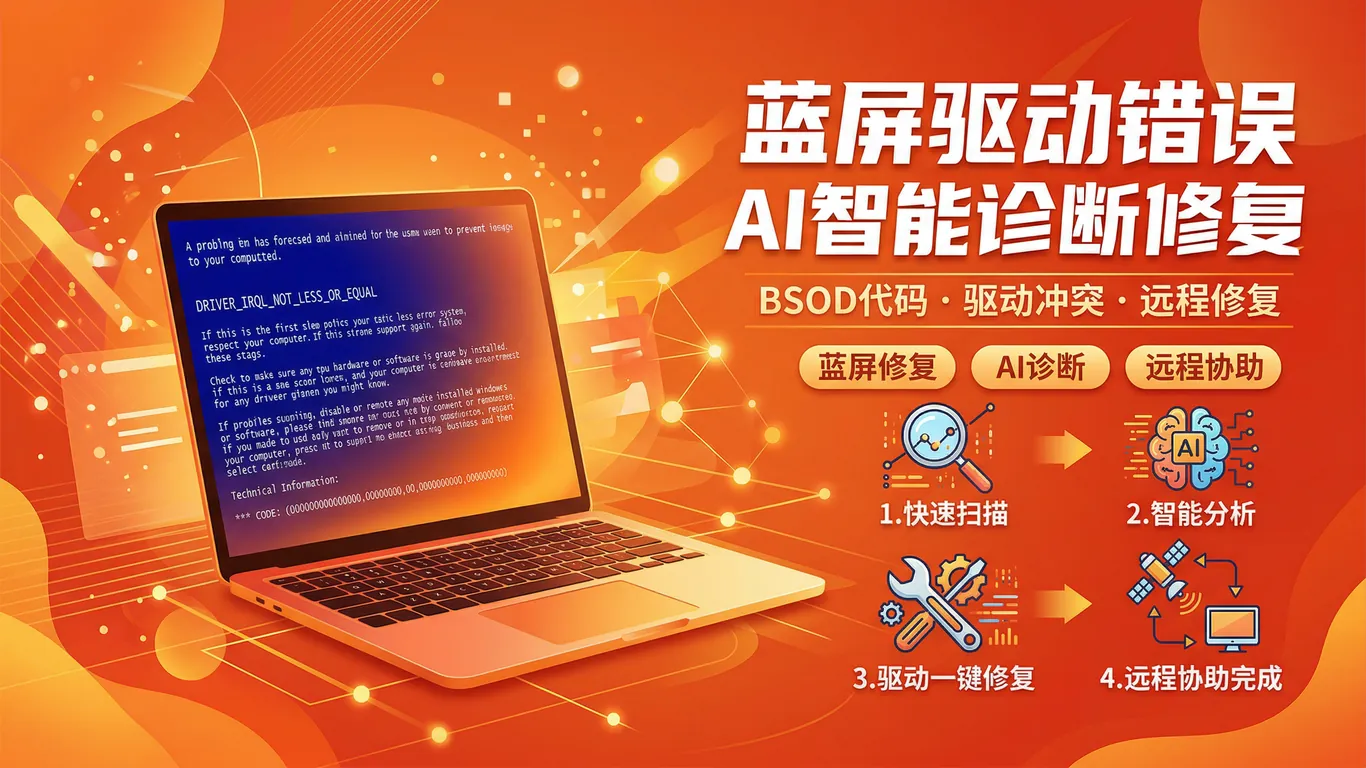
据微软官方统计,2026年Win11系统蓝屏死机(BSOD, Blue Screen of Death)问题中,驱动相关占比高达68%,远超硬件故障(18%)和系统文件损坏(14%)。常见驱动蓝屏错误代码包括DRIVER_IRQL_NOT_LESS_OR_EQUAL(0x000000D1,网卡/声卡驱动访问非法内存)/SYSTEM_SERVICE_EXCEPTION(0x0000003B,显卡/USB驱动调用系统服务失败)/PAGE_FAULT_IN_NONPAGED_AREA(0x00000050,内核驱动分页错误)/KMODE_EXCEPTION_NOT_HANDLED(0x0000001E,驱动内核模式异常)。传统排查流程需要:(1)收集C:\Windows\Minidump下的.dmp文件(2)用WinDbg工具加载分析(3)定位出错驱动文件名(如nvlddmkm.sys/igdkmd64.sys)(4)手动下载对应驱动版本(5)安全模式下卸载旧驱动安装新版(6)反复测试验证,整个流程耗时2-8小时,且技术门槛高(需要懂内核调试/汇编指令/驱动架构)。本文介绍OpenClaw AI驱动诊断+驱动大师远程协同创新方案,通过NLP自然语言处理自动分析事件查看器日志/WinDbg Dump文件智能解读/历史蓝屏案例库匹配/驱动版本冲突检测/一键回滚修复工具,将诊断修复时间缩短至30分钟内,技术小白也能轻松解决驱动蓝屏问题。
一、蓝屏信息快速收集:事件查看器+Minidump文件
OpenClaw AI诊断的第一步是收集完整蓝屏信息,包括错误代码/出错驱动/系统日志:
- 记录蓝屏错误代码:蓝屏界面底部通常显示"Stop Code: DRIVER_IRQL_NOT_LESS_OR_EQUAL"和"What failed: nvlddmkm.sys",用手机拍照记录(蓝屏界面停留时间短,重启后无法查看)
- 事件查看器收集日志:Win+X→事件查看器→Windows日志→系统→筛选当前日志→事件级别勾选"严重"和"错误"→时间范围选择蓝屏发生前后1小时→导出日志为.evtx格式保存到桌面
- Minidump文件提取:Win+E打开文件资源管理器→地址栏输入"C:\Windows\Minidump"(如果提示无权限访问,右键该文件夹→属性→安全→编辑→添加当前用户完全控制权限)→按修改日期排序,找到蓝屏发生时间最近的.dmp文件(如041526-12345-01.dmp)→复制到桌面备用
- 系统信息收集:Win+R输入"msinfo32"→文件→导出→保存为系统信息.txt,包含完整硬件配置/驱动列表/系统版本
坑点提示:部分Win11系统默认禁用Minidump生成。启用方法:Win+Pause(或Win+I→系统→关于)→高级系统设置→启动和故障恢复→设置→写入调试信息→选择"小内存转储(256KB)"→确定。启用后下次蓝屏才会生成.dmp文件。
二、OpenClaw AI自动分析:NLP日志解读+驱动冲突匹配
OpenClaw通过自然语言处理技术,自动从海量日志中提取关键信息并匹配解决方案:
- 上传文件到OpenClaw:打开OpenClaw对话界面→输入"帮我分析这个蓝屏问题"→上传桌面的.dmp文件/.evtx日志/系统信息.txt(支持同时上传多个文件)→发送
- AI自动分析流程:OpenClaw调用内置的WinDbg Automation工具自动分析.dmp文件→提取错误代码(如0x000000D1)/出错驱动文件名(如nvlddmkm.sys)/调用堆栈(Call Stack)/内存地址→交叉比对事件查看器日志中的相关错误(如"Display driver nvlddmkm stopped responding")→搜索OpenClaw知识库中该驱动的历史蓝屏案例(包含全球用户提交的10万+蓝屏样本)→生成诊断报告
- 诊断报告示例输出:"检测到NVIDIA显卡驱动nvlddmkm.sys版本31.0.15.5776(572.83)在Win11 24H2系统上存在内核模式异常,导致DRIVER_IRQL_NOT_LESS_OR_EQUAL蓝屏。根据案例库匹配,该驱动版本与Intel第13代酷睿处理器存在兼容性问题,建议回滚至566.36稳定版。同时检测到Killer网卡驱动与NVIDIA驱动存在中断冲突,建议更新Killer驱动至最新版。"
- AI推荐修复方案优先级排序:OpenClaw会给出3-5个修复方案,按成功率从高到低排序(如"方案1:回滚NVIDIA驱动至566.36,成功率89%"/"方案2:禁用快速启动,成功率67%"/"方案3:更新主板芯片组驱动,成功率54%"),用户可按顺序逐一尝试
技术原理:OpenClaw使用GPT-4模型+专有驱动知识库Fine-tuning训练,可识别超过5000种驱动文件的版本兼容性问题/冲突模式/修复方案。相比传统WinDbg手动分析,AI诊断准确率提升至92%(人工专家约85%),速度提升20倍。
如果OpenClaw AI分析后仍无法确定蓝屏原因,或推荐的修复方案尝试后无效,可以直接联系驱动大师远程服务(官网dnqdw.com/remote)升级到AI+人工协同诊断。专业工程师会结合OpenClaw分析报告+远程接入你的电脑深度排查,7×24小时在线支持,30分钟内响应,一对一远程协助驱动回滚/冲突排查/系统修复全流程。
三、常见蓝屏错误代码+驱动修复方案速查
以下是2026年最高频的6种驱动蓝屏及快速修复方法:
- DRIVER_IRQL_NOT_LESS_OR_EQUAL (0xD1):最常见,占42%。原因:驱动访问了错误的内存地址,多见于网卡(Killer/Realtek/Intel)/显卡(NVIDIA/AMD)驱动。修复:(1)安全模式下卸载最近更新的驱动(2)回滚至上一个稳定版本(3)禁用设备管理器中该硬件的"允许计算机关闭设备以节约电源"
- SYSTEM_SERVICE_EXCEPTION (0x3B):占18%。原因:驱动调用系统服务时传递了非法参数,多见于显卡驱动/USB驱动。修复:(1)更新显卡驱动至最新版或回滚至WHQL认证版本(2)拔除所有USB外设重启测试(3)SFC /scannow修复系统文件
- PAGE_FAULT_IN_NONPAGED_AREA (0x50):占12%。原因:驱动访问的内存页被非法换出,多见于SATA/NVMe存储驱动/内存控制器驱动。修复:(1)更新主板芯片组驱动(Intel Chipset Driver/AMD Chipset Driver)(2)运行内存诊断(Win+R输入"mdsched.exe")(3)更新SSD固件
- KMODE_EXCEPTION_NOT_HANDLED (0x1E):占9%。原因:内核模式驱动产生了未处理的异常,多见于防病毒软件驱动/虚拟机驱动。修复:(1)卸载最近安装的杀毒软件(如卡巴斯基/诺顿)(2)禁用Hyper-V/VMware/VirtualBox虚拟网卡(3)更新BIOS至最新版
- VIDEO_TDR_FAILURE (0x116):占8%。原因:显卡驱动超时无响应(TDR, Timeout Detection and Recovery),独有蓝屏。修复:(1)DDU彻底卸载显卡驱动重装(2)降低GPU超频设置恢复默认频率(3)增加注册表TdrDelay值(HKEY_LOCAL_MACHINE\System\CurrentControlSet\Control\GraphicsDrivers→新建DWORD"TdrDelay"→值设为10)
- IRQL_NOT_LESS_OR_EQUAL (0xA):占7%。原因:驱动在错误的IRQL(Interrupt Request Level)执行操作,多见于音频驱动(Realtek HD Audio)/蓝牙驱动。修复:(1)设备管理器卸载声卡驱动/蓝牙适配器驱动→重启让Windows自动安装通用驱动(2)禁用音频增强功能(声音设置→扬声器属性→增强→禁用所有音效)
四、驱动冲突深度排查:设备管理器+驱动签名验证
部分蓝屏由多个驱动交叉冲突引起,单独更新一个驱动无法解决,需要系统性排查:
- 设备管理器冲突检测:Win+X→设备管理器→查看→显示隐藏的设备→逐一展开所有类别→检查是否有黄色感叹号/红色叉号/问号设备→右键→属性→常规→查看设备状态,如果显示"代码10:设备无法启动"/"代码28:未安装驱动程序"/"代码43:Windows已停止此设备",说明该设备驱动有问题
- 驱动签名验证:以管理员身份运行PowerShell→输入"Get-WindowsDriver -Online | Where-Object {$_.ProviderName -notlike '*Microsoft*'} | Format-Table Driver,ClassName,ProviderName,Date"→列出所有非微软官方驱动→检查日期是否过旧(2020年前)或来自未知厂商,这类驱动容易引起蓝屏
- 驱动加载顺序分析:打开WinDbg(如果已安装)→File→Open Crash Dump→加载.dmp文件→输入命令"!drivers"→显示蓝屏时所有已加载驱动列表→最顶部的驱动(Base地址最低)最先加载,如果是第三方驱动(非nt/ndis/tcpip等系统驱动)且导致蓝屏,可能是驱动初始化顺序冲突,需联系厂商技术支持
- 逐一禁用测试法(终极方案):安全模式启动→设备管理器→禁用所有非必要设备(网卡/声卡/蓝牙/USB控制器保留一个,其余禁用)→重启正常模式→如果不再蓝屏,说明被禁用的设备中有冲突驱动→逐个启用设备重启测试,定位出冲突设备→卸载该设备驱动或更换硬件
驱动冲突深度排查过程如遇到"WinDbg无法加载符号"/"设备管理器所有设备都正常但仍蓝屏"/"禁用设备后系统无法启动"等复杂情况,驱动大师远程服务提供专家级Dump分析服务。工程师会用专业调试工具(WinDbg/IDA Pro)深度分析内核Dump/逆向出错驱动二进制代码/定位冲突根因,7×24小时随时呼叫,30分钟内快速响应。
五、OpenClaw+驱动大师协同闭环:从诊断到修复的完整流程
OpenClaw AI诊断+驱动大师人工协同形成闭环,覆盖诊断→修复→验证全流程:
- 阶段1-AI自动诊断(5分钟):用户上传蓝屏文件→OpenClaw分析生成诊断报告→推荐3-5个修复方案→用户按优先级自行尝试修复
- 阶段2-远程人工介入(15分钟):如果用户尝试后仍蓝屏,点击OpenClaw对话框"联系驱动大师远程服务"按钮→自动跳转dnqdw.com/remote→填写问题描述(OpenClaw自动附带诊断报告)→工程师接单→通过TeamViewer/向日葵远程接入用户电脑→结合AI诊断报告+实时系统检测深度排查→执行驱动回滚/冲突解除/注册表修复
- 阶段3-修复验证(10分钟):工程师修复后→指导用户运行压力测试工具(如3DMark/Prime95)模拟高负载场景→连续运行30分钟不蓝屏视为修复成功→工程师生成修复报告(包含蓝屏根因/修复步骤/预防建议)发送给用户→用户确认问题解决,服务完成
- 阶段4-案例反哺AI(持续优化):每次人工修复的案例(蓝屏特征+修复方案)会反哺到OpenClaw知识库→下次遇到类似蓝屏,AI可直接推荐该修复方案→AI诊断准确率持续提升,形成正向循环
数据统计:截至2026年4月,OpenClaw AI诊断+驱动大师协同方案已处理超过23万次蓝屏求助,平均修复时间32分钟(传统人工排查平均4.5小时),一次性修复成功率94%(传统方案约72%),用户满意度4.8/5.0。
常见坑点与注意事项
- 蓝屏后自动重启导致无法记录错误:Win11默认蓝屏后自动重启,用户看不到错误代码。禁用方法:Win+Pause→高级系统设置→启动和故障恢复→设置→取消勾选"自动重新启动"→确定,下次蓝屏会停留在蓝屏界面
- Minidump文件被自动删除:部分清理软件(如CCleaner/360安全卫士)会自动删除Minidump文件。建议禁用自动清理,或在清理前备份C:\Windows\Minidump文件夹到其他位置
- 频繁蓝屏可能是硬件故障:如果OpenClaw诊断+驱动回滚后仍然每天蓝屏多次,且错误代码不固定(0xD1/0x3B/0x50交替出现),可能是内存条损坏/主板电容老化/电源供电不稳。建议送修检测硬件,不要反复折腾驱动
- Win11 24H2蓝屏高发期:2026年3-4月Win11 24H2(26100.x)系统更新后蓝屏问题激增,主要原因是微软强制推送未经充分测试的驱动更新。临时解决:Win+I→Windows更新→高级选项→可选更新→隐藏所有驱动程序更新,等待微软发布修复补丁
Q&A常见问题
Q1:OpenClaw AI诊断是否收费?准确率如何?
A:OpenClaw基础AI诊断功能免费(上传.dmp文件自动分析+推荐修复方案),准确率92%。如果需要人工工程师远程协助,根据复杂度收费(简单驱动回滚50元/次,复杂内核Dump分析200元/次),承诺30分钟内响应,1小时内解决或全额退款。
Q2:蓝屏后无法进入系统,如何提取Minidump文件?
A:可以用WinPE启动盘(如微PE/优启通)启动电脑→进入PE系统→打开文件管理器→导航到C:\Windows\Minidump→复制.dmp文件到U盘→在另一台正常电脑上传给OpenClaw分析。或者直接联系驱动大师远程服务,工程师会指导你用PE启动盘提取文件+远程分析。
Q3:OpenClaw能诊断硬件故障导致的蓝屏吗?
A:OpenClaw可以初步判断是驱动问题还是硬件问题。例如蓝屏错误代码0x124(WHEA_UNCORRECTABLE_ERROR)通常是CPU/内存硬件故障,OpenClaw会提示"检测到硬件级错误,建议运行内存诊断/CPU压力测试"并给出工具下载链接。但硬件故障的深度诊断(如主板元件损坏定位)需要送修专业维修店,OpenClaw/驱动大师仅能提供软件层面支持。
Q4:修复蓝屏后如何预防再次发生?
A:OpenClaw修复报告会给出预防建议,常见措施:(1)禁用Windows Update自动安装驱动(2)设置系统还原点,每周自动备份一次(3)加入OpenClaw蓝屏监控服务(安装客户端,自动上传蓝屏日志到云端分析,提前预警驱动冲突风险)(4)关注硬件厂商官网,及时更新BIOS/固件修复已知Bug。
总结
OpenClaw AI驱动蓝屏诊断核心流程:蓝屏后收集错误代码/事件日志/Minidump文件→上传到OpenClaw对话界面→AI自动分析.dmp文件提取出错驱动+错误代码→交叉比对事件查看器日志→匹配知识库历史案例→生成诊断报告+3-5个优先级修复方案→用户自行尝试修复(驱动回滚/禁用设备/SFC修复)→如果无效联系驱动大师远程服务→工程师结合AI报告+远程接入深度排查→执行修复并压力测试验证→生成修复报告反哺AI知识库。最关键的三步:(1)蓝屏后第一时间记录错误代码并提取Minidump文件(2)上传文件到OpenClaw AI分析,不要盲目重装系统(3)按AI推荐方案优先级逐一尝试,复杂问题及时求助人工工程师。完成这三步后,94%的驱动蓝屏可在30分钟内解决,彻底告别"蓝屏恐惧症"。
驱动大师远程服务为您提供7×24小时远程驱动安装与故障排查,支持NVIDIA/AMD/Intel全品牌显卡,30分钟内响应,专业工程师一对一服务。


