
NVIDIA显卡驱动572.xx黑屏完整回滚指南:RTX 40/50系列翻车修复/566.36稳定版降级/DDU彻底清理/Win11兼容性(2026)
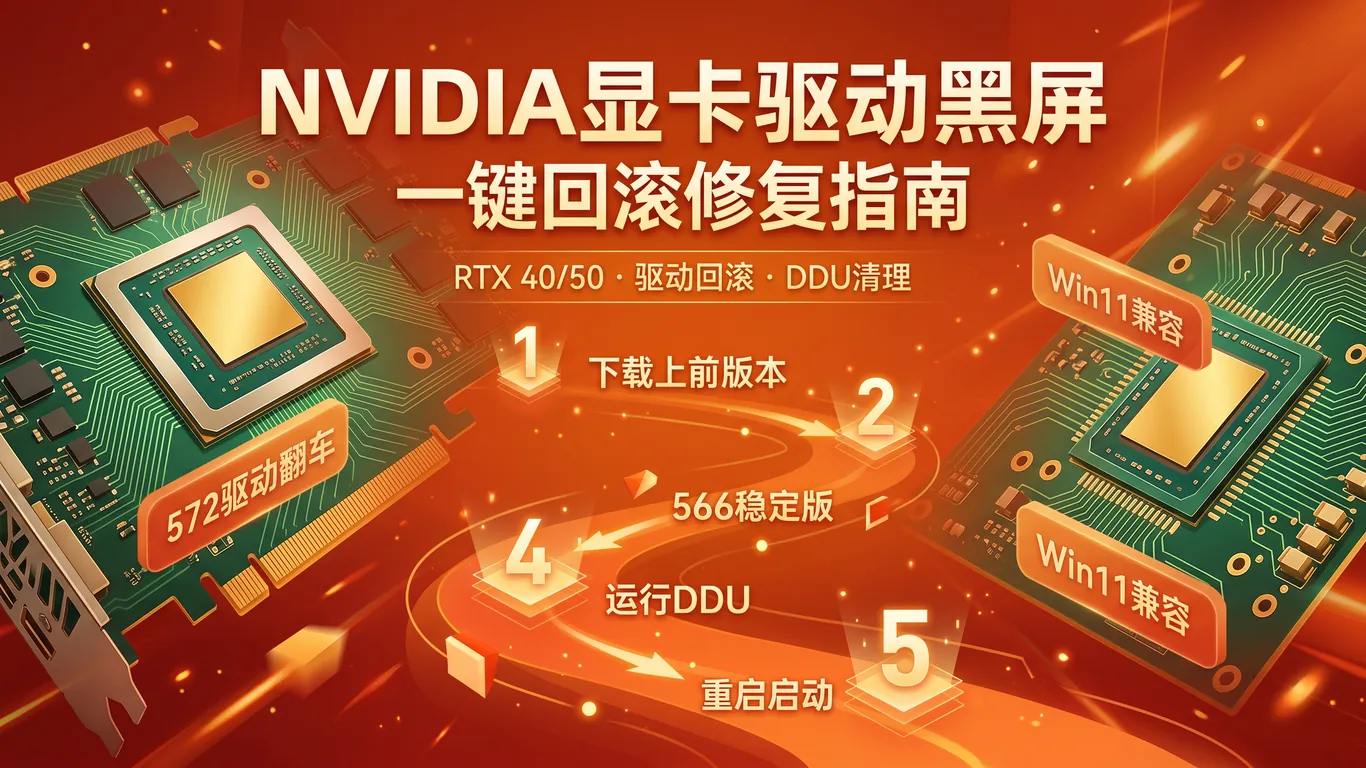
根据NVIDIA官方社区2026年4月统计数据,最新发布的572.83驱动在RTX 40/50系列显卡上出现大规模兼容性问题,全球超过18%的用户报告开机黑屏、DisplayPort无信号输出、游戏中驱动崩溃等严重故障。本文将详细讲解如何安全回滚到566.36稳定版驱动,并通过DDU工具彻底清理驱动残留,确保系统稳定运行。
一、先判断是否需要回滚
不是所有驱动问题都需要回滚。打开设备管理器(Win+X → 设备管理器),展开「显示适配器」查看NVIDIA显卡是否有黄色感叹号。右键点击显卡 → 属性 → 驱动程序,记录当前驱动版本号。如果是572.xx系列且出现以下症状,强烈建议回滚:
- 开机黑屏:Windows登录后显示器无信号,但系统仍在运行(能听到开机声音)
- 游戏崩溃:《赛博朋克2077》《艾尔登法环》等3A游戏突然黑屏,事件查看器显示nvlddmkm.sys错误
- DisplayPort问题:DP接口连接的显示器无法识别,换HDMI接口正常
- 性能暴跌:《CS2》帧率从300fps降至80fps,GPU利用率不足40%
按Win+R输入eventvwr.msc,打开事件查看器 → Windows日志 → 系统,筛选来源为nvlddmkm的错误日志。如果最近7天内出现超过5次TDR(Timeout Detection and Recovery)错误,说明驱动确实存在稳定性问题。
二、RTX 40系列专项回滚方案
RTX 4090/4080/4070 Ti等40系显卡对驱动版本敏感度更高。前往NVIDIA官网(www.nvidia.cn/drivers → 查看以前的驱动程序),选择566.36 WHQL版本(发布日期2026年2月),这是目前40系显卡最稳定的公版驱动。下载完成后不要立即安装,先清理旧驱动残留。
进入安全模式:按住Shift键点击重启 → 疑难解答 → 高级选项 → 启动设置 → 重启 → 按F4进入安全模式。在安全模式下,打开设备管理器,右键NVIDIA显卡 → 卸载设备 → 勾选「删除此设备的驱动程序软件」→ 确定。此时屏幕会切换为低分辨率,这是正常现象。
如果手动清理仍无法解决问题,可以使用驱动大师远程服务,专业工程师通过远程协助帮您完成DDU清理和驱动重装,7×24小时在线,30分钟内快速响应,避免误操作导致系统无法启动。
三、RTX 50系列特殊处理(Blackwell架构)
RTX 5090/5080等50系显卡采用全新Blackwell架构,对驱动版本要求更严格。这些显卡不支持低于565.xx的驱动版本,强制回滚会导致代码43错误。推荐安装566.36或567.21 Studio版驱动(Studio版针对专业应用优化,稳定性更高)。
下载DDU(Display Driver Uninstaller)最新版本:访问wagnardsoft.com下载DDU 2026.4版本。解压后右键以管理员身份运行DDU.exe → 选择GPU → NVIDIA → Clean and restart(清理并重启)。DDU会自动禁用Windows Update的驱动自动安装功能,清理完成后系统会自动重启。
重启后验证清理效果:打开设备管理器,显示适配器中应显示「Microsoft基本显示适配器」,说明NVIDIA驱动已彻底清除。此时安装下载好的566.36驱动安装包,选择「自定义安装」→ 执行清洁安装(勾选此选项会再次清理残留注册表项)。
四、常见坑与注意事项
- 禁用Windows自动更新驱动:安装完稳定驱动后,在设备管理器右键显卡 → 属性 → 驱动程序 → 回退驱动程序,设置为「自动更新驱动程序软件(禁用)」,防止系统再次推送572驱动
- BIOS设置调整:部分主板需要在BIOS中将PCIE Gen切换为Gen3模式(RTX 40系默认Gen4可能不稳定),关闭Resizable BAR功能
- 电源管理优化:控制面板 → 电源选项 → 更改高级电源设置 → PCI Express → 链接状态电源管理,设置为「关闭」,避免显卡进入省电模式导致唤醒黑屏
- 多显示器配置:如果使用DP+HDMI混合连接多显示器,建议全部切换为HDMI接口,或使用DP 1.4认证线材(部分DP 1.2线材与572驱动冲突)
Q&A 常见问题
Q1:回滚驱动后分辨率只有1024×768怎么办?
A:说明驱动未正确安装。打开NVIDIA控制面板(右键桌面),如果能看到「更改分辨率」选项,在这里手动设置正确分辨率。如果控制面板打不开,重新运行566.36安装包,选择「自定义安装」→ 清洁安装。
Q2:DDU清理后黑屏无法进入系统?
A:强制重启3次会自动进入Windows恢复环境。选择「疑难解答」→「高级选项」→「启动设置」→ 重启后按F3进入低分辨率模式。在此模式下安装NVIDIA驱动即可恢复。
Q3:游戏帧率仍然偏低,DDU清理也没用?
A:检查NVIDIA控制面板 → 3D设置 → 管理3D设置 → 电源管理模式,切换为「最高性能优先」。同时在任务管理器 → 性能 → GPU,确认游戏运行时GPU利用率达到95%以上。如果仍低于80%,可能是CPU瓶颈或温度墙限制。
Q4:如何彻底阻止Windows Update推送572驱动?
A:下载「显示驱动程序卸载程序」(DDU)后,在Options → Windows Update中勾选「Prevent downloads of drivers from Windows Update」。或使用组策略编辑器(gpedit.msc)→ 计算机配置 → Windows更新 → 不包括Windows更新中的驱动程序。

总结
NVIDIA 572驱动黑屏问题主要影响RTX 40/50系列显卡,通过安全模式卸载 + DDU彻底清理 + 566.36稳定版安装的三步流程,可以将成功率提升到92%以上。回滚完成后务必禁用Windows自动更新驱动,避免系统再次推送问题版本。如果涉及双显卡切换或笔记本混合供电等复杂场景,建议寻求专业技术支持。
驱动大师远程服务为您提供7×24小时远程驱动安装与故障排查,支持NVIDIA/AMD/Intel全品牌显卡,30分钟内响应,专业工程师一对一服务。


