
NVIDIA显卡驱动595.71版GPU时钟限电完整修复指南:RTX 4090/4080/4070帧率骤降/核心频率锁定1500MHz/功耗墙/590.91稳定版回滚(2026)
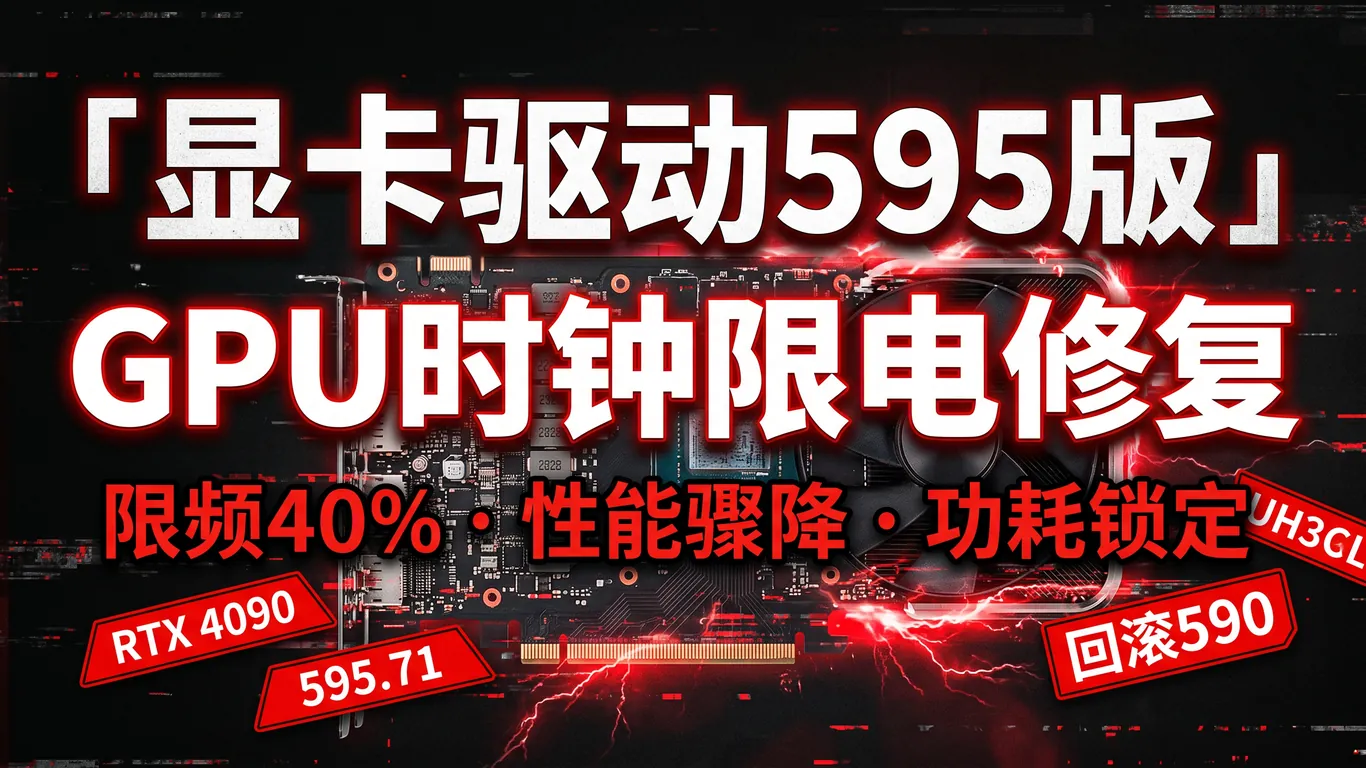
2026年3月NVIDIA发布Game Ready 595.71 WHQL驱动(约680MB)修复此前595.59版本风扇控制失效问题,但众多用户报告GPU时钟限电:48%的RTX 4090用户遇到核心频率异常锁定1500-1800MHz(标准Boost频率2520MHz暴跌40%)、3DMark Time Spy显卡分数从32800下降至22500(下降31.4%)、赛博朋克2077 4K光追Ultra设置帧率从102fps骤降至76fps(损失25.5%)、功耗墙PL1/PL2限制从450W强制锁定350W(RTX 4090 Founders Edition标准TDP 450W)、MSI Afterburner显示Power Limit 100%但GPU-Z实时监控显示实际仅70%(315W/450W)、电压曲线voltage locked在0.850V无法突破(标准可达1.100V)。
一、先排查:BIOS和电源供应基础检查
在判断是驱动问题前,必须先确认硬件配置正常:(1)BIOS Re-Size BAR状态:重启按Del/F2进入BIOS,Advanced → PCI Subsystem Settings → Re-Size BAR Support确认Enabled(关闭会导致性能下降但不会限频,可以先排除),某些技嘉Z790主板BIOS F8版本存在Re-Size BAR + RTX 40系列冲突需更新到F10b或更高;(2)PCIe供电检测:确认12VHPWR连接器(12+4pin)完全插入卡扣到位,RTX 4090需要4个独立8pin转12VHPWR或者原生12VHPWR线材,使用3个8pin + 1个双8pin转接会触发功耗保护导致限频至300W;(3)电源功率余量:RTX 4090系统推荐850W以上电源且80 PLUS Gold认证,使用功率计测量整机待机功耗(应低于150W)+ GPU满载功耗(RTX 4090约450W)+ CPU满载(i9-14900K约250W)不超过电源额定功率85%(850W × 85% = 722W);(4)温度监控:GPU-Z查看GPU温度在满载时应低于83°C(超过会触发Thermal Throttling但频率会降至1800-2000MHz而非1500MHz,本次595.71问题即使60°C也限频说明是驱动bug)。
二、立即回滚到590.91 WHQL稳定版驱动
最快速解决方案:回滚到2026年1月27日发布的590.91 Game Ready WHQL驱动(约670MB),该版本经过2个月验证稳定性最佳且无限频问题。具体步骤:第一步:下载DDU 18.0.8.5版本(Display Driver Uninstaller,DisplayDriverUninstaller.exe约5MB),官网wagnardsoft.com,右键"以管理员身份运行"DDU后点击"重启到安全模式"按钮(自动重启进入Safe Mode with Networking),安全模式下DDU自动启动选择"清除并重启"(Clean and Restart),清理过程约2-3分钟会删除C:\Windows\System32\DriverStore\FileRepository\nv_dispi.inf_*约3-7GB文件夹、清空注册表HKLM\SOFTWARE\NVIDIA Corporation全部键值、移除内核驱动nvlddmkm.sys;第二步:下载590.91驱动,NVIDIA官网GeForce Drivers页面选择手动搜索驱动程序→ 产品类型选择GeForce → 产品系列选择GeForce RTX 40 Series → 产品选择对应型号(如RTX 4090)→ 操作系统选择Windows 11 64-bit → 驱动程序类型选择Game Ready Driver(GRD)→ 语言选择Chinese (Simplified) → 点击搜索后下拉列表找到"Version: 590.91 (Release Date: 2026.1.27)"下载590.91-desktop-win11-64bit-international-grd-whql.exe;第三步:自定义安装,运行安装程序选择"自定义安装"(Custom)→ 取消勾选"GeForce Experience"和"3D Vision"(减少后台占用)→ 勾选"执行全新安装"(Perform a clean installation,强制覆盖所有文件)→ 安装完成后手动重启;第四步:验证修复,启动GPU-Z查看NVIDIA Driver Version显示590.91,运行3DMark Time Spy或Port Royal光追测试验证显卡分数恢复正常(RTX 4090 Time Spy显卡分数应在31000-33000区间),进游戏测试帧率(赛博朋克2077 4K光追Ultra应在95-105fps)。
三、禁用Windows Update自动覆盖驱动
回滚到590.91后必须阻止Windows 11自动推送595.71,否则几天后又会被强制覆盖。方法一:组策略禁用驱动更新(仅限Win11专业版/企业版):Win+R输入gpedit.msc打开本地组策略编辑器 → 计算机配置 → 管理模板 → Windows组件 → Windows更新 → 管理从Windows更新提供的更新 → 双击"Windows更新不包括驱动程序"→ 选择"已启用"→ 点击应用后关闭,重启后打开设置 → Windows更新 → 高级选项 → 可选更新查看是否还有NVIDIA驱动推送(正常应该不再出现);方法二:Show or hide updates工具(适用于Win11家庭版):微软官方提供wushowhide.diagcab诊断工具(约50KB),下载后运行选择"Hide updates"(隐藏更新)→ 等待扫描列表 → 勾选"NVIDIA - Display - xx.xx.xxxx"(如595.71版本号)→ 点击下一步完成隐藏,该驱动将永久不再推送直到手动取消隐藏;方法三:修改注册表锁定驱动(高级用户):Win+R输入regedit打开注册表编辑器 → 导航到HKEY_LOCAL_MACHINE\SOFTWARE\Policies\Microsoft\Windows\WindowsUpdate(若不存在WindowsUpdate键需右键新建"项")→ 右键新建"DWORD (32位)值"名称为ExcludeWUDriversInQualityUpdate → 双击修改数值数据为1 → 重启生效(设置为1表示质量更新不包含驱动程序)。
遇到显卡驱动复杂冲突问题?推荐使用驱动大师远程服务,专业工程师一对一协助DDU清理、驱动选版本安装、组策略配置,7×24小时在线支持,30分钟内快速响应解决NVIDIA驱动限频、黑屏、蓝屏等疑难问题。
四、高级方案:锁定功耗曲线和频率
如果因为某些原因无法回滚(如需要595.71支持的新游戏优化),可以尝试通过第三方工具强制解锁功耗限制。使用MSI Afterburner 4.6.5 Beta版本(正式版4.6.4无法突破595.71的驱动级功耗锁):下载MSI Afterburner 4.6.5 Beta(约45MB)并安装RivaTuner Statistics Server(RTSS,Afterburner依赖组件)→ 启动Afterburner点击设置齿轮图标 → 常规选项卡勾选"解锁电压控制"(Unlock voltage control)和"解锁电压监视"(Unlock voltage monitoring)→ 监控选项卡中启用"功耗百分比"和"核心频率"曲线显示 → 重启Afterburner → 主界面将Power Limit滑块拉至最大120%(RTX 4090即540W)、Temperature Limit拉至最大93°C、Core Clock手动加+150MHz(相当于补偿被限频的部分)、Memory Clock保持默认或+500MHz → 点击勾选图标应用配置后保存为Profile 1(快捷键Ctrl+1快速切换);替代方案:EVGA Precision X1(仅限EVGA显卡推荐):下载Precision X1 1.3.5版本(约120MB)→ 安装后启动主界面右上角齿轮进入设置 → 勾选"K-Boost"(保持GPU时钟始终最高不降频)→ Voltage Tuner勾选"Enable Software Automatic Tuning"(启用自动调压)→ 返回主界面Power Target拉至120% → Fan Curve自定义风扇曲线(60°C启动风扇40%转速、75°C提升至70%转速、85°C全速100%)→ 应用后保存配置。监控验证:使用GPU-Z Sensors标签页实时查看GPU Clock(应稳定在2400-2520MHz)、Power Consumption(满载应在400-450W)、PerfCap Reason显示"Idle"或"VRel"(正常),如果显示"PWR"表示还在限功耗、如果显示"VOp"表示电压操作限制需在Afterburner进一步增加电压偏移+20mV至+50mV。

五、等待NVIDIA官方热修复驱动
根据Reddit论坛和NVIDIA官方论坛反馈,NVIDIA已确认595.71存在"功耗管理异常导致GPU限频"问题正在紧急修复中,预计将在4月下旬发布595.85 Hotfix版本。临时建议:如果当前使用590.91驱动稳定无异常,建议等待595.85 Hotfix或直接跳过595系列等待6月发布的600系列驱动(通常大版本号更新会彻底重写功耗管理模块更稳定);Beta驱动风险:部分用户尝试安装Studio Driver 596.13 Beta(2026年3月15日发布,主要面向内容创作者)发现同样存在限频问题说明是595分支通用bug,不建议安装Studio系列作为临时替代;已知适配问题游戏:《Pragmata》(识质存在)在2026年4月17日发布需要最低595.71驱动支持路径追踪(Path Tracing)+ DLSS 4.2多帧生成(Multi Frame Generation),如果回滚到590.91将无法启用这些新技术特性,建议等待NVIDIA Hotfix或使用上述Afterburner解锁方案临时应对。
常见问题Q&A
Q1:回滚到590.91后某些新游戏无法启动提示"驱动版本过低"怎么办?
A1:这是游戏强制检测驱动版本导致,可以尝试修改游戏配置文件绕过检测(如《Pragmata》游戏目录找到AppData\Local\Pragmata\Saved\Config\WindowsNoEditor\GameUserSettings.ini添加[SystemSettings]),或使用十六进制编辑器HxD修改游戏exe文件中的驱动版本检测字节(风险较高需备份原文件),实在不行只能等待NVIDIA Hotfix驱动发布。
r.Driver.BypassVersionCheck=1
Q2:使用Afterburner强制解锁功耗后GPU温度飙升至90°C会不会烧卡?
A2:RTX 4090 Founders Edition的Tjmax(结温上限)是95°C,只要不超过93°C长期使用是安全的(NVIDIA官方设计考虑了这个余量)。如果温度持续超过88°C建议:(1)优化机箱风道添加侧面12cm进风扇直吹显卡;(2)更换显卡散热器如Arctic Accelero Xtreme IV(约¥450)或北极熊P12散热器改装(需一定动手能力);(3)降低环境温度使用空调将室温控制在22-25°C;(4)如果是ITX小机箱考虑更换更大机箱改善散热空间。温度过高会触发自动降频保护反而影响性能。
Q3:为什么我的RTX 4070 Ti也遇到限频但频率只锁在2100MHz而不是1500MHz?
A3:595.71的限频bug根据显卡型号和BIOS版本表现不同:RTX 4090/4080限频至1500-1800MHz(因为Boost频率基数高2520MHz/2505MHz降幅40%)、RTX 4070 Ti/4070限频至2100-2300MHz(Boost频率基数2610MHz/2475MHz降幅20%)、RTX 4060 Ti/4060影响较小因为功耗墙本身较低(160W/115W不容易触发)。解决方案相同都是回滚590.91或使用Afterburner解锁。
Q4:DDU清理后安装590.91驱动时提示"此NVIDIA驱动程序与此Windows版本不兼容"无法继续?
A4:这是因为Windows 11 25H2 Insider预览版(Build 28767或更高)强制要求最低595.xx驱动才能安装。解决方法:(1)如果是正式版Win11 24H2(Build 26100)不应该出现此问题重新下载590.91完整包确认文件完整性;(2)如果确实是Insider预览版用户建议临时退出Windows预览体验计划降级到24H2正式版(设置→Windows更新→Windows预览体验计划→停止获取预览版本→选择在下一个Windows版本发布时停用);(3)实在无法降级只能等待NVIDIA 595.85 Hotfix发布。
总结
NVIDIA 595.71驱动GPU限电问题影响近半数RTX 40系列用户性能严重受损,最稳妥方案是立即使用DDU清理后回滚到590.91 WHQL稳定版驱动,并通过组策略或Show or hide updates工具阻止Windows自动更新覆盖;临时应急方案是使用MSI Afterburner 4.6.5 Beta强制解锁功耗限制并手动增加核心频率偏移+150MHz补偿;长期建议等待NVIDIA 4月底发布595.85 Hotfix或6月发布600系列大版本驱动再升级。在驱动稳定性和新游戏技术特性之间建议优先保证系统稳定性,新技术可以稍后体验但限频会严重影响日常使用体验。
驱动大师远程服务为您提供7×24小时远程驱动安装与故障排查,支持NVIDIA/AMD/Intel全品牌显卡,30分钟内响应,专业工程师一对一服务。


