
Win11蓝牙驱动失效怎么办?设备找不到+连接断开+Intel/Realtek修复全解(2026)

根据微软社区统计,Win11系统蓝牙功能失效投诉量2025年下半年环比上升43%,集中在蓝牙设备列表完全消失、搜索不到任何设备、连接后秒断三大场景。主要原因包括Intel/Realtek蓝牙驱动冲突、Windows更新后蓝牙服务被禁用、飞行模式误触发。本文提供蓝牙驱动彻底重装、服务修复、Intel无线网卡蓝牙模块分离安装全流程解决方案。
一、先判断:蓝牙图标消失还是搜不到设备?
打开"设置"→"蓝牙和其他设备",如果页面顶部蓝牙开关本身就不见了,说明系统层面蓝牙功能被禁用或驱动完全失效;如果蓝牙开关存在但搜不到任何设备,说明驱动加载了但通信模块有问题。两种情况处理路径不同。
快速测试:按Win+X→"设备管理器"→展开"蓝牙",看是否有黄色感叹号或红色叉号。黄色感叹号说明驱动未正常加载(代码10或代码28),红色叉号说明设备被手动禁用,双击启用即可。如果"蓝牙"分类本身不存在,说明硬件未识别或BIOS禁用了蓝牙模块。
二、Intel无线网卡蓝牙驱动重装(AX200/AX211用户必做)
Intel AX系列无线网卡(AX200/AX201/AX211等)集成WiFi和蓝牙功能,驱动是同一个包但分WiFi驱动和蓝牙驱动两部分安装。很多时候WiFi正常但蓝牙失效,原因是Windows Update自动更新了WiFi驱动但漏掉蓝牙驱动。
解决方案:到Intel官网下载最新"Intel Wireless Bluetooth Driver"单独包(不是WiFi驱动包)→解压后运行Autorun.exe→只勾选"Bluetooth"不勾选WiFi→安装完成重启。重启后设备管理器"蓝牙"分类下应该能看到"Intel(R) Wireless Bluetooth(R)"不带感叹号,设置里蓝牙开关恢复显示。
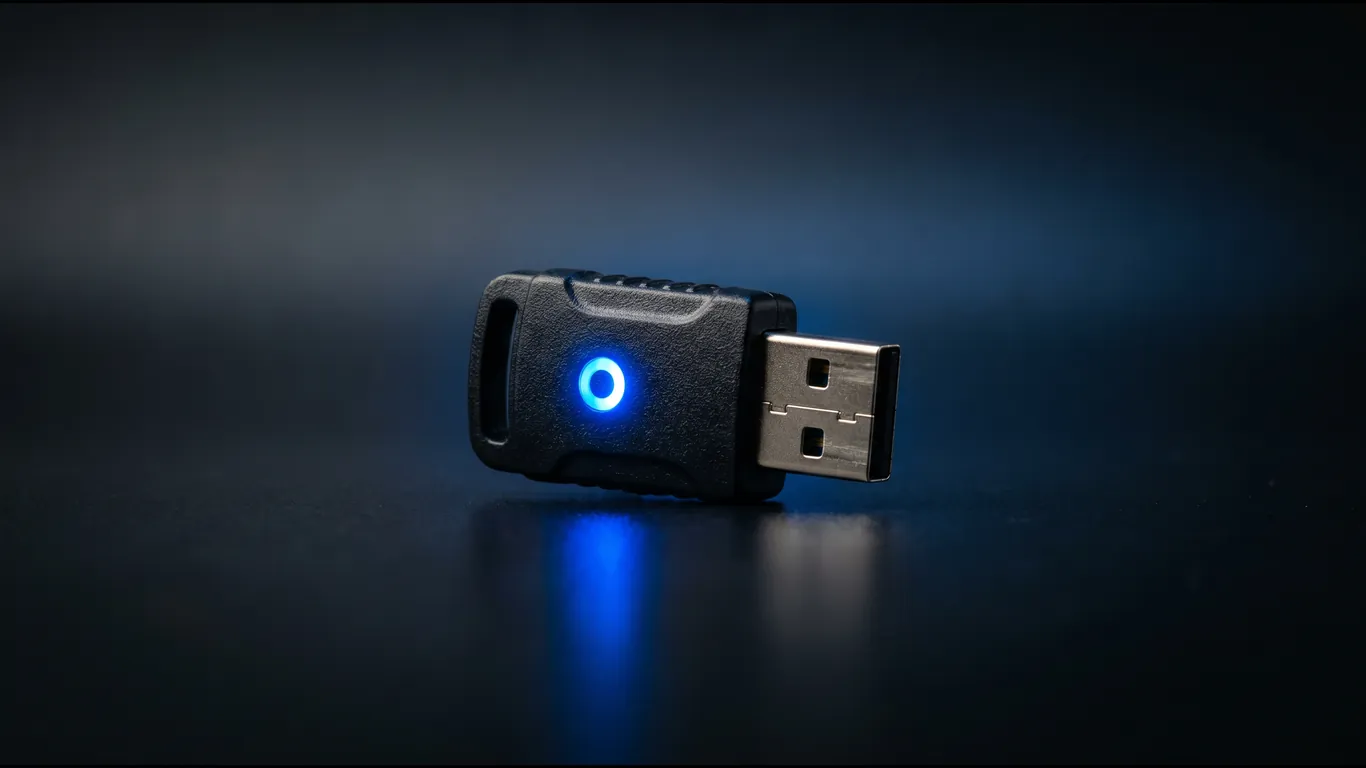
三、Realtek蓝牙驱动:从官网下载而非Windows Update
Realtek蓝牙驱动(常见型号RTL8761B、RTL8852AE)通过Windows Update自动更新经常出问题,表现为驱动版本号正常但蓝牙功能完全不可用。原因是微软推送的是通用驱动缺少硬件定制参数。
解决方案:到笔记本厂商官网(联想/戴尔/华硕)下载对应型号蓝牙驱动,或到Realtek官网下载通用版→安装前先卸载旧驱动:设备管理器→"蓝牙"→右键"Realtek Bluetooth Adapter"→卸载设备→勾选"删除此设备的驱动程序软件"→确定→重启→再安装下载的驱动包→重启生效。
四、蓝牙服务被禁用:手动启动Bluetooth Support Service
Win11系统某些版本(尤其家庭中文版)默认禁用蓝牙支持服务,导致驱动正常但蓝牙开关显示"此设备不可用"。检查方法:按Win+R输入"services.msc"→找到"Bluetooth Support Service"→查看"启动类型"是否为"禁用"。
修复方案:双击"Bluetooth Support Service"→"启动类型"改为"自动"→点"启动"按钮→确定。然后找到"Bluetooth Audio Gateway Service"和"Bluetooth User Support Service"这两个服务,同样改为"自动"并启动。重启系统后蓝牙开关恢复正常。
蓝牙驱动反复重装还是搜不到设备?设备管理器里驱动显示正常但蓝牙功能完全不可用?驱动大师远程服务提供7×24小时专业工程师一对一远程协助,30分钟内定位问题根源——从蓝牙模块BIOS设置、驱动签名验证到系统服务依赖关系检查,工程师全程远程操作确保蓝牙功能完整恢复。

五、飞行模式误触发:彻底禁用硬件飞行模式开关
部分笔记本(尤其联想ThinkPad、惠普商务本)有物理飞行模式开关(Fn+F5或侧边独立开关),误触发后蓝牙和WiFi全部禁用且设置里开关变灰无法点击。很多用户不知道飞行模式被打开,以为是驱动问题反复重装。
临时解决:按Fn+对应F键(通常是F5或飞机图标键)关闭飞行模式→蓝牙WiFi立即恢复。彻底解决:到"设置"→"网络和Internet"→"飞行模式"→关闭"使用物理开关控制飞行模式"(有些机型没这个选项)→到设备管理器→"人体学输入设备"→禁用"飞行模式切换设备"→重启,彻底屏蔽物理开关。
常见问题Q&A
Q1:蓝牙耳机配对成功但声音还是从笔记本喇叭出来,切换不过去?
A:右键任务栏音量图标→"声音设置"→"输出"下拉菜单选择蓝牙耳机名称(不是"扬声器")。如果下拉菜单里没有蓝牙耳机选项,到设备管理器→"音频输入和输出"→卸载蓝牙耳机驱动→重新配对连接,系统会自动安装音频驱动。
Q2:蓝牙鼠标配对后隔几秒就断一次,完全没法用?
A:设备管理器→"蓝牙"→右键蓝牙适配器→"属性"→"电源管理"标签→取消勾选"允许计算机关闭此设备以节约电源"→确定。这个设置会导致系统空闲时断开蓝牙连接,取消后鼠标连接稳定性显著提升。
Q3:笔记本蓝牙搜得到手机但搜不到蓝牙音箱,音箱在其他设备上能正常连接?
A:部分老款蓝牙音箱只支持蓝牙2.1协议(A2DP配置文件),Win11新版本蓝牙驱动默认不启用这个老协议。解决:Win+R输入"regedit"→导航到HKEY_LOCAL_MACHINE\SYSTEM\ControlSet001\Services\BthA2dp\Parameters→新建DWORD值"DisableAbsoluteVolume"设为1→重启→重新搜索配对。
Q4:Win11蓝牙驱动装上了但"设置"里蓝牙开关还是灰色不能点?
A:进BIOS检查"Wireless LAN"或"Bluetooth"选项是否被禁用(有些主板把WiFi和蓝牙绑在一起)→改为"Enabled"→保存重启。如果BIOS里没找到相关选项,检查笔记本是否有物理WiFi/蓝牙开关(侧边或前面板)确认开关处于"开"位置。
总结
Win11蓝牙驱动失效核心解决路径:Intel蓝牙驱动单独包重装→Realtek驱动从厂商官网下载→手动启动蓝牙支持服务→禁用飞行模式物理开关→取消电源管理关闭蓝牙选项。90%问题能用这套流程解决,剩余10%涉及蓝牙模块硬件故障或BIOS设置冲突,建议找专业远程支持。
驱动大师远程服务为您提供7×24小时远程驱动安装与故障排查,支持NVIDIA/AMD/Intel全品牌显卡,30分钟内响应,专业工程师一对一服务。


