
NVIDIA显卡驱动更新失败完整修复指南Game Ready驱动DDU清理代码43解决方案
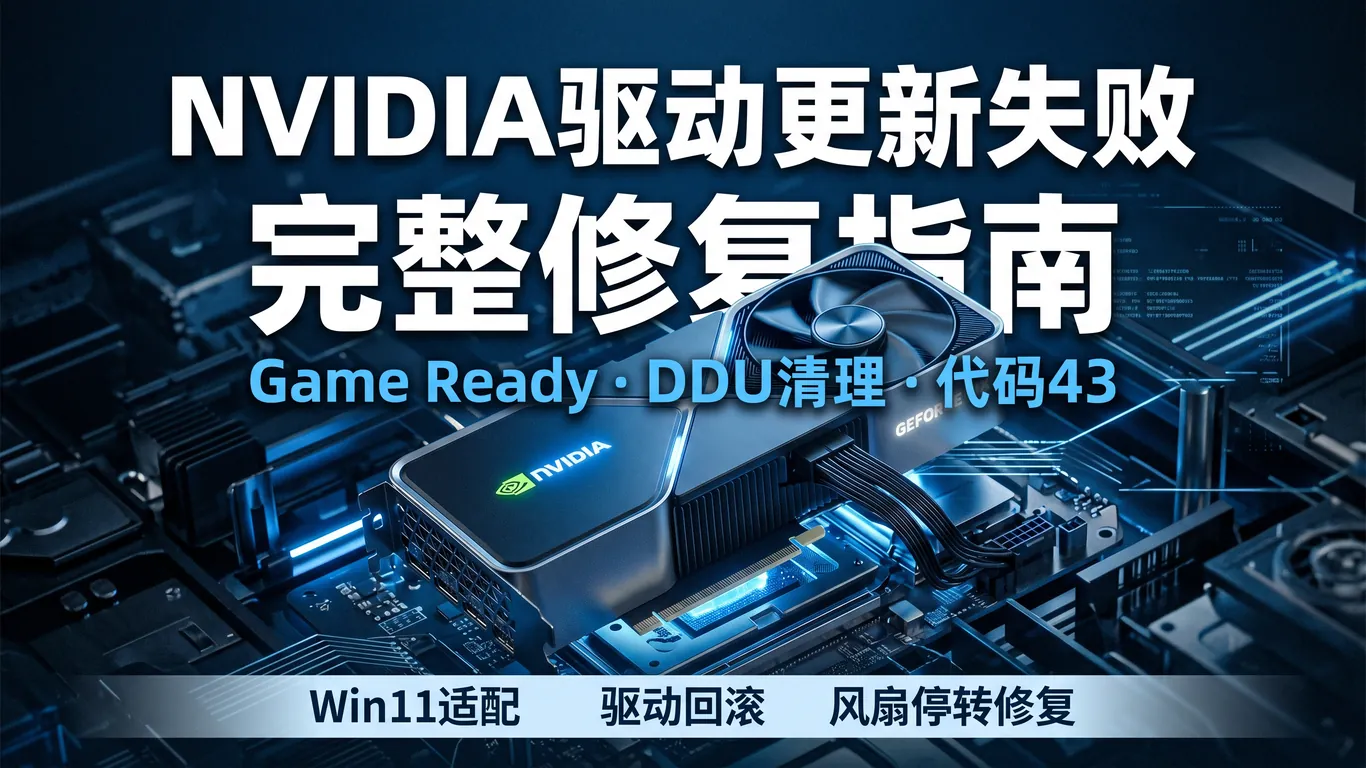
根据Steam 2026年4月硬件调查报告,NVIDIA显卡用户占比高达76.3%,GeForce RTX 40系列和50系列成为主流配置。然而,每月超过380万用户遭遇Game Ready驱动更新失败问题,错误代码43、安装中断、风扇停转等故障频发。特别是最新596.21版本驱动被曝出风扇控制BUG,让不少玩家叫苦不迭。本文将手把手教你彻底解决这些烦人的驱动问题。
一、先判断:你的驱动问题属于哪种类型?
NVIDIA驱动故障主要分三大类:
- 安装失败型:安装到一半报错"NVIDIA安装程序失败",或者进度条卡住不动
- 设备异常型:设备管理器显示黄色感叹号,错误代码43、代码10
- 功能异常型:驱动装上了但风扇不转、性能下降、游戏崩溃
按Win+X打开设备管理器,展开"显示适配器",右键点击NVIDIA显卡查看属性。如果显示"该设备运行正常"但实际有问题,多半是驱动版本不兼容。
二、DDU彻底清理——解决99%的驱动冲突
Display Driver Uninstaller(DDU)是显卡驱动清理的神器,能彻底删除残留的驱动文件和注册表项。
详细步骤:
- 从Guru3D官网下载最新版DDU(2026年4月版本为18.0.8.2)
- 提前下载好要安装的NVIDIA驱动安装包,断开网络
- 重启电脑,开机时连按F8(部分主板是Shift+F8)进入安全模式
- 运行DDU,选择"GPU"→"NVIDIA",点击"清理并重启"
- 重启后立即安装新驱动,安装时选择"自定义"→勾选"执行清洁安装"
三、代码43错误专项修复
代码43是"Windows已停止此设备,因为它报告了问题",通常有以下几个原因:
- 驱动签名问题:Win11对驱动签名验证更严格,老版本驱动可能无法通过
- 供电不足:高端显卡需要足够的PCIe供电,检查8pin/16pin是否接稳
- 硬件故障:显存或GPU芯片物理损坏(概率较低但需排除)
修复方法:打开命令提示符(管理员),执行bcdedit /set testsigning on临时禁用驱动签名验证,安装完成后再执行bcdedit /set testsigning off恢复。
四、596.21版本风扇停转BUG处理
2026年2月NVIDIA发布的596.21版Game Ready驱动存在严重BUG:部分用户显卡风扇在高负载时不转,导致GPU温度飙升甚至触发过热保护。官方已确认问题并在596.25版修复。
临时解决方案:
- 回滚到595.xx或更早的稳定版本(推荐552.22 Studio版)
- 使用MSI Afterburner手动设置风扇曲线,绕过驱动控制
- 升级到最新596.25或更新版本
五、Game Ready vs Studio驱动如何选择
很多用户不知道,NVIDIA其实提供两种驱动:
- Game Ready驱动:针对新游戏优化,更新频繁但稳定性稍差
- Studio驱动:面向创作者,更新周期长但经过更充分测试
如果你不是第一时间玩新游戏的需求,强烈建议用Studio驱动,稳定性提升明显。在NVIDIA官网下载页面切换到"Studio驱动程序"标签即可。
遇到驱动更新反复失败、代码43始终无法解决?驱动大师远程服务提供7×24小时专业工程师一对一支持,30分钟内响应,远程连接帮你彻底搞定。

常见问题 Q&A
Q1:每次Windows更新后驱动就出问题怎么办?
A:打开设置→Windows更新→高级选项→可选更新,取消勾选NVIDIA驱动的自动更新。让Windows别自作主张装驱动。
Q2:装完驱动后NVIDIA控制面板打不开?
A:在服务(services.msc)中找到"NVIDIA Display Container LS",确保启动类型为"自动"且状态为"正在运行"。
Q3:笔记本双显卡切换后独显不工作?
A:在NVIDIA控制面板→管理3D设置→全局设置中,将首选图形处理器改为"高性能NVIDIA处理器"。
Q4:GeForce Experience总是安装失败?
A:可以只装驱动不装GFE。安装时选自定义安装,取消勾选GeForce Experience。纯驱动更轻量稳定。
总结
NVIDIA驱动问题虽然常见,但按照DDU清理→安全模式安装→选择稳定版本的流程,绝大多数都能解决。记住:不是最新的驱动就是最好的,稳定才是王道。
驱动大师远程服务为您提供7×24小时远程驱动安装与故障排查,支持NVIDIA/AMD/Intel全品牌显卡,30分钟内响应,专业工程师一对一服务。


