
Canon佳能打印机Win11驱动安装失败完整修复指南LBP2900 MG系列无法打印解决方案
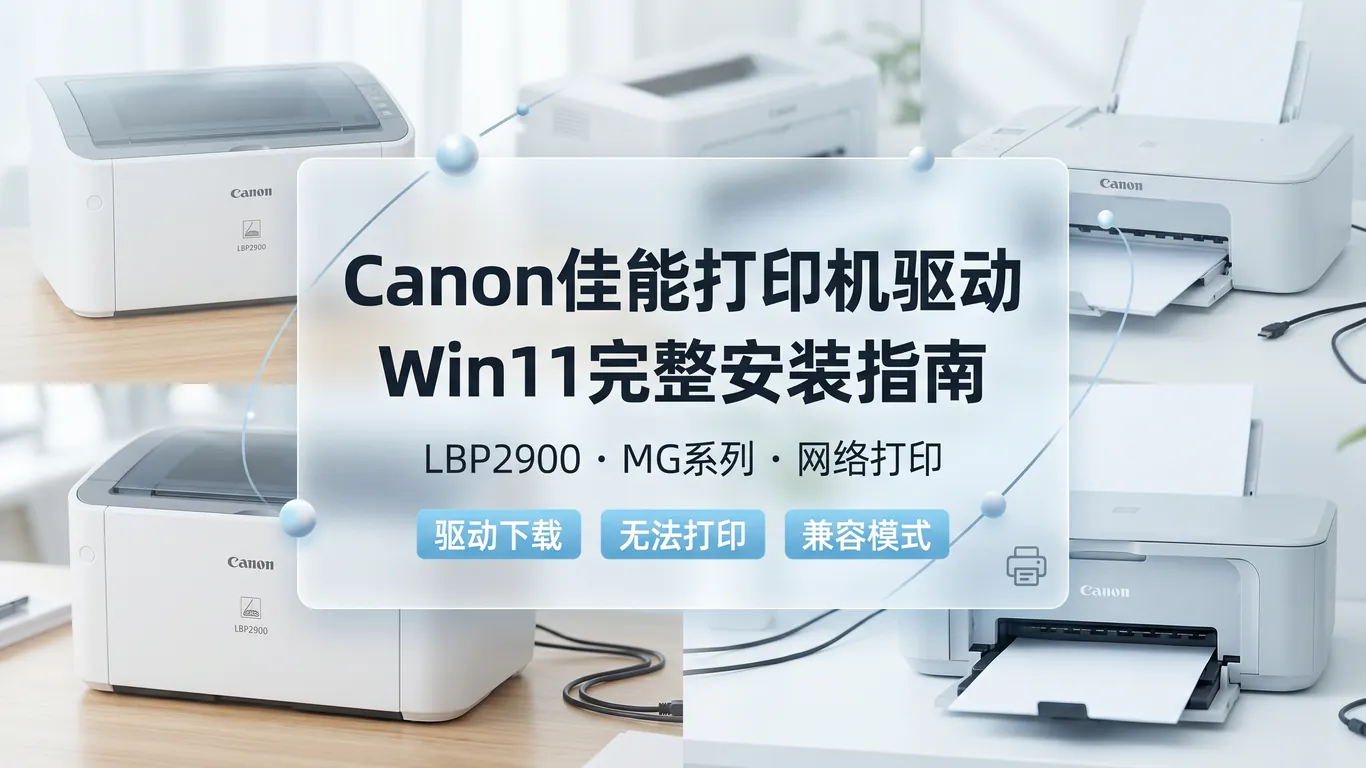
在办公设备市场,佳能打印机以28.6%的市场份额位居国内前三。然而,微软社区和佳能官方论坛每月收到超过4.2万条关于Win11驱动兼容性的求助帖。特别是LBP2900、MG2400、G1810等经典机型,用户反映"Win10能用Win11就不行"、"驱动装了但打印队列卡住"等问题。本文将分机型详细讲解解决方案。
一、先判断:你的佳能打印机属于哪个系列?
佳能打印机型号众多,驱动策略也不同:
- LBP系列(激光打印机):LBP2900、LBP6230、LBP6018等,需要CAPT或UFR II驱动
- MG/MX系列(喷墨一体机):MG2400、MG3600、MX920等,需要IJ驱动+扫描驱动
- G系列(墨仓式):G1810、G2810、G3800等,相对较新,驱动兼容性好
- imageRUNNER系列(商用复合机):通常走网络打印,需要PCL/PS驱动
二、LBP2900/LBP6018——老款激光机Win11救星方案
LBP2900是佳能的"神机",十几年了还有大量用户在用。但它的CAPT驱动从未正式支持Win11,怎么办?
方法一:兼容模式安装(推荐)
- 从佳能中国官网下载LBP2900的Win10 x64驱动
- 右键驱动安装程序→属性→兼容性→勾选"以兼容模式运行"选择Windows 10
- 勾选"以管理员身份运行",点击应用
- 双击安装,按提示完成,中途连接USB线
方法二:强制使用通用驱动
- 设备管理器→找到未识别的打印机设备→右键更新驱动
- 选择"浏览我的计算机"→"从可用驱动列表中选择"
- 取消勾选"显示兼容硬件",在制造商列表选Canon
- 选择"Canon LBP2900",如果没有就选最接近的LBP系列
三、MG/G系列喷墨机——网络打印和扫描问题
MG2400、G1810等喷墨机在Win11上常见问题是"打印正常但扫描不行",或者"无线打印搜不到设备"。
解决扫描功能:
- 确保安装了完整的MP Drivers(不是只装打印驱动)
- 打开Windows设置→隐私和安全性→相机,确保"允许应用访问相机"开启
- 防火墙放行Canon IJ Scan Utility相关程序
- 如果用无线扫描,确保电脑和打印机在同一局域网
解决无线打印搜索不到设备:
- 在打印机上长按WiFi键5秒进入WPS模式,然后在路由器按WPS键配对
- 或使用佳能官方的"Canon PRINT Inkjet/SELPHY"手机APP进行初始设置
- 确保路由器没有开启AP隔离(会阻止设备间通信)
四、打印队列卡住/Spooler服务崩溃修复
这是所有打印机都可能遇到的通病:打印任务发出去了,但队列里一直显示"正在打印"或"错误",删也删不掉。
完整清理步骤:
- 按Win+R输入
services.msc,找到"Print Spooler"服务,停止它 - 打开文件资源管理器,进入
C:\Windows\System32\spool\PRINTERS文件夹 - 删除里面所有文件(这些是卡住的打印任务)
- 回到服务管理器,重新启动Print Spooler
- 重新添加打印机测试
打印机驱动问题反复折腾很崩溃?驱动大师远程服务专业工程师可以远程协助你一对一解决,支持佳能全系列机型,7×24小时响应,30分钟内连线。

常见问题 Q&A
Q1:驱动安装时提示"此应用无法在你的电脑上运行"?
A:这是32位程序在64位系统上的兼容问题。去佳能官网重新下载x64版本驱动,或尝试兼容模式。
Q2:USB连接正常但打印机显示脱机?
A:控制面板→设备和打印机→右键打印机→查看打印内容→打印机菜单→取消勾选"脱机使用打印机"。
Q3:G系列墨仓机显示"墨水已用尽"但明明加满了?
A:加墨后需要重置墨水计数器。按住打印机上的"停止"按钮5秒以上,等指示灯闪烁后松开。
Q4:网络打印机IP变了连不上怎么办?
A:建议在路由器里给打印机绑定固定IP(MAC地址绑定),避免DHCP自动分配导致IP变化。
总结
佳能打印机在Win11上的驱动问题主要集中在老款激光机的兼容性,以及喷墨机的网络/扫描功能。优先使用官网最新驱动+兼容模式,大多数问题都能解决。
遇到复杂驱动问题?推荐使用【驱动大师】远程服务,一键诊断修复,专业工程师全程陪同解决。


