
震旦Aurora复合机驱动下载指南:AD220MNW/AD289MWA/AD556打印扫描Win11(2026)
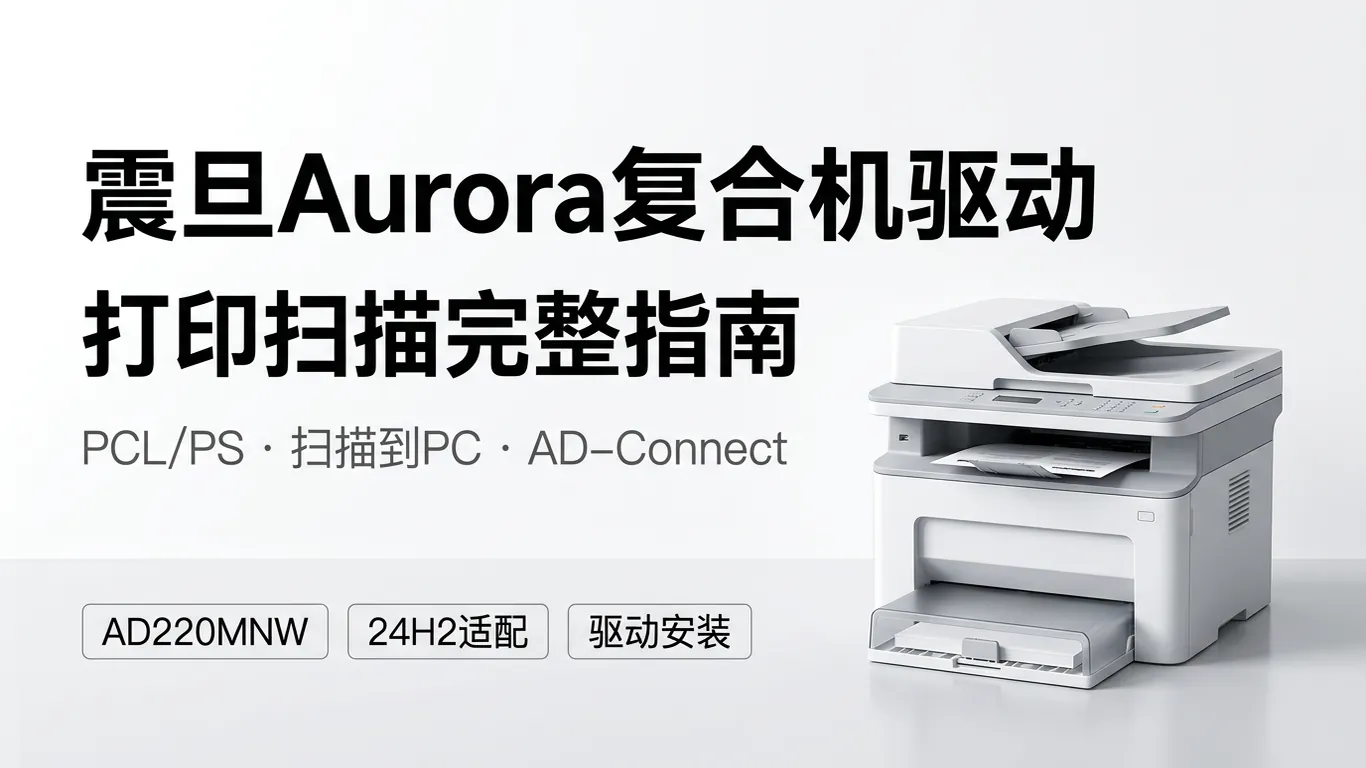
近期有用户反馈:升级 Win11 24H2 后震旦 AD220MNW 扫描功能在「扫描到 PC」里搜不到电脑;AD289MWA 在新加的 USB-C 接口扩展坞上出现「打印队列卡 0%」;AD556 彩色复合机彩打偏色严重。这些都和驱动包的 PCL/PostScript 模式、扫描组件 TWAIN/WIA 注册、以及 AD-Connect 服务有关。
一、震旦驱动的正规获取渠道
第一是震旦官网(aurora.com.cn)「服务支持 → 驱动下载」页面,按设备型号搜索后下载分组件压缩包。包里通常含 Printer Driver、Scanner Driver、AD-Connect 三个子安装程序。第二是机器附带的安装光盘或 U 盘,光盘版本一般比官网老 3-6 个月,建议优先官网。第三是 Windows Update 的「可选更新」,对部分 GDI 通用打印驱动有覆盖,但扫描功能必须走官网包。
实际操作建议:先装芯片驱动(Printer Driver)让设备能打印,再装扫描驱动(Scanner Driver)解锁扫描到 PC、扫描到邮件、扫描到 SMB 共享文件夹三个常用功能,最后装 AD-Connect 完成手机扫描、地址簿同步、固件升级等高级功能。
💡 需要直接下载震旦 Aurora驱动?访问震旦 Aurora驱动下载专区 →。
二、AD220MNW(黑白激光多功能机)整套驱动
AD220MNW 是震旦 22ppm 黑白激光打印 + 复印 + 扫描 + 无线一体机,办公场景最常见。整套驱动需求:
- Printer Driver:选 PCL6 通用版,体积小、速度快,满足日常打印需求;
- Scanner Driver:TWAIN + WIA 双注册,分别给 Photoshop/Acrobat 与系统自带「扫描」应用使用;
- AD-Connect Network Client:解锁扫描到电脑、地址簿同步、固件 OTA;
- Status Monitor:可选,实时显示墨粉余量与卡纸状态。
装的顺序:先把机器用 USB 线连上电脑安装一次(让系统把设备识别为「Aurora AD220MNW」),再装 PCL6 驱动让其变成网络打印机,最后插上网线在 AD-Connect 里把无线/有线网络配置同步进去,扫描到 PC 才能找到对应主机。
三、AD289MWA(黑白多功能 + 双面打印)部署要点
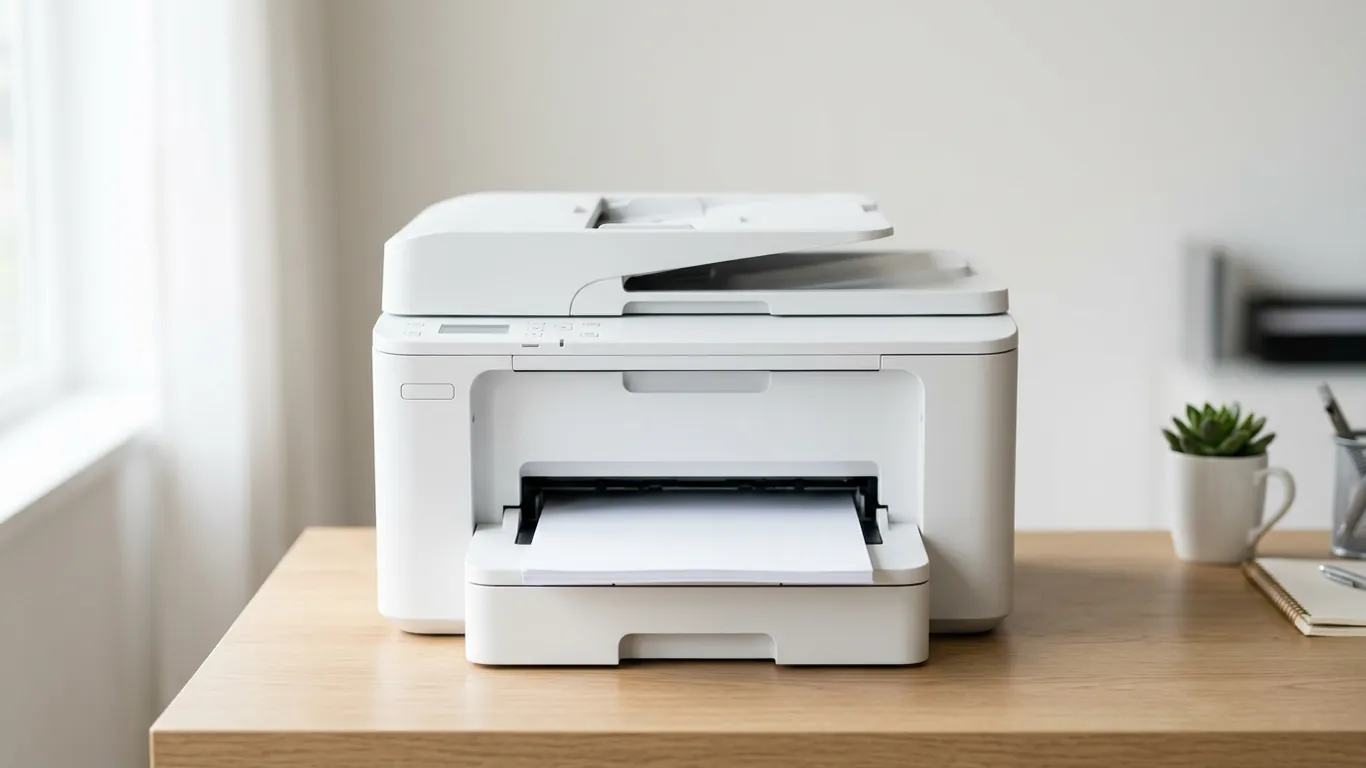
AD289MWA 比 AD220 多了自动双面打印(ADF + Duplex)与触摸屏面板,主要用于企业打印机房或前台。驱动部署有几个坑:
- USB-C 扩展坞下打印队列卡 0%:把扩展坞的电源管理改为「永不让此设备断电」,否则休眠后 USB 通信会被切;
- ADF 进纸卡纸:检查 ADF 滚轮上的橡胶是否磨损,驱动层面无法修复,必须更换搓纸轮组件;
- 双面打印不工作:在驱动属性 → 设备设置里勾选「双面打印单元(已安装)」,否则驱动认为机器没有 Duplex 单元;
- 扫描分辨率上不去:默认是 300 DPI,要扫到 600 DPI 必须在 Scanner Driver 属性里把「高级扫描」开关打开。
四、AD556(彩色激光复合机)色彩管理
AD556 是震旦中端彩色激光复合机,常用于设计公司、广告印刷打样。彩打偏色一般有三个原因,按概率从高到低排:
- 纸张类型选错:驱动里有「普通纸/铜版纸/卡纸/标签纸」选项,错选了铜版纸会导致颜色饱和度大幅下降;
- 色彩校准过期:触摸屏面板 → 系统菜单 → 调整 → 色彩校准,每 1-2 个月做一次自动校准;
- 没用 ICC 色彩配置文件:从震旦官网下 AD556 专用 ICC,安装到 Windows → 颜色管理 → 设备 → AD556 → 添加 ICC,Photoshop 出图前选用此 ICC 软打样能消除大部分偏色。
如果上述三步都做了仍然偏色严重(比如红色发橙、蓝色发紫),那大概率是某一色感光鼓接近寿命终点,需要更换 OPC 组件,驱动层无法补救。
五、扫描到 PC 失败的修复步骤
Win11 24H2 升级后「扫描到 PC」功能集中爆雷:在复合机面板上按「扫描 → 至 PC」时,目标主机列表空白或者只能看到旧名字。原因是 24H2 改了 SMB 1.0 与 NetBIOS 广播策略。修复:
- 在 Win11 「启用或关闭 Windows 功能」里启用 SMB 1.0/CIFS 客户端(仅客户端,不要服务端,防止安全风险);
- 进 AD-Connect → 设置 → 网络扫描 → 启用「扫描到此 PC」并设置目标文件夹;
- 在防火墙里允许 AD-Connect.exe 通过专用网络;
- 复合机面板 → 系统菜单 → 网络 → 主机列表 → 重新搜索,几秒后即可看到目标 PC。
如果你按上述步骤还是配不通扫描到 PC,或者复合机一直显示「服务器无响应」,可以用驱动大师远程协助:扫码后专业工程师一对一远程连接,30分钟内排查 AD-Connect 网络服务、SMB 协议栈、防火墙规则三大常见故障源。7×24小时在线,办公时间装机失败也能找到人。
六、PCL 与 PostScript 驱动该选哪个
震旦中高端复合机一般同时提供两套驱动:PCL(HP 通用打印控制语言)与 PS(Adobe PostScript)。PCL 包体小、安装快、打印速度高,适合 Word/Excel/PDF 等常规文档;PS 渲染精度高、彩色管理强,适合 Photoshop、InDesign、CorelDraw 等设计软件出图。如果不确定选哪个,普通办公选 PCL6 即可;如果你要做精确彩色印刷打样,再额外装一套 PS 驱动留作备用。
七、震旦驱动常见 Q&A
Q1:震旦官网下载提示「找不到机型」?
震旦机型号比较多,AD220 与 AD220MNW(带 MNW 的是无线 + 网络版)是不同支持页。机器后壳贴纸上能看到完整机型号与序列号,按完整型号搜索。
Q2:复合机面板能扫描,但 PC 上 Photoshop 找不到扫描仪?
这是 TWAIN 模块没注册成功。重新运行 Scanner Driver 安装包,选择「TWAIN + WIA」两个组件全勾,重启电脑后 Photoshop → 文件 → 导入 → 应该能看到「Aurora ADxxx TWAIN」。
Q3:装完驱动一直卡在「正在配置端口」?
多半是机器 IP 没配置好。按面板上 → 系统菜单 → 网络 → IP 地址,记下当前 IP,然后回 PC 在「打印机属性 → 端口 → 配置端口」里把 IP 输进去,端口类型选「Standard TCP/IP Port」。
Q4:Win11 24H2 升级后震旦驱动失效?
升级前先在震旦官网下载最新版(2024 年 6 月之后发布的版本均已适配 24H2),升级后如有问题先重装一次最新驱动;如仍报错,进设备管理器把「Aurora AD220MNW」节点删掉,让 Windows 重新枚举设备,再装一次。
八、总结
震旦 Aurora 复合机的驱动栈相对清晰:Printer Driver + Scanner Driver + AD-Connect 三件套覆盖所有功能,PCL/PS 按使用场景二选一即可。AD220MNW、AD289MWA、AD556 三款主力机型按本指南装完整套驱动后,打印、双面、扫描到 PC、彩色管理都能正常工作。
遇到复杂驱动问题?推荐使用【驱动大师】远程服务,一键诊断修复,专业工程师全程陪同解决。
📰 相关推荐
同主题深度文章:
- 爱信诺 aisino 打印机驱动下载指南:TY-1000+/SK-820/SK-850
- 印麦 jpw 打印机驱动下载指南:JP-820K/JP-630KII/JP-310
- 东芝打印机驱动下载指南:e-STUDIO 2528A/2823AM/3018A
- 晨光打印机驱动下载指南:AEQ97818/AEQ97819/M&G
对应驱动下载专区(直接下驱动,比从文章里找快):


