
东芝Toshiba打印机驱动下载指南:e-STUDIO 2528A/3518A/4518A复合机Win11完整安装(2026)
东芝e-STUDIO系列复合机在政府机关、学校和中大型企业中部署量巨大,但驱动安装的复杂度远超普通桌面打印机——需要同时配置打印驱动、扫描驱动、网络端口、TWAIN/WIA扫描组件,任何一个环节出错都会导致「能打不能扫」或「扫描到电脑找不到设备」。本文以e-STUDIO 2528A、3518A、4518A三款主流机型为例,给出Win11 24H2下的完整驱动安装流程。
一、东芝复合机驱动架构说明
东芝复合机的驱动分为两大模块:
- e-STUDIO打印驱动(Universal Printer 2/GDI/PS3):负责打印功能。Universal Printer 2(简称UP2)是东芝推荐的通用打印驱动,支持PCL6和PS3语言切换,兼容e-STUDIO 2528A/3518A/4518A/5018A全系列。GDI驱动仅适用于低端型号(如2523A/2323AM),中高端机型建议用UP2。
- e-BRIDGE扫描驱动(TWAIN/WIA/Network Fax):负责扫描到电脑功能。需要单独安装「TWAIN Driver」或「WIA Driver」,同时在复合机面板上配置扫描目标地址。
两个模块从东芝官网(toshibatec.co.jp或对应国家站点)分别下载,不在同一个安装包里。这是很多用户「装了驱动却只能打不能扫」的根本原因。
二、e-STUDIO 2528A打印驱动安装步骤
以e-STUDIO 2528A + Win11 24H2为例,完整打印驱动安装流程如下:
- 1. 确认复合机IP地址:在复合机面板上按「用户功能」→「管理」→「网络」→「IPv4设置」,记下IP地址(如192.168.1.100)。
- 2. 下载UP2驱动包:从东芝官网support页面搜索「e-STUDIO 2528A」,下载「Universal Printer 2 Driver」安装包(约120MB)。
- 3. 运行安装程序:右键安装包→「以管理员身份运行」。选择「Custom Install」→ 在端口配置页选择「Standard TCP/IP Port」→ 输入复合机IP地址 → 端口名称保持默认。
- 4. 选择打印语言:安装向导会询问驱动类型——选择「PCL6」适用于普通办公打印,选择「PS3」适用于设计部门需要输出矢量图形的场景。
- 5. 打印测试页:安装完成后在「设置」→「蓝牙和设备」→「打印机和扫描仪」中找到新添加的东芝打印机,点击「打印测试页」确认正常。
三、扫描驱动安装与扫描到PC配置
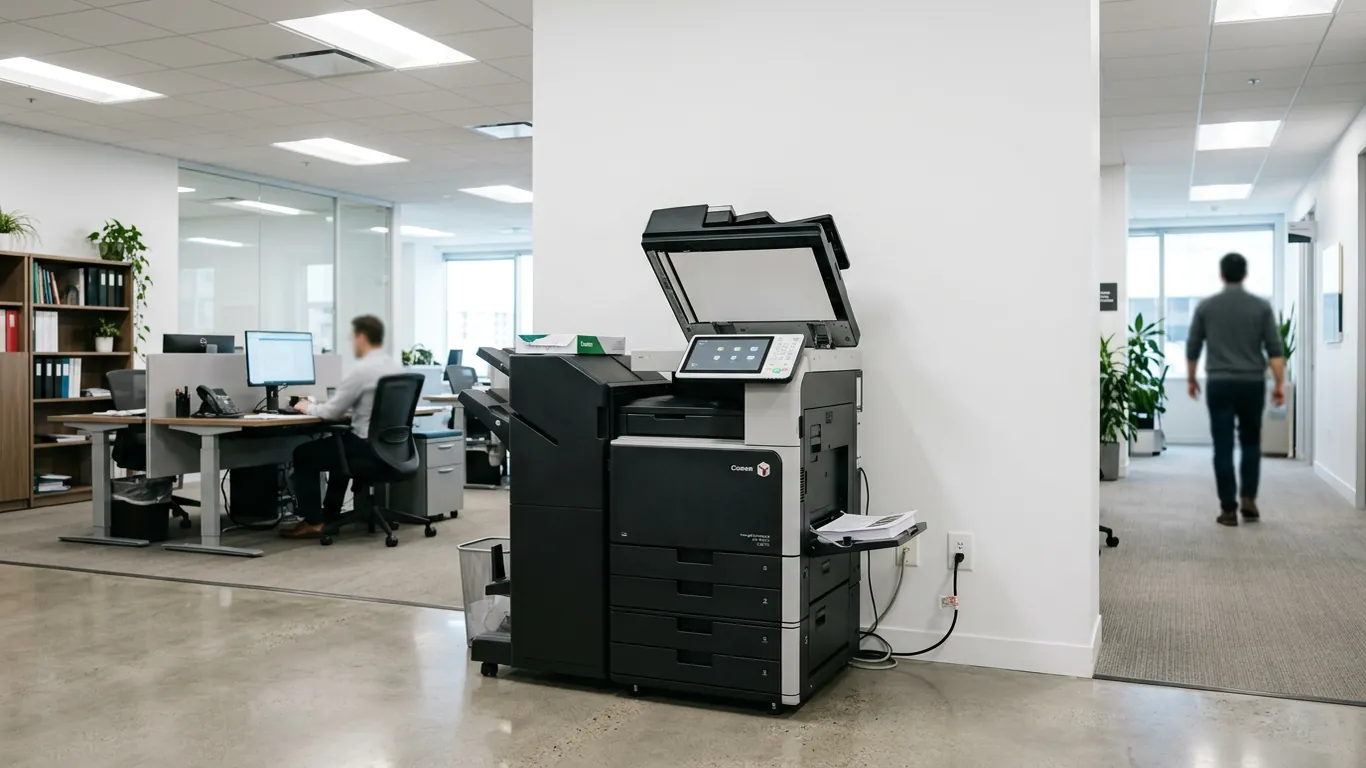
东芝复合机的「扫描到PC」功能需要在电脑端和复合机端同时配置:
- 电脑端:安装TWAIN Driver。从东芝官网下载「TWAIN Driver」安装包(约30MB),安装后在开始菜单找到「Toshiba TWAIN Driver」配置工具,输入复合机IP地址并测试连接。
- 复合机端:配置扫描目的地。在复合机面板上进入「管理员设置」→「扫描」→「文件」→ 添加扫描目标,填写电脑IP地址、共享文件夹路径(如\\192.168.1.50\scan)、登录用户名和密码。
- 防火墙放行:Win11防火墙默认会阻止SMB入站连接。在「Windows安全中心」→「防火墙」→「允许应用通过防火墙」中勾选「文件和打印机共享」,或手动添加入站规则放行TCP 445端口。
如果扫描到PC仍然失败,检查以下三项:(1) 电脑和复合机是否在同一子网;(2) 共享文件夹权限是否设为「所有人-完全控制」;(3) Windows凭据管理器中是否已保存正确的网络凭据。
💡 需要直接下载东芝打印机驱动?访问东芝打印机驱动下载专区 →。
四、e-STUDIO 3518A/4518A大型复合机特殊注意事项
3518A和4518A属于A3幅面高速复合机,除了基础打印扫描驱动外,还需要注意:
- 双面打印单元配置:安装驱动后需在打印机属性→「设备设置」中手动勾选「已安装双面打印单元」和「大容量纸盒」,否则打印对话框里不会出现双面打印选项。
- 装订/打孔选配件:如果配备了装订器或打孔器,需在驱动的「选配件」页面勾选,否则Word/PDF打印时无法调用装订功能。
- e-BRIDGE Plus应用:3518A以上机型支持通过e-BRIDGE Plus平台安装第三方云打印应用(如云打印解决方案),需要在复合机Web管理页面(浏览器访问复合机IP)中启用。
东芝复合机驱动安装涉及网络端口配置、扫描模块绑定等复杂环节,如果你尝试多次仍无法正常打印扫描,推荐使用驱动大师远程服务,专业工程师7×24小时在线,一对一远程修复,30分钟内解决你的打印机驱动问题。
五、常见故障与解决方案
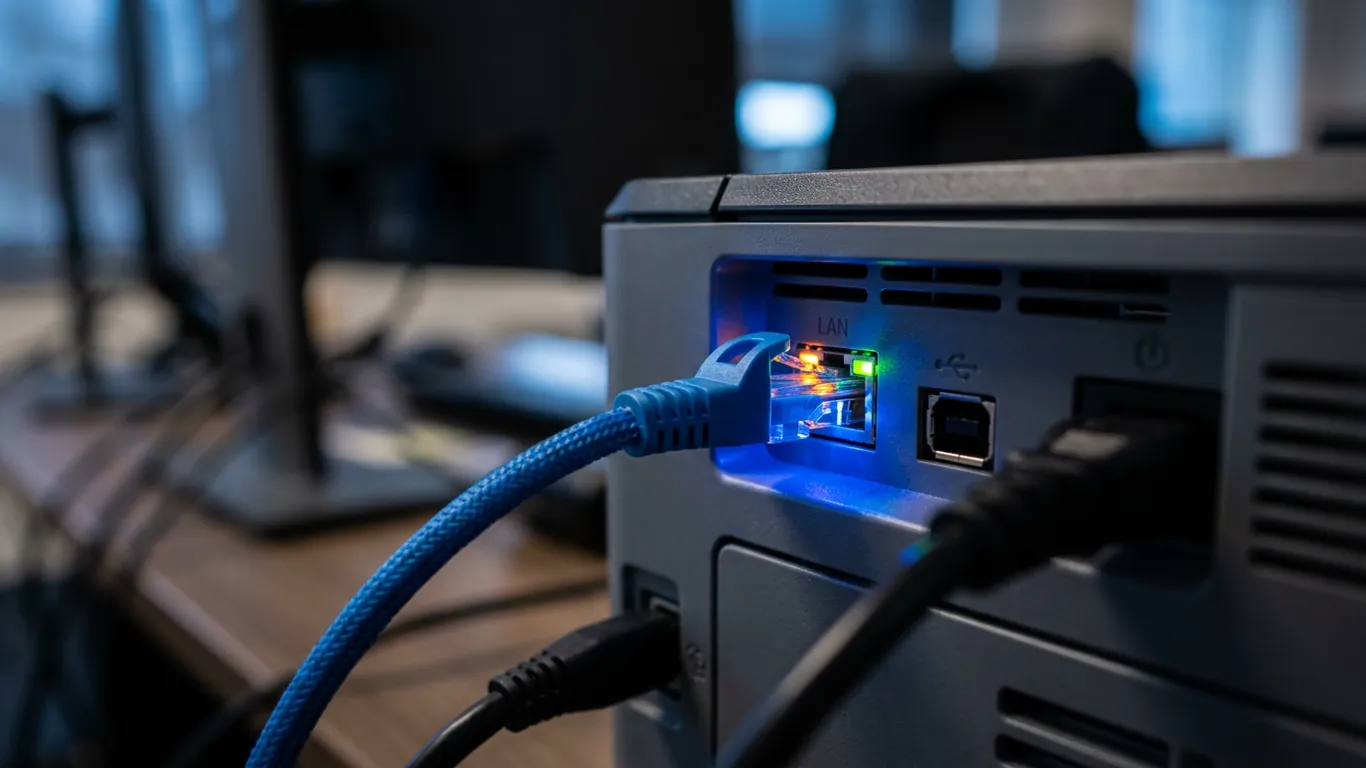
- 打印任务卡在队列中不出纸:先检查端口IP是否正确(打印机属性→端口→配置端口→确认IP与复合机一致)。如果IP已变更(如DHCP环境),修改端口IP或将复合机改为静态IP。
- Win11 24H2升级后驱动消失:这是微软在24H2中弃用V3打印驱动的影响。东芝UP2驱动理论上不受影响(建议确认驱动版本)。如果确实消失,重新运行UP2安装程序选择「修复」模式。
- 扫描件分辨率低/颜色偏差:在TWAIN Driver配置中将分辨率从默认200dpi提高到300dpi,色彩模式从「灰度」改为「全彩」。注意300dpi全彩扫描一张A4约需8-15秒,200dpi灰度仅需3-5秒。
六、常见问题 Q&A
Q1:东芝e-STUDIO 2528A支持无线打印吗?
2528A本身不支持WiFi直连,但如果连接的网络中有无线AP,手机和笔记本可以通过局域网IP访问打印服务。部分机型支持选配无线网卡模块。
Q2:UP2通用驱动和型号专用驱动有什么区别?
UP2通用驱动覆盖东芝全系列复合机,安装时自动检测型号并匹配功能。型号专用驱动体积更小、安装更快,但功能完全一致。建议IT部门统一部署时用UP2,个人用户可以直接下载型号专用驱动。
Q3:macOS可以用东芝复合机吗?
可以。东芝提供macOS版打印驱动(支持近年版本的macOS),从官网「Downloads」页面选择macOS版本下载。扫描功能在macOS上使用「图像捕捉」应用配合TWAIN驱动实现。
总结
东芝e-STUDIO复合机驱动安装的核心要点:打印驱动和扫描驱动分开安装,打印用UP2通用驱动配合TCP/IP端口,扫描用TWAIN Driver配合SMB共享文件夹。大型机型注意在驱动属性中勾选选配件。
遇到复杂驱动问题?推荐使用【驱动大师】远程服务,一键诊断修复,专业工程师全程陪同解决。
📰 相关推荐
同主题深度文章:
- 东芝打印机驱动下载指南:e-STUDIO 2528A/2823AM/3018A企业复合机(2026)
- 震旦Aurora复合机驱动下载指南:AD220MNW/AD289MWA/AD556打印扫描Win11(2026)
- HP惠普打印机驱动下载安装指南:LaserJet/DeskJet/OfficeJet驱动Win11完整教程(2026)
对应驱动下载专区(直接下驱动,比从文章里找快):


