
东芝Toshiba打印机驱动下载安装指南:e-STUDIO 2829A/2309A/300D/DP-2802AM多功能复合机Win11完整教程(2026)
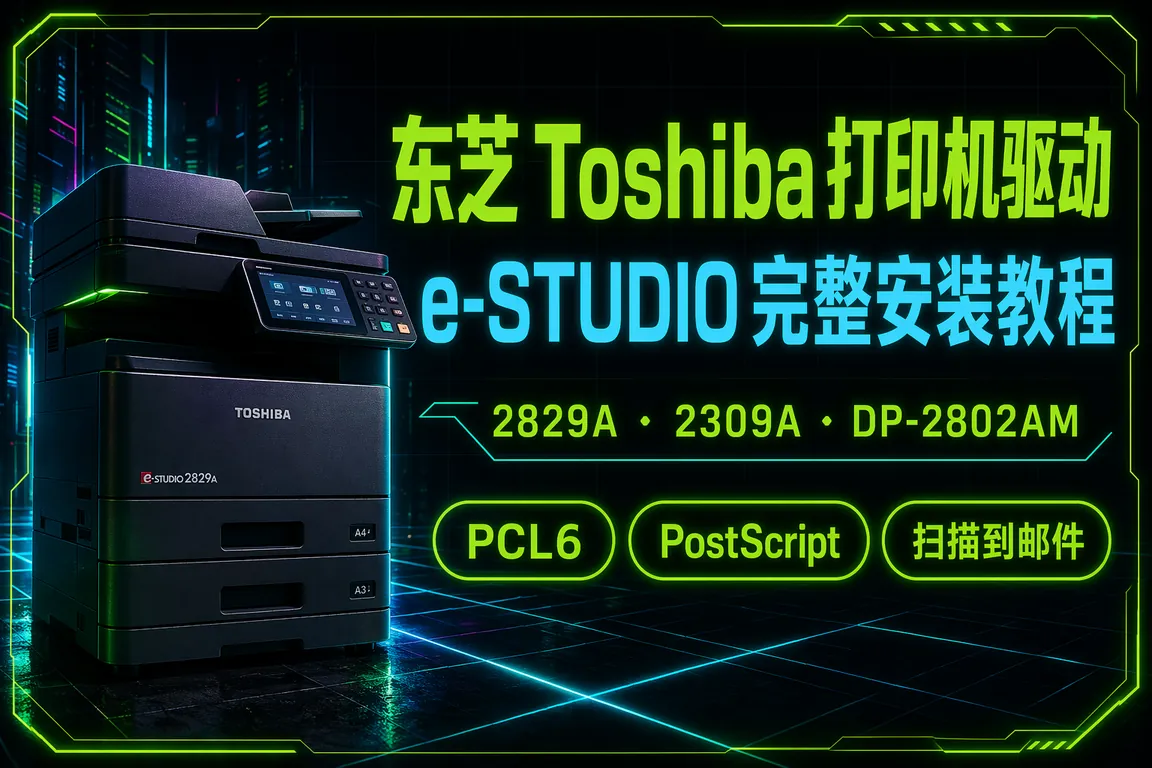
东芝 e-STUDIO 系列在国内中小企业、政府单位、学校的复合机存量很大,常见的型号是 e-STUDIO 2829A、2309A、300D、DP-2802AM 这几款黑白多功能机,加上彩色线的 e-STUDIO 2010AC、2515AC。新装好或者换了 Windows 11 之后最容易卡的不是装驱动本身,而是「装好了打印队列空跑」「扫描到邮件登录失败」「网络上能 ping 通但打印作业不下发」这一类网络与扫描组件的小坑。这一篇按机型分组,把 PCL6/PostScript/TWAIN 三套组件分别讲清楚,再串起来 Win11 24H2 下常见的网络打印、SNMP、AD 鉴权、卡纸代码处理流程。
一、按机型对应到该装哪一份驱动包
东芝官方在国内更新节奏偏慢,部分老机型还在用通用 PCL6 v3 驱动。先按机型分组:
- e-STUDIO 2829A / 2309A / 2807A:黑白 A4 多功能机,主推「Universal Printer 2 PCL6」 + 「e-STUDIO Scan TWAIN」
- e-STUDIO 300D / DP-2802AM:黑白 A3 主流机型,PCL6/PostScript 双栈,建议两套都装并把 PCL6 设为默认
- e-STUDIO 2010AC / 2515AC:彩色 A3,必装「Universal Color Printer 2」+ 彩色 ICC 配置文件
- e-STUDIO 5018A / 5028A 高速线:高速大型机,必装「e-BRIDGE Plus for Windows」管理套件
- DP-2802AM 老机型:仅支持到 Win11 23H2,24H2 升级后需要手动加 LPR 端口而不是 WSD
建议从 电脑驱动网东芝打印机驱动专区 直接按机型卡片选整合包,里头打包了 PCL6、PostScript、TWAIN 扫描、TopAccess 配置工具一整套,省得从分散的下载页里挑组件。
二、PCL6 还是 PostScript?怎么选
这两套驱动的差异决定了部分场景的兼容性,写代码项目和图纸打印的人很容易踩坑:
- PCL6 v4:日常办公文档(Word/Excel/PDF)首选,速度快、内存占用低、对 Windows Print Spooler 服务依赖度低
- PostScript:CAD 图纸、Adobe Illustrator/InDesign 排版稿、PDF 矢量原稿首选,色彩还原和线条精度比 PCL6 好
- 双栈装法:同一台机器上两个驱动同时安装,但端口指向同一台打印机;日常用 PCL6 队列,遇到图纸切到 PostScript 队列
- 同一台机器只装其中一份驱动,遇到 InDesign/AI 输出 PDF 链接图缺失就得换驱动重打
- Win11 24H2 新加的「Microsoft IPP Class Driver」是兜底方案,但东芝复合机的小信封折页、装订、双面打印这些特殊功能必须装原厂驱动才有完整选项
三、网络打印添加端口的两种正确方式
东芝复合机网络添加最常见的坑是「能 ping 通但 Windows 加完端口打印不出」。这一节把 LPR 和 Standard TCP/IP 两种端口分开讲:
💡 需要直接下载东芝Toshiba驱动?访问 电脑驱动网东芝打印机驱动专区 →,按机型选择 e-STUDIO 2829A / 2309A / 300D / DP-2802AM / 2010AC 等驱动整合包,PCL6/PostScript/TWAIN 一键齐全。
- Standard TCP/IP(推荐 Win11 默认):控制面板 → 设备和打印机 → 添加打印机 → 我需要的打印机未列出 → 使用 TCP/IP 地址 → 输入复合机 IP(在面板「设置 → 网络」里查到)→ 选「自定义 → RAW → 端口 9100」
- LPR 端口(兼容老机型/AD 域):控制面板加端口时选 LPR,队列名常见为「lp」或「auto」,校园网、AD 域环境下 LPR 比 RAW 9100 稳
- SNMP 状态默认开启,Windows 会拉打印机状态;如果复合机面板里关了 SNMP,就要回端口属性 → 配置端口 → 取消勾选「SNMP 状态启用」
- 添加完端口装驱动时选「从磁盘安装」,定位到驱动包内 .inf 文件,让 Windows 识别正确机型;不要让它自动匹配,会装到错型号
- 装完打一张测试页:右键打印机 → 打印机属性 → 常规 → 打印测试页,能出说明驱动+端口都通
四、扫描到邮件登录失败的常见原因
扫描到邮件是东芝复合机除打印外用得最多的功能,配置失败一般出在 SMTP 认证而不是网络层:
- 面板「设置 → 邮件 → SMTP 配置」里 SMTP 服务器地址和端口要写对(QQ 企业邮 smtp.exmail.qq.com:465 SSL,企业自建邮箱按 IT 提供的为准)
- 认证方式:PLAIN/LOGIN 二选一,老固件不支持 OAuth2,必须 IT 给一个专用应用密码(不能用账号登录密码)
- 发件人邮箱和 SMTP 用户名必须一致,不一致会被邮件服务器以「发件人非授信身份」拒绝
- SSL/TLS 一定开启;端口 25 走明文已经被绝大部分企业邮箱关掉了
- 面板里测试发送,回看 TopAccess 日志(用浏览器访问复合机 IP,登录管理员账号查事件日志),具体错误码能定位到「认证失败」「端口超时」「SSL 握手失败」
如果遇到东芝 e-STUDIO 打印机驱动安装失败、扫描到邮件配置不通、网络打印间歇性丢包、Win11 24H2 端口识别失败等复杂故障,推荐使用驱动大师远程服务。专业工程师通过远程协助,7×24小时一对一排查 e-STUDIO 2829A/2309A/DP-2802AM 等机型驱动安装、SNMP 配置、TWAIN 扫描组件部署、AD 域账号鉴权失败等问题,30分钟内响应,让您的东芝复合机尽快投入正常办公使用。
五、TWAIN 扫描组件在 Win11 上的部署
东芝 TWAIN 扫描在 Win11 24H2 上的兼容性问题集中在三类:
- TWAIN 32 位组件在 64 位 Office 里不可见 → 装「e-STUDIO Scan WIA Driver」走 Windows Fax and Scan 应用,或把 Office 切到 32 位(不推荐)
- 扫描软件(如 PaperPort、Adobe Acrobat)找不到 TWAIN 数据源 → 设备管理器看图像设备里有无东芝条目,没有就回驱动包补装 TWAIN 组件
- 第一次扫描慢得离谱(30 秒以上)→ 复合机 IP 配置里走 IPv4 而不是 IPv6,老固件 IPv6 上扫描协议握手有兼容问题
- 扫描分辨率 600 dpi 下卡顿 → 内存占用问题,先试 300 dpi 黑白,再逐档加大
- 同一文件夹累计扫描数千张后扫描突然失败 → 复合机 NVRAM 缓存满,面板里执行「设置 → 维护 → 清缓存」
六、AD 域账号鉴权与权限分离
企业把东芝复合机加进 AD 域之后,常见的几个权限问题:
- AD 用户登录复合机面板时密码错误 → 检查「网络 → AD 配置」里的 LDAP 端口(389 明文 / 636 SSL),域名拼写大小写一致
- 「打印释放(Pull Printing)」功能下作业卡在服务器上释放不了 → IT 检查打印队列权限,AD 用户必须在「Print Operators」组或被显式赋权
- 个人账号配额超限 → TopAccess 里看每个 AD 用户的月度打印计数,超额账号会被限制
- 跨子网情况下 AD 鉴权慢 → 走 Kerberos 而不是 NTLM,配置里指定 KDC IP 减少 DNS 解析往返
七、卡纸代码 C443 / E061 排查
东芝复合机的常见卡纸故障代码:
- C443:定影组件温度异常。开机预热失败时出,多见于换了非原厂硒鼓后。先关机晾 30 分钟再开,仍报错联系工程师
- E061:搓纸轮打滑。打开侧门检查搓纸轮,用蘸水的纱布擦表面,重度磨损就要换搓纸轮组件
- F107:双面单元卡纸。把双面单元抽出,清出残留纸片,擦干净后插回
- C282:废粉盒满。打开前盖把废粉盒抽出,倒空后回装;提示仍在的话面板里复位计数器
- 无具体码但纸张走斜:纸盒内导轨没卡紧,重新装一次纸;纸张潮湿也会导致走纸偏斜
八、常见 Q&A
Q1:装驱动时提示「找不到打印机」?
检查电脑和复合机是否在同一子网;ping 一下复合机 IP;如果 ping 不通,IT 检查 VLAN 配置或防火墙策略。打印机面板「设置 → 网络」里查 IP 是否正确,必要时关 DHCP 设静态 IP。
Q2:打印作业一直卡在队列?
右键打印机 → 查看正在打印的内容 → 取消所有作业。services.msc 重启「Print Spooler」服务。仍卡的话清 C:\Windows\System32\spool\PRINTERS 目录下所有文件再启动 Spooler。
Q3:彩色复合机打出来颜色发灰?
面板里走「自动校色」流程;ICC 配置文件没装会让色彩偏移;浏览器打 Word 文档颜色发灰多半是「打印为灰度」选项被勾上了。
Q4:东芝复合机能不能不装驱动用 Universal Print?
Microsoft Universal Print 支持东芝部分新机型(e-STUDIO 5018A/5028A 等)走云打印,老机型不支持。Universal Print 配置在 Microsoft 365 管理中心,需要 E3/E5 授权。
九、总结
东芝 e-STUDIO 复合机在 Win11 上稳定的关键是:选对驱动包(PCL6 日常办公、PostScript 图纸专用、TWAIN 扫描必装)→ 端口走 Standard TCP/IP RAW 9100 或 LPR → SMTP 用应用密码而非账号密码 → AD 域账号检查 LDAP 端口和权限组。多数办公场景按本文流程在 30 分钟内可以完成初装与故障定位。
遇到复杂驱动问题?推荐使用【驱动大师】远程服务,一键诊断修复,专业工程师全程陪同解决。
📰 相关推荐
同主题深度文章:
- 惠普HP打印机驱动下载安装指南:LaserJet 1020/M126/OfficeJet 7740/DeskJet 2722 Win11完整教程(2026)
- 联想Lenovo打印机驱动下载安装指南:LJ2400/M7400 Pro/LJ2655DN/小新Pro 7268W Win11完整教程(2026)
- 佳能Canon打印机驱动下载安装指南:G3811/MF113w/LBP2900/TS3380/imageRUNNER 2206 Win11完整教程(2026)
- 兄弟Brother打印机驱动下载安装指南:HL-2240D/MFC-7360/DCP-1618W/HL-L2350DW激光多功能Win11完整教程(2026)
对应驱动下载专区(直接下驱动,比从文章里找快):


