
罗技Logitech鼠标驱动下载安装指南:G502X/G903/G Pro/Logitech G HUB打不开转圈/Win11完整教程(2026)
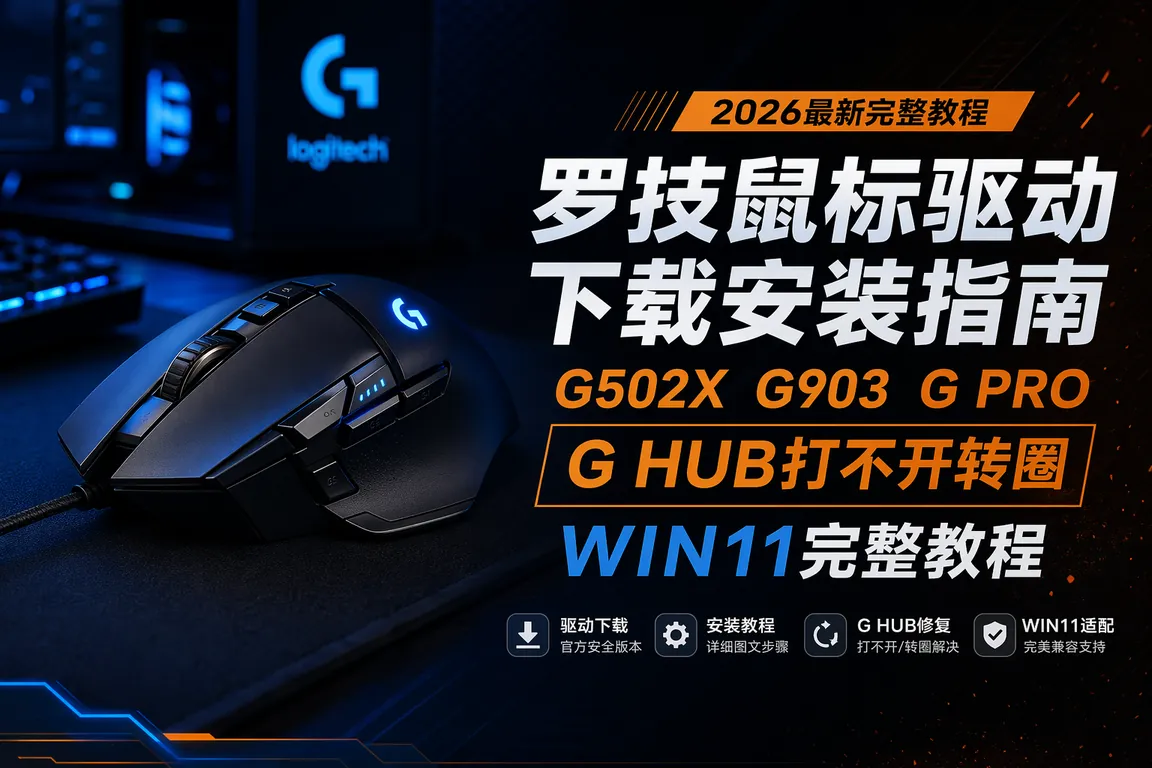
鼠标插上USB能用是能用,但侧键没反应、DPI没法调、宏录制找不着入口——这种“能用但不好用”的状态,几乎是每个罗技用户在重装系统或换新电脑后最先碰到的问题。特别是G502X那11个可编程按键,没有G HUB就只剩左右键和滚轮能用;MX Master 3S的MagSpeed电磁滚轮不装驱动也只剩基础滚动。本文覆盖G系列、办公MX系列、入门M系列的驱动安装流程,以及G HUB打不开转圈、设备检测不到、宏录制失败这三大最常见故障的完整排查方案。
一、先搞清楚:你的鼠标该用哪个驱动
罗技目前的驱动生态分两套:Logitech G HUB(2020年起的主力软件,覆盖所有G系列游戏鼠标和新款办公鼠)和已停更的Logitech Gaming Software(LGS)(最后版本9.04.49,只能管到2018年之前的老型号)。如果你的鼠标是G502 X/G502 X Plus/G903/G Pro Wireless/G Pro X Superlight/G604/G703这些2019年后的型号,G HUB是唯一选择,LGS根本识别不到。反过来,G502初代、G402、G300s这些老将可以在LGS上获得完整的灯光和宏控制,装G HUB反而可能不认设备。办公系列方面,MX Master 3S/MX Anywhere 3/MX Mechanical使用Logi Options+,不需要G HUB也不需要LGS,这点很多人搞混——把MX Master 3S插上去发现G HUB不认,折腾半天其实装错了软件。入门M系列(M185/M220/M330/M720)通常是免驱即插即用,但如果想在Windows设置里调指针速度或分配中键功能,需要装Logitech Options(非Options+)。
💡 需要直接下载罗技鼠标驱动?访问 罗技鼠标驱动下载专区 →
二、G HUB 安装全流程(适合 G502X / G903 / G Pro 系列)
2.1 安装前必须做的3项清理
G HUB安装失败有80%的情况是旧版残留没清干净。先Win+R打开运行窗口,输入%appdata%回车,找到LGHUB文件夹直接删除。再Win+R输入%programdata%,同样删掉LGHUB文件夹(如果有的话)。最后进控制面板→程序和功能,确认没有旧版Logitech G HUB的卸载残留;如果有,用Geek Uninstaller这类工具彻底清理注册表残余——这一步很多人跳过结果装到45%就报错。
2.2 下载安装步骤
从电脑驱动网罗技鼠标专区获取G HUB安装包(约40MB),右键以管理员身份运行安装程序。安装过程中如果卡在“正在初始化”超过10分钟,不要强制关闭——先打开任务管理器(Ctrl+Shift+Esc),在“进程”标签页里找到所有lghub_updater.exe和lghub_agent.exe进程手动结束进程树,然后重新以管理员身份运行安装包。Win11用户特别注意:如果在安装界面看到“正在下载”的进度条一直不动,很可能被Windows防火墙拦截了G HUB的后台下载组件,需要到“控制面板→系统和安全→Windows Defender防火墙→允许应用通过防火墙”中,把lghub.exe和lghub_updater.exe都添加到允许列表。
三、G HUB 三大常见故障的逐级排查
3.1 启动后转圈不停、界面一片黑
这个问题Win11 24H2上出现频率最高。先按Win+X→设备管理器,展开“人机接口设备”(HID),找到所有带Logitech字样的HID设备逐一点右键→卸载设备(勾选“删除此设备的驱动程序软件”),然后把鼠标USB拔掉等待10秒重新插入,Windows会自动重装HID驱动。再打开G HUB,转圈通常在15秒内结束进入主界面。如果HID重装后仍然转圈,继续做第三步:Win+R输入%localappdata%,打开LGHUB文件夹→settings.db文件右键删除,这会把G HUB的设置数据库重置(不会丢板载内存里的配置),重启G HUB后需要重新登录账号但一般能解决。
3.2 宏录制开始后什么都没录进去
G HUB的宏录制依赖Windows底层钩子,Win11的“内存完整性”(Memory Integrity)功能会拦截这个钩子。解决办法:设置→隐私和安全性→Windows安全中心→设备安全性→内核隔离详细信息→把“内存完整性”关掉→重启电脑。关掉后宏录制恢复正常。如果关闭内存完整性仍录不上,检查一下杀毒软件是否拦截了lghub_agent.exe——ESET和Bitdefender尤其喜欢拦截这个进程,加到白名单即可。
3.3 G HUB检测不到鼠标
先确认鼠标有线/接收器直连电脑USB口(不要经过USB Hub或KVM切换器,转接器是导致识别失败的第一大物理原因)。然后打开G HUB右上角的齿轮设置,下拉到底点“设备配对工具”,根据提示操作配对。G Pro X Superlight的接收器尤其挑剔:它专用的LIGHTSPEED接收器和G903的不通用,如果不小心混用了接收器,鼠标能连上但G HUB永远认不出型号。如果你的鼠标支持蓝牙有线双模(如G603/G604),试一下切到蓝牙模式在设备管理器里能不能看到HID设备,蓝牙能识别有线不行的话,问题出在USB线材或接口上。
💡 罗技鼠标驱动安装失败、G HUB打不开?访问 罗技鼠标驱动下载专区 →
四、办公系列:Logi Options+ 与 Options 的正确选择
MX Master 3S、MX Anywhere 3、MX Mechanical、Lift、Ergo K860这些2022年后的办公设备统一使用Logi Options+。安装包约70MB,安装过程中会自动检测当前连接的设备并提示功能配置。MX Master 3S最核心的驱动功能是“Flow”——一套键鼠控制两台电脑,光标移到屏幕边缘自动切到另一台设备上,支持跨电脑复制粘贴(Windows/Mac混用也支持)。这个功能的配置位置在Options+→Flow→启用。入门M系列如M185/M220/M330使用旧版Logitech Options(不是Options+),这两者不能混装,同时装会导致功能冲突——中键滚轮可能反转滚动方向。
五、板载内存模式 vs 软件模式:什么时候该用哪个
G HUB可以把DPI档位、灯光颜色、按键绑定写入鼠标的板载内存(Onboard Memory),写入后就算卸载G HUB、换到另一台没装驱动的电脑上,这些设置也能生效。这项功能对竞技玩家至关重要——去网吧打比赛不可能现场装G HUB,提前把配置写进板载内存,插上直接用。开启方式:G HUB→点击你的鼠标→右上角齿轮→点“板载内存模式”旁边的开关→选择“配置文件1”→把需要存入的设置拖进去→等待“写入完成”提示。注意G502X的板载内存只能存5个DPI档位和按键映射,灯光效果(RGB动画)不能写入板载内存,换电脑后灯光会恢复默认彩虹色。日常家用则更适合软件模式:灯效随游戏自动切换、宏脚本动态加载、配置文件云端同步到账号,这些功能必须在G HUB后台运行状态下才能用。
六、G HUB 与 LGS 共存与迁移
桌面上同时有G903(需G HUB)和G402(只认LGS)的用户不少。这两套软件可以同时安装,但不建议同时保持运行——LGS的后台进程会抢占G HUB的设备控制权,导致G HUB间歇性断连。正确的用法是:让G HUB保持开机自启,LGS只在需要给G402改设置时手动打开,改完后立即关闭。另外,G HUB不支持从LGS导入老配置文件,如果从G502初代升级到G502 X,需要手动在G HUB里重新设置一遍DPI档位和按键绑定,耗时但一次性工作。
七、Win11 24H2 专属兼容性问题
2025年底推送的Win11 24H2更新后,G HUB出现过一批集中反馈:安装后首次启动直接崩溃,事件查看器报“KERNELBASE.dll异常”。根本原因是Win11 24H2修改了HID驱动栈的加载顺序,G HUB 2025.8以前的老版本在这个新时序下会触发空指针。解决办法:确保G HUB版本不低于2025.12——如果已经装的是老版本且打不开,按前述方法清理%appdata%和%programdata%的LGHUB文件夹后,重新从电脑驱动网下载最新安装包覆盖安装。微软已在2026年2月补丁中修复了HID栈的调用问题(KB5051988),更新到最新补丁后兼容性已显著改善。
💡 G HUB 安装失败、鼠标宏失效?访问 罗技鼠标驱动下载专区 →
八、Q&A
Q1:G502 X有线版和无线版的驱动有区别吗?
没有。G502 X Plus、G502 X Lightspeed和G502 X有线版全部使用同一个G HUB驱动,功能完全一致。唯一的区别是Plus版多了RGB Logo灯,可以在G HUB→灯光同步里单独设置。
Q2:罗技鼠标在macOS上需要驱动吗?
G系列游戏鼠标在macOS上没有G HUB,只能使用系统自带的鼠标设置,侧键和DPI切换功能受限。办公系列MX Master 3S有macOS版Logi Options+,支持Flow和自定义按键,体验完整。如果需要在macOS上使用G系列鼠标的完整功能,唯一的办法是用Windows虚拟机直通USB设备,在虚拟机里跑G HUB设置好板载内存后,回到macOS使用板载模式。
Q3:G HUB强制更新怎么办?可以禁止自动更新吗?
打开G HUB→设置(右上角齿轮)→把“启用自动更新”的开关关掉。注意即使关掉自动更新,G HUB每次启动还是会联网检查版本,只是不会自动下载安装。如果新版本有破坏性bug想回退到旧版,必须先卸载G HUB→清理%appdata%和%programdata%的LGHUB文件夹→重启→安装旧版。回退后第一次启动要禁止G HUB联网:Windows防火墙→出站规则→新建规则→程序→选择lghub_updater.exe→阻止连接。不阻断联网的话旧版会在启动时拒绝进入主界面,强制要求更新。
Q4:G HUB显示“请连接您的Logitech G设备”但鼠标明明能用怎么办?
这是G HUB的LGHUB Downloader服务没有正常启动。Win+R输入services.msc回车,在服务列表里找到“LGHUB Updater Service”,右键→属性→启动类型改为“自动(延迟启动)”→点“启动”→确定。然后把USB接收器从电脑上拔掉→等待5秒→重新插入→打开G HUB,这时通常能识别。如果服务正常但还认不到,在设备管理器→查看→显示隐藏的设备里,把灰色状态的Logitech设备全部卸载后重新插拔。
九、总结
罗技鼠标驱动问题说到底只分两种情况:软件装错了(MX系列装了G HUB,老G系列硬上G HUB)或者装之前没清干净旧版残留。本文覆盖了G HUB三大崩溃场景的完整排查路径、板载内存与软件模式的适用场景、以及办公和游戏两条产品线各自的正确驱动选择。如果按上述方法操作后仍无法解决,建议使用驱动大师远程服务让专业工程师远程排查——很多时候驱动安装失败根本不是设置问题,而是系统底层HID栈损坏或.NET Runtime版本冲突,这类深层问题靠文章排查到半夜不如工程师远程10分钟搞定。
罗技 G HUB 安装失败、鼠标宏失效?驱动大师远程服务7×24小时在线,专业工程师30分钟内一对一远程协助,一键诊断快速修复。
驱动大师远程服务为您提供7×24小时远程驱动安装与故障排查,支持NVIDIA/AMD/Intel全品牌显卡,30分钟内响应,专业工程师一对一服务。
📰 相关推荐
同主题深度文章:
- 雷蛇Razer鼠标驱动下载安装指南:Synapse 4打不开/宏失效/Win11完整教程
- 得力打印机驱动下载安装指南:DL-888T/DL-580T热敏标签打印机全系列Win11教程
- 机械革命笔记本驱动下载指南:控制中心打不开/热键失灵/Win11完整教程
- Win11 24H2驱动批量失效排查指南:声卡/网卡/显卡驱动修复完整教程
对应驱动下载专区(直接下驱动,比从文章里找快):


