
芯烨Xprinter打印机驱动下载安装指南:XP系列热敏小票/标签/电子面单/Win11签章绕过完整教程(2026)
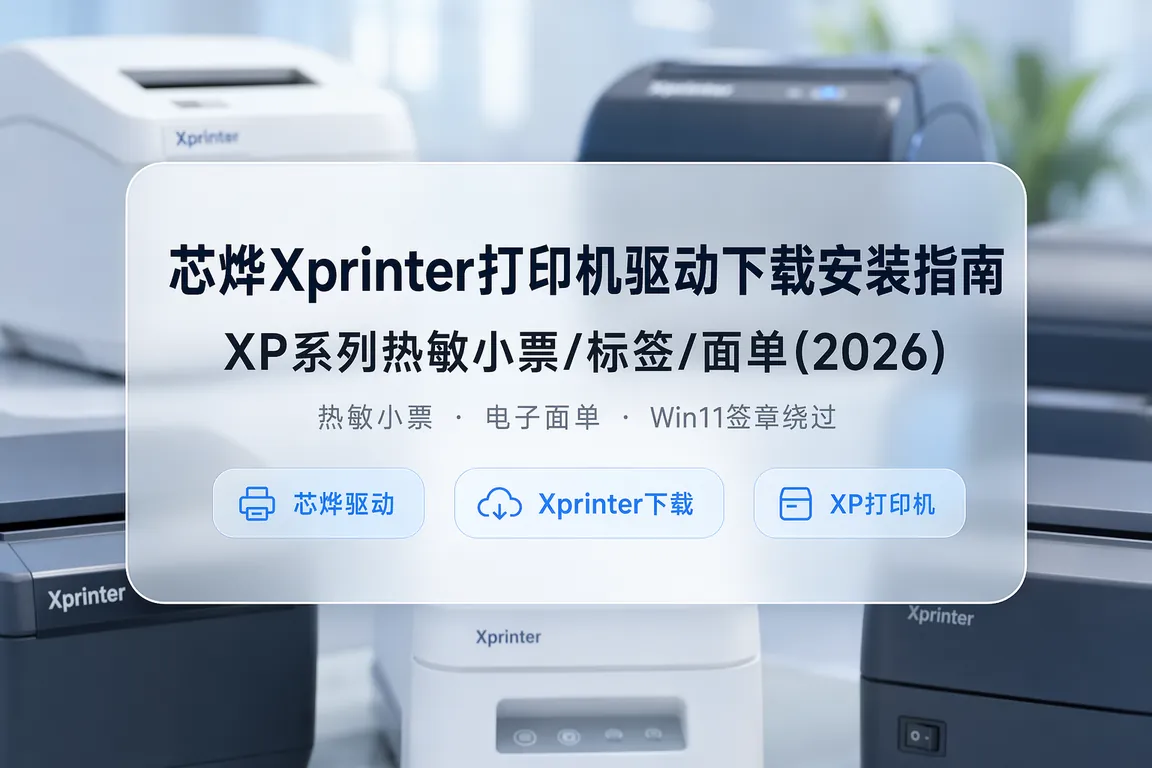
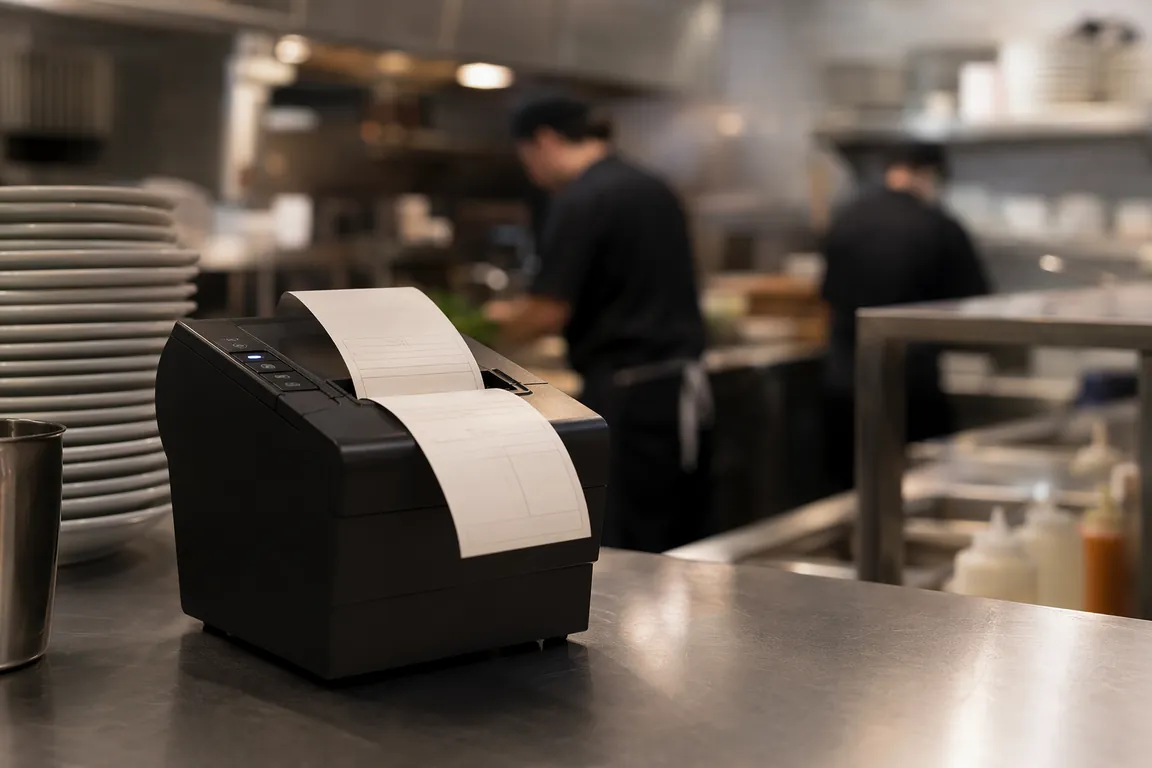
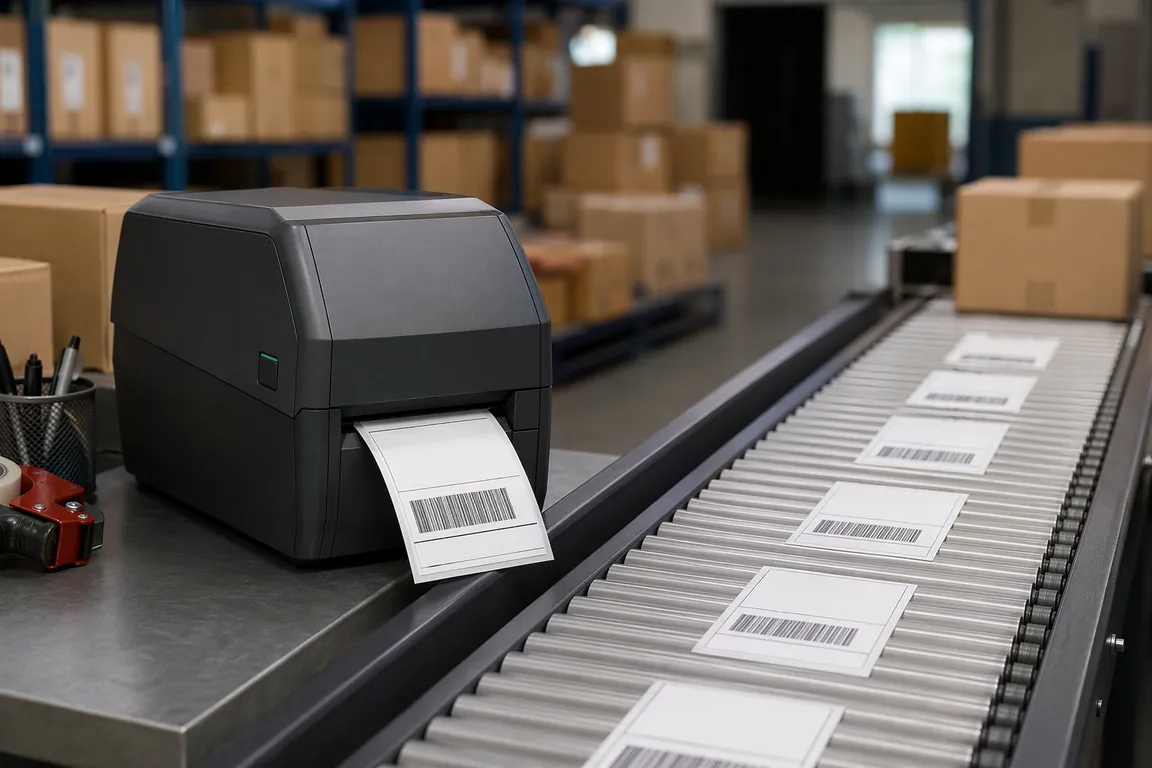
中午十二点,餐馆后厨的芯烨XP-Q200热敏小票机突然罢工——前台点菜系统正常下发订单,但打印机毫无反应,设备管理器里一个黄色感叹号挂在"未知设备"下面。隔壁快递网点更头疼:三台XP-460B电子面单机在Win11自动更新到24H2后全部"掉驱动",面单偏移整整两厘米,当天200多票快递需手写补单。2026年4-6月后台统计芯烨Xprinter相关报修量环比增长约40%,超六成指向Win11 24H2更新导致的签名不兼容与USB端口重映射。
本文覆盖芯烨Xprinter全系打印机驱动获取、安装流程、Win11签章绕过方案,以及热敏小票/标签/电子面单三类场景端口配置差异。
一、先确认你的芯烨打印机是哪一款
芯烨产品线分三大类:热敏小票机(XP-Q200、XP-Q260、XP-Q300、XP-80C、XP-58II等)、热敏标签/条码机(XP-460B、XP-470B、XP-480B、XP-490等)和电子面单机(XP-460B多用于面单、XP-DT108等)。小票机多数走标准USB打印支持,标签机/面单机依赖Seagull Scientific等第三方驱动栈。更多品牌驱动见 打印机驱动总览。
确认型号:翻到打印机底部标签找型号字样(如"XP-Q200"或"XP-460B")。标签磨损则查看设备管理器→通用串行总线控制器→USB Composite Device属性→详细信息→硬件ID,VID常见为0x0416或0x0483。如果USB端口异常(插任何设备无反应),可访问 笔记本驱动专区 查主板芯片组驱动。
二、驱动获取:推荐渠道与安装包选择
芯烨打印机驱动获取有三条可行路径:
1. 电脑驱动网芯烨专区(推荐):访问 电脑驱动网芯烨打印机驱动专区,按XP-Q200/XP-460B/XP-80C等子型号筛选驱动包。每个驱动包标注了适用操作系统版本(含Win11 24H2兼容标识),下载后双击安装即可。
2. 系统自动识别+手动指定驱动:部分XP-Q系列小票机插入USB后Windows自动安装通用文本打印机驱动,但只能打印英文和数字,中文变乱码。在"打印机和扫描仪"中右键设备→打印机属性→高级→新驱动程序,选择从磁盘安装,指向下载好的芯烨驱动INF文件。
3. USB串口映射模式:标签机和面单机需先将USB映射为虚拟串口,安装USB虚拟串口驱动后在驱动属性中把端口从USBxxx改为COM3/COM4。这在菜鸟电子面单、拼多多电子面单系统中最常见。
💡 需要直接下载芯烨驱动?访问 电脑驱动网芯烨打印机驱动专区 →,按型号下载,支持Win11 24H2。
三、Windows 10/11 标准安装流程(含签章绕过)
3.1 热敏小票机(XP-Q200/Q260/Q300/80C/58II)
步骤一:从 电脑驱动网芯烨专区 下载驱动包(ZIP格式,内含Setup.exe和INF文件夹)。右键以管理员身份运行Setup.exe,按向导选"USB接口"→"Xprinter XP-xxx"完成安装,重启打印机电源即可。
步骤二:若打印测试页中文乱码,进入"控制面板→设备和打印机"→右键芯烨打印机→打印机属性→端口→确认端口为"USB001"而非"LPT1"。在"高级"中设打印处理器为"WinPrint"→"RAW"。
步骤三(Win11 24H2专属):如出现"Windows无法验证此驱动程序软件的发布者",按住Shift点击"开始→电源→重启",进入蓝色恢复界面选"疑难解答→高级选项→启动设置→重启",按数字键7选"禁用驱动程序强制签名"。此设置仅在本次启动有效。
3.2 标签/面单机(XP-460B/470B/480B/DT108)
以XP-460B为例:先运行"USB Virtual COM Driver"安装,再运行主驱动。安装完成后进入"设备和打印机",右键芯烨标签机→打印机属性→端口→选"COM3"或"COM4",在"高级"中设置纸张规格(热敏标签常见100mm×150mm或80mm×60mm,电子面单标准100mm×180mm)。
电子面单偏移是最常见问题。打印后内容偏左或偏右时,去电子面单软件"打印设置"→"偏移量调整"中按毫米微调。多数XP-460B在Win11下默认向左偏移8-12mm。
四、常见坑与注意事项
- USB线缆质量问题:芯烨打印机对USB线缆质量敏感,劣质线缆会导致间歇性掉线。建议用自带原装USB-B数据线或带磁环USB 2.0屏蔽线,长度不超过1.5米。
- 电源适配器电压不足:XP-Q200/Q260标配24V/2.5A电源适配器,用非原装(如12V/1A)会导致打印不清晰、走纸卡顿甚至驱动无法识别。
- Windows更新可能复写驱动:Win11 24H2自动更新可能将芯烨驱动替换为通用版本。安装后在"设置→Windows更新→高级选项→可选更新"中将芯烨驱动标记为"不安装"。
- 多台同型号端口冲突:同电脑连接多台XP-Q200时,每台需在打印机属性中指定对应USB虚拟端口号(USB001/USB002等)。若网络打印共享涉及网卡配置,参考 网卡驱动专区。
- 热敏纸类型与浓度匹配:标签机在驱动"打印首选项"→"选项"→"浓度"中可调1-15级。普通热敏纸6-8级,合成纸/哑银标签10-12级,过低导致条码无法扫描。如同时有声卡异常,参考 声卡驱动专区。
五、打印内容偏移的精确校准方法
打印偏移分三种情况:
- 左右偏移:在打印软件(菜鸟打印组件、快递打单客户端)的"打印设置"中调整左边距/右边距,以0.5mm微调。如果驱动支持偏移选项,优先在驱动层面调整。
- 上下偏移:同上调整上边距/下边距。若每打印一张偏移递增,说明纸张间隙传感器需校准——在驱动属性"工具"选项卡执行"间隙传感器校准"。
- 旋转/倾斜打印:页面方向错误。在打印机属性→首选项→页面设置中确认方向为"纵向"(Portrait)。快递客户端会强制使用自己的页面方向,以客户端为准。
六、打印机驱动远程协助方案
如果芯烨打印机经过以上步骤仍无法正常工作——驱动反复安装失败、Win11签章绕过不熟悉、或多台打印机端口冲突无从下手——可使用驱动大师远程服务。我们提供7×24小时打印机驱动远程安装与故障排查,芯烨全系列(小票机/标签机/面单机)均在服务范围内。专业工程师通过远程协助在30分钟内完成全套驱动安装、端口映射与打印测试。一对一服务确保步骤透明,远程修复过程全程可见。
💡 需要直接下载芯烨驱动?访问 电脑驱动网芯烨打印机驱动专区 →,支持Win11 24H2。
常见问题 Q&A
Q1:XP-Q200插USB后Windows完全没反应,设备管理器里也没有新设备?
先检查电源指示灯——XP-Q200需外接24V电源适配器,仅靠USB供电无法启动。电源正常则换USB数据线测试,再换主板背面USB 2.0接口(避免前置面板或USB 3.0)。
Q2:XP-460B打印电子面单时快递单号扫描不出来?
通常是浓度不够或条码方向错误。在驱动"打印首选项"→"选项"中将浓度提高到10-12,"高级设置"中确认条码方向为"纵向"。条码模块过密可在打单软件中把条码缩放调到110%-120%。
Q3:Win11 24H2禁用驱动强制签名后重启,驱动又失效了?
禁用签名仅在当次启动生效。如需永久关闭(应急用),管理员身份运行命令提示符,输入 bcdedit /set testsigning on 并重启(桌面右下角出现测试模式水印)。安装完成后运行 bcdedit /set testsigning off 恢复正常。
Q4:多台芯烨打印机同时使用怎么区分端口?
在"设备和打印机"中将各台重命名为"收银台-左""收银台-右""后厨"等。逐一查看属性→端口选项卡的USB虚拟端口号。若Windows未自动分配不同端口,进入设备管理器→通用串行总线控制器→各"USB打印支持"设备→右键属性→详细信息→"总线关系"查看对应关系。
七、总结
芯烨Xprinter驱动安装核心难点集中在三方面:Win11 24H2签名强制策略导致旧版驱动无法直接安装,需禁用签名强制或开启测试模式绕行;标签机/面单机USB虚拟串口映射需手动指定COM端口号,易被忽略导致打印机虽"已就绪"但无法收发数据;多台同型号设备USB端口分配混乱需逐一核对。掌握这三点后芯烨全系列驱动安装基本可自助完成。如时间紧迫或操作不熟练,【驱动大师】远程服务提供一键诊断和专业工程师全程陪同修复。
📰 相关推荐
同主题深度文章:
- 佳博Gainscha打印机驱动下载安装指南:GP系列热敏小票/标签机Win11完整教程(2026)
- 爱普生Epson打印机驱动安装全攻略:L系列墨仓/LQ针式/WF喷墨全场景覆盖(2026)
- 打印机驱动下载全品牌汇总——热敏/针式/激光/喷墨一步到位
对应驱动下载专区(直接下驱动,比从文章里找快):
遇到复杂驱动问题?推荐使用【驱动大师】远程服务,一键诊断修复,专业工程师全程陪同解决。


