
荣耀笔记本驱动下载安装指南:MagicBook X系列/荣耀电脑管家/多屏协同/Win11完整教程(2026)
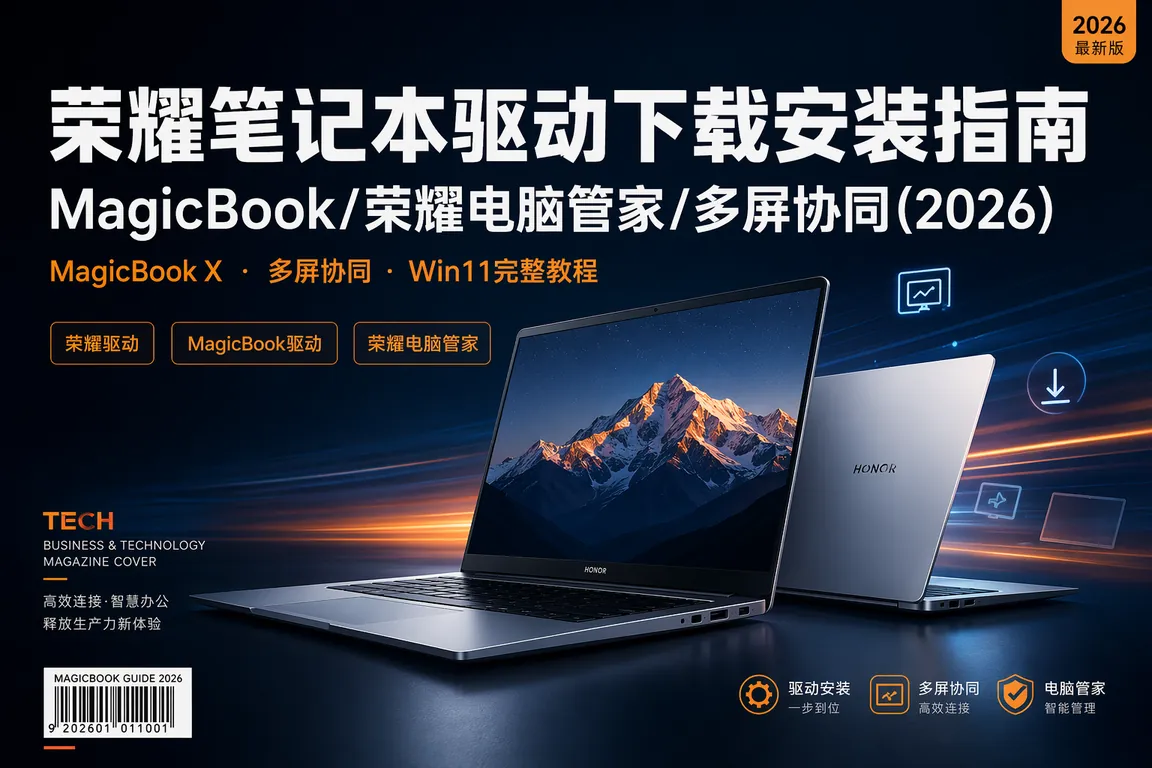
Win11 24H2更新后,荣耀MagicBook用户的典型故障集中在三个场景:荣耀电脑管家闪退打不开;多屏协同搜不到手机或连上就断;设备管理器里指纹驱动、Intel智音技术和电源管理驱动同时挂叹号。MagicBook X系列甚至有用户Fn快捷键全部失灵,整机只能外接键盘工作。这些不是硬件故障,而是荣耀驱动体系与Win11 24H2的兼容冲突。
一、先判断:驱动问题还是系统更新问题
荣耀驱动分发严重依赖「荣耀电脑管家」客户端,管家本身又依赖HONOR Platform Service服务、Intel MST芯片组驱动、Oasis多屏协同引擎三层组件。打开「事件查看器→Windows日志→应用程序」,搜索来源"HONOR"或"PCManager"——若24小时内出现Event ID 1000,即确认管家或其依赖层损坏。若管家能打开但检测不到驱动更新,通常是HONOR Platform Service未运行:Win+R→services.msc找到该服务,设为「自动(延迟启动)」并手动启动。若启动后30秒内自动停止,说明芯片组驱动未装。
二、多屏协同连不上:Oasis引擎与蓝牙双链路排查
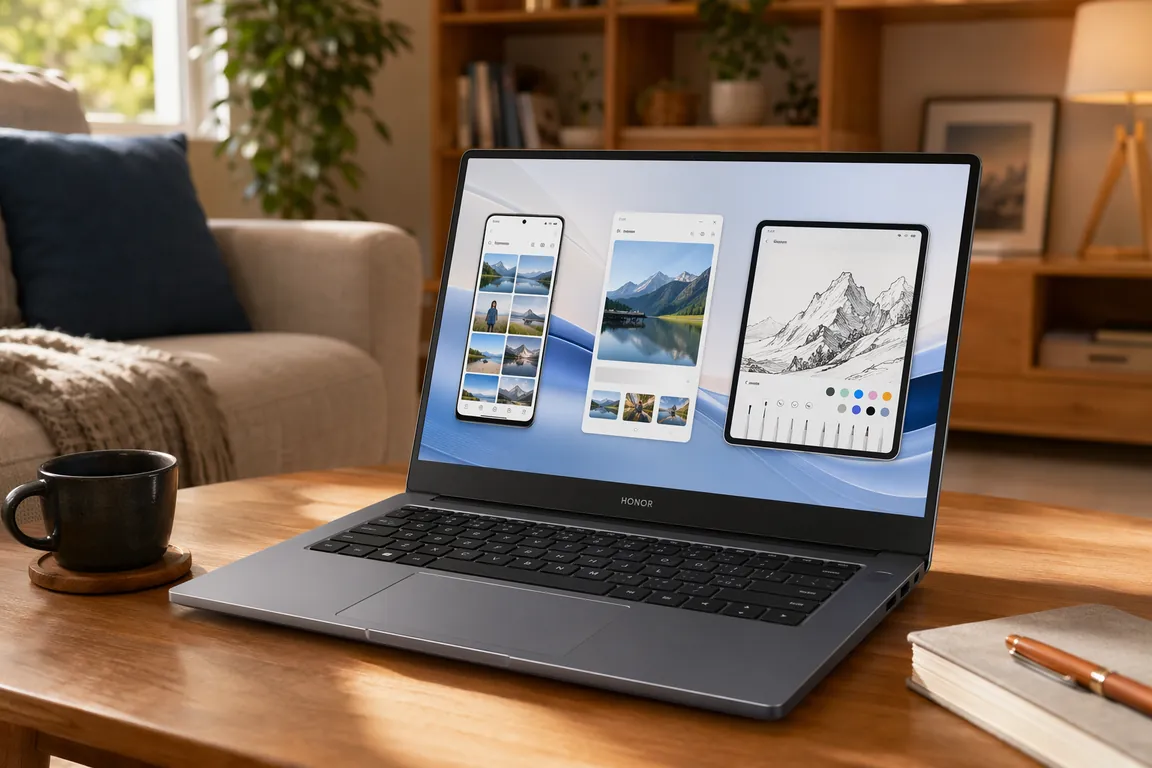
多屏协同「搜不到手机」背后有两条独立链路。链路一:Oasis多屏协同引擎。到「设置→应用→已安装的应用」搜索"Oasis"——搜不到说明引擎缺装,需要完整驱动包部署。链路二:Intel Wireless Bluetooth的BLE通道。设备管理器展开「蓝牙」,若驱动版本低于23.x,会出现「发现→配对→断连→重新发现」的死循环。更新蓝牙驱动即可解决,但不能走Windows Update(微软版缺少BLE扩展),需要专用驱动包替换。
三、MagicBook X系列驱动安装正确顺序
MagicBook X系列Intel MST总线控制器的硬件ID与标准SST驱动存在微版本差异,乱装顺序会永久残留未识别设备。正确顺序是「芯片组→电源管理→显卡→声卡/智音技术→蓝牙/WiFi→指纹→电脑管家→多屏协同引擎」。芯片组必须先装,否则ACPI接口无法注册;电源管理必须早于显卡,双显卡切换依赖ACPI策略;声卡要在智音技术之后,因为Realtek的I2S总线需要Intel MST先初始化;指纹装完必须重启一次才能被Windows Hello识别。
💡 需要直接下载荣耀笔记本驱动?访问 电脑驱动网荣耀笔记本驱动专区 →
四、指纹驱动装置不上:Code 10与Code 19分治
MagicBook多用Goodix或FocalTech指纹传感器(SPI总线)。设备管理器黄色叹号通常是Code 10或Code 19。Code 10:右键卸载设备并勾选「删除驱动程序软件」→重启→安装干净驱动包→到「设置→账户→登录选项→Windows Hello指纹」重新录入。若提示「无法识别设备」,以管理员运行:DISM /Online /Cleanup-Image /RestoreHealth 修复后重试。Code 19:打开regedit→HKLM\SYSTEM\CurrentControlSet\Enum\SPI→找到指纹设备子键→清空UpperFilters→重启。还不行则进BIOS(开机按F2)确认Security→Fingerprint未被禁用。
五、电脑管家闪退的三类根因
根因一:.NET运行时版本不匹配。新版电脑管家要求.NET Desktop Runtime 8.0,Win11预装的是6.0。到「设置→应用」搜索"Microsoft .NET Desktop Runtime",版本低于8.0则通过Windows Update安装。根因二:第三方安全软件拦截HONOR Platform Service的IPC进程。临时关闭安全软件的「主动防御」功能验证,若恢复正常则把HONOR安装目录加白名单。根因三:BIOS中TPM 2.0被关闭。多屏协同的核心认证依赖TPM硬件安全令牌,进BIOS→Security→TPM→设为Enabled即可。
六、显卡驱动与多屏协同的联动
MagicBook搭载Intel Iris Xe或Arc核显。多屏协同「扩展模式」依赖WDDM Indirect Display Driver创建虚拟显示器。若核显驱动版本太老(低于31.0.101.xxxx),投屏会出现画面撕裂或只能镜像不能扩展。更新核显后检查「设备管理器→显示适配器」下是否有"HONOR Virtual Display"——若缺失说明Oasis引擎虚拟显示模块未注册,需重装协同引擎。
七、Win11 24H2专项问题三项修复
问题一:微软推送的通用Intel SST驱动(10.29.0.xxx)与MagicBook I2S音频通道不兼容,导致扬声器和麦克风同时消失——装荣耀定制版SST驱动包。问题二:Modern Standby策略变化致合盖后风扇持续运转直到电池耗尽——到「控制面板→电源选项→选择关闭盖子的功能」将合盖改为「休眠」,或在注册表HKLM\SYSTEM\CurrentControlSet\Control\Power中将CsEnabled设为0禁掉Modern Standby。问题三:设备管理器出现"Unknown Device"且硬件ID为ACPI\HON0101——这是荣耀ACPI热键控制器,装好HONOR ACPI驱动后Fn快捷键和键盘背光立即恢复。
八、驱动大师远程服务
如果以上步骤全部执行后问题依旧,推荐使用「驱动大师远程服务」——提交工单后30分钟内获得专业工程师的一对一远程协助,工程师通过远程连接检查驱动依赖链和系统日志,一次性完成安装与冲突排除。相比自己花费半天反复搜索,「驱动大师远程服务」提供7×24小时全天候响应,一键诊断提交后就有工程师远程处理,真正的远程修复不折腾。
九、Q&A 常见问题
Q1:电脑管家检测不到驱动更新,但设备管理器有感叹号?
HONOR Platform Service未运行或芯片组驱动缺装导致。Win+R→services.msc找到该服务手动启动。若启动失败,按「芯片组→电源管理→显卡→声卡→蓝牙→指纹」顺序重装驱动包。
Q2:多屏协同配对成功但投屏一直转圈不出画面?
检查「设备管理器→显示适配器」是否有"HONOR Virtual Display"——没有则重装Oasis引擎;有叹号则右键更新驱动指向核显安装目录。打开「任务管理器→性能→GPU」看Video Decode使用率,卡在0%说明视频解码被安全软件拦截。
Q3:录入指纹到第三步提示「请清洁传感器」,换手指无效?
两条路:BIOS→Security→TEE→设为Enabled(Goodix传感器需可信执行环境)。或管理员命令提示符执行 certutil -deleteHelloContainer 清除所有Windows Hello凭据,重启后重设PIN码再录指纹。
Q4:Fn快捷键全失灵是驱动问题还是硬件?
绝大多数是驱动问题。打开设备管理器查硬件ID为ACPI\HON0101的未知设备——这是ACPI热键控制器,装HONOR ACPI驱动即可。若找不到该设备,到「设置→Windows更新→高级选项→可选更新→驱动程序更新」找"HONOR - System"或"HONOR - HIDClass"更新安装。最后进BIOS确认Hotkey Mode未设为Function Key First。
十、总结
荣耀MagicBook驱动以「电脑管家」为核心枢纽,安装顺序依赖链一旦打乱就出现三五感叹号齐挂。Win11 24H2放大了智音技术不匹配、Modern Standby策略变化、ACPI热键控制器丢失三个薄弱点。按本文排查路径逐一处理,绝大多数问题可在远程协助下完成,无需送修。
遇到复杂驱动问题?推荐使用【驱动大师】远程服务,一键诊断修复,专业工程师全程陪同解决。
📰 相关推荐
同主题深度文章:
- 华为笔记本驱动下载安装完整指南:MateBook系列驱动管家与Win11兼容问题深度排查
- 惠普笔记本驱动安装与SupportAssist替代方案:暗影精灵系列Win11驱动更新实战
- 戴尔笔记本驱动整包下载指南:SupportAssist与手动安装双路径详解
对应驱动下载专区(直接下驱动,比从文章里找快):
- 📂 荣耀笔记本驱动专区
- 📂 全部笔记本驱动品牌列表
- 📂 华为笔记本驱动专区


