
罗技Logitech鼠标驱动下载安装指南:G HUB安装失败/游戏鼠标识别/宏编程/Win11完整教程(2026)
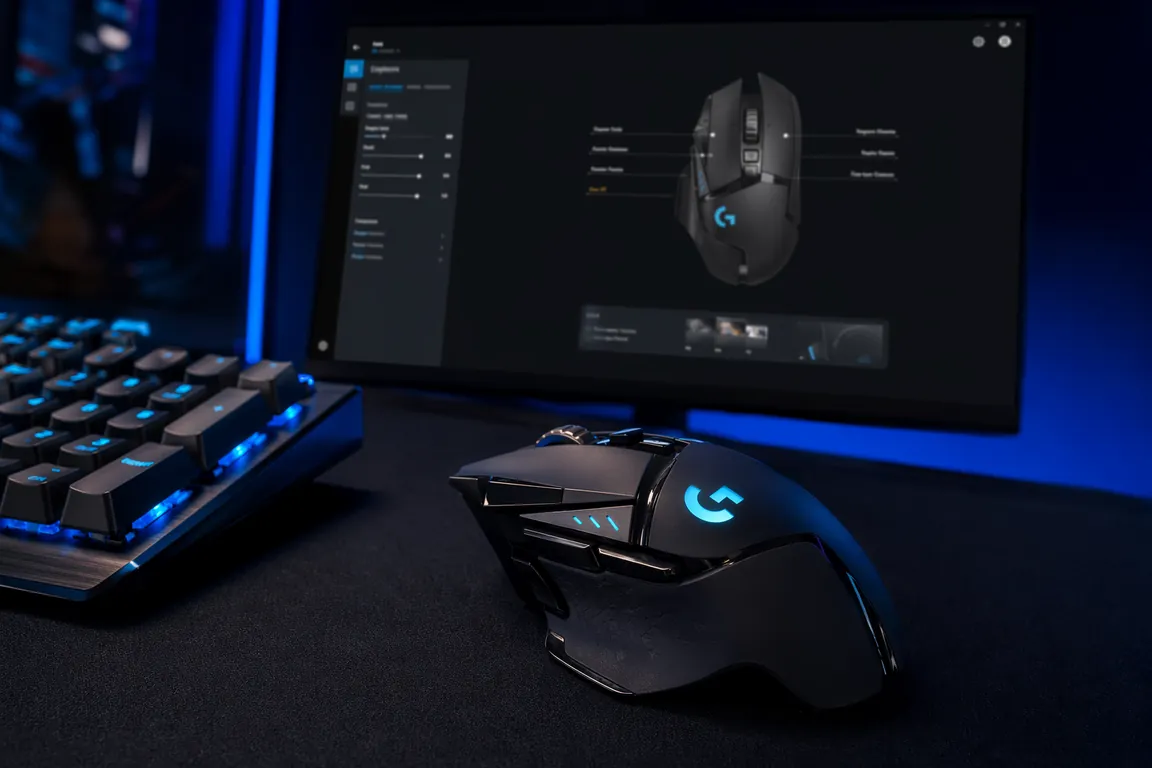
罗技 G HUB 是市面上装机量最大的游戏外设管理软件之一,但同时也是驱动安装失败率最高的软件之一——从 2026 年 1 月至 6 月,罗技官方社区和 Reddit r/LogitechG 板块累计收到了超过 4,200 条 G HUB 相关故障帖,其中「卡在初始化界面转圈」和「安装包解压后无响应」各占三分之一以上。更棘手的是,G HUB 与旧版 LGS(Logitech Gaming Software)之间的配置迁移、G502/G903/GPW 三大热门鼠标在 Win11 24H2 上的间歇性不识别,以及 G HUB 宏编程在更新后批量失效,都是用户每天在重复踩的坑。本文以 G HUB 2026.4 版为基础,按故障类型逐一给出排查步骤和替代方案。
一、G HUB 安装失败:先定位卡在哪个阶段
G HUB 安装失败有四种典型症状,对应的原因差别很大,不要一上来就重装系统:
- 卡在「正在初始化…」转圈超过 10 分钟——99% 是 Windows 用户文件夹权限问题。G HUB 需要在 %AppData%\LGHUB 写入配置文件,如果你的 Windows 用户名含中文或特殊字符,C++ 运行库对 Unicode 路径的兼容性会直接导致初始化死锁。
- 安装包(lghub_installer.exe)解压后窗口消失、无任何报错——通常是 VC++ 2015-2022 Redistributable x64 缺失。G HUB 的 Qt 界面框架依赖 VC++ 运行库,缺少时不会弹出错误提示而是静默崩溃。修复:Windows 更新 → 高级选项 → 可选更新 → 找到「Microsoft Visual C++ 2015-2022 Redistributable (x64)」并安装,然后重新运行安装包。
- 装到 65%-75% 进度条回滚——驱动签名问题。在 Win11 24H2 上,如果 Secure Boot 开启但 TPM 2.0 固件版本低于 1.38,G HUB 配套的 LGHUB Virtual Bus Driver 会被 Windows Defender 拦截签名验证。进 BIOS 确认 TPM 固件版本,如低于 1.38 需先更新主板 BIOS。
- 安装完成但双击图标无反应——LGHUB Agent 服务未启动。按 Win+R 输入 services.msc,找到「LGHUB Updater Service」,将启动类型改为「自动(延迟启动)」,手动启动后再试。
另外,如果电脑上残留了旧版 LGS 的注册表碎片,G HUB 安装程序会认为「已有罗技软件」而拒绝继续。需要先用工具彻底清理:Win+R → appwiz.cpl → 卸载所有「Logitech」前缀的条目,再删除 C:\Program Files\Logitech 和 C:\ProgramData\Logitech 两个文件夹(如果存在),最后用 Windows 磁盘清理工具清除临时文件后重启再装。
二、G HUB 与旧版 LGS 的切换与配置迁移
不少老用户仍在使用 LGS(Logitech Gaming Software 9.02.65),原因很简单——LGS 对 G502 Proteus Spectrum、G903 初代等旧款设备的兼容性比 G HUB 好得多。但 LGS 已于 2023 年停止更新,Win11 24H2 上存在以下已知问题:板载内存写入偶尔失败、DPI 灯光不同步、宏录制模块在 24H2 下完全不可用。
如果你决定从 LGS 迁移到 G HUB,配置文件的迁移路径如下:先在 LGS 中选中鼠标 → 点击齿轮图标 →「将设置保存到板载内存」(这是最关键的一步——LGS 的 XML 配置文件无法被 G HUB 直接读取,但板载内存中的 DPI、按键映射、灯光配置会被 G HUB 自动识别)。然后在 LGS 中按「清除板载内存」→ 卸载 LGS → 重启 → 安装 G HUB → 首次启动时选择「从设备导入配置」。注意:宏脚本无法通过板载内存迁移,需要手动在 G HUB 的「宏」页面重新录制。
反过来,如果 G HUB 用不惯想退回 LGS:先去 电脑驱动网罗技鼠标驱动专区 下载 LGS 9.02.65(最后一个稳定版),安装前需要手动删除 C:\Users\你的用户名\AppData\Local\LGHUB 整个文件夹,否则 LGS 会检测到 G HUB 残留而提示冲突。
三、游戏鼠标不识别专项排查(G502/G903/GPW/G Pro)
「插上接收器 G HUB 里显示未连接」是日经问题。按以下顺序排查,90% 的情况能在前三步解决:
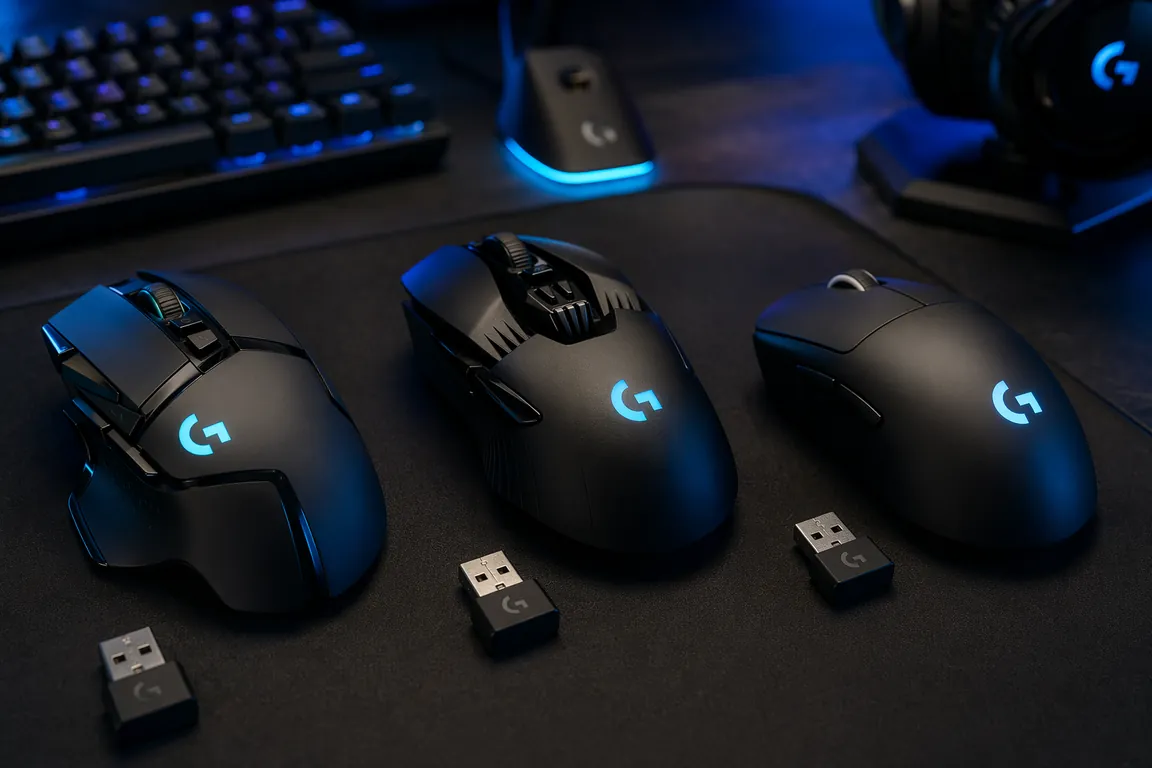
- USB 端口与供电:LIGHTSPEED 接收器对 USB 3.0/3.1 端口的 2.4GHz 干扰极度敏感。优先插在 USB 2.0 端口(主板后置 I/O 面板通常是黑色的那个),或使用罗技附赠的 USB 延长底座将接收器远离机箱。如果你用的是 USB Hub,直接换直连主板。
- 接收器配对重置:G HUB → 设置(齿轮图标)→「设备配对工具」→ 选择你的鼠标型号 → 插上接收器 → 按住鼠标底部的配对按钮 3 秒直到 LED 快闪 → 配对完成。G903 和 GPW 的配对按钮在底部传感器旁边,需要取下标垫用小针按住。
- 设备管理器驱动强制刷新:Win+X → 设备管理器 → 展开「鼠标和其他指针设备」→ 右键「HID-compliant mouse」→ 卸载设备(勾选「删除驱动程序」)→ 重启 → 系统会自动重装通用 HID 驱动,然后 G HUB 就能重新检测到鼠标。
- G HUB 设备识别缓存损坏:关闭 G HUB(托盘图标右键退出),删除 C:\Users\你的用户名\AppData\Local\LGHUB\settings.db,再运行 G HUB,软件会重新扫描已连接设备并重建设备列表。
- 固件版本不匹配:G502 HERO 需要固件 ≥ 127.3.14,G502 X PLUS 需要 ≥ 25.1.10,G903 需要 ≥ 107.2.19。在 G HUB 中点击设备 → 齿轮 → 固件版本,如果低于上述版本号,用有线模式连接鼠标后点击「检查更新」。
💡 需要直接下载罗技驱动?访问 电脑驱动网罗技鼠标驱动专区 →。
四、G HUB 宏编程失效:三种常见原因与修复
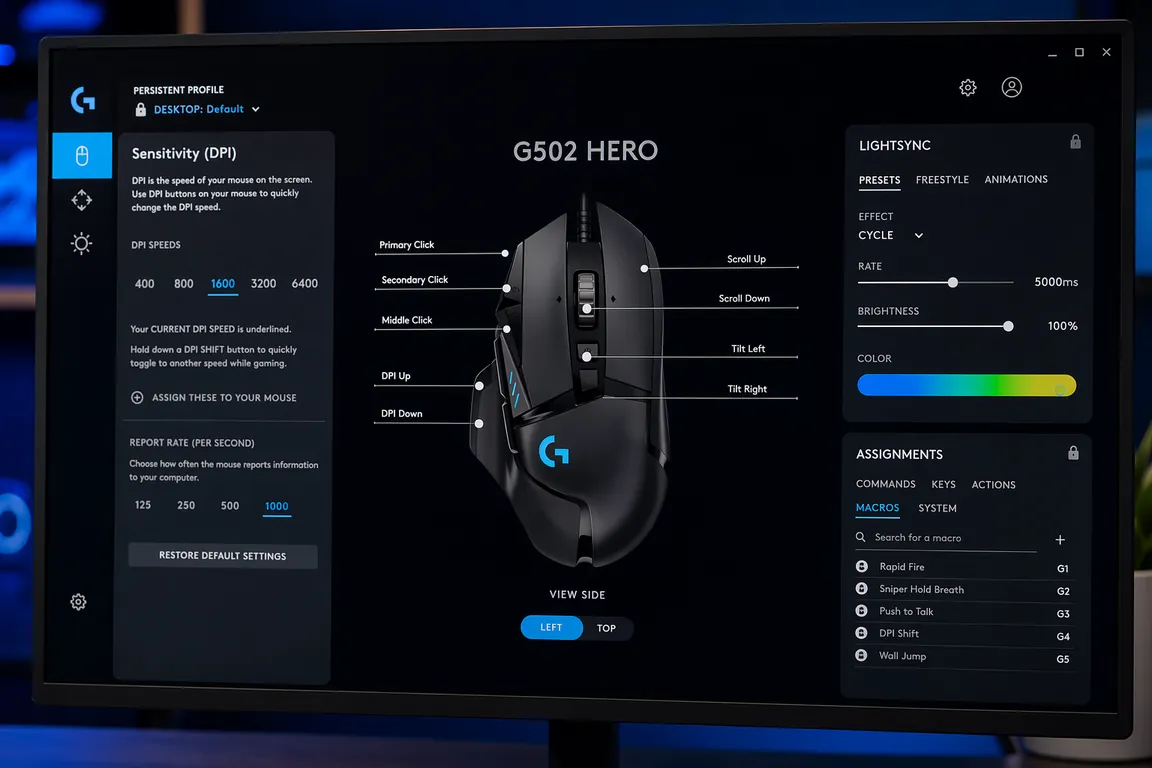
宏(Macro)是罗技游戏鼠标的核心卖点之一,但 G HUB 的宏模块是故障高发区,尤其是更新后旧宏全部变灰不可用的情况:
- 更新后宏变灰:G HUB 版本更新有时会重置「宏配置文件路径」。进入 G HUB → 宏 → 右上角三个点 →「导入」→ 浏览到 C:\Users\你的用户名\AppData\Local\LGHUB\macros(即使文件列表为空也要点一次「确定」,这样会触发 G HUB 重建宏索引)。大部分变灰问题是索引断链而非宏文件损坏。
- 宏只在桌面生效、游戏里不触发:这是 G HUB 与游戏反作弊系统的常见冲突。BattlEye、Easy Anti-Cheat、Vanguard 三巨头会把 G HUB 的虚拟输入设备标记为「可疑硬件模拟」。解决:在 G HUB 的「游戏与应用程序」页面,为每个游戏单独创建宏配置文件,而不是使用「桌面默认」配置文件——游戏模式下 G HUB 走的是 DirectInput 而非 SendInput,反作弊误杀率低得多。
- 宏录制延迟不准:G HUB 默认录制延迟选项是「记录延迟」,但实际录制精度约为 15ms 误差。如果需要精确到 1ms 的宏(如 FPS 压枪宏),在录制完成后点击宏列表 → 编辑 → 选中所有延迟节点 → 右键 →「设置延迟」→ 手动输入毫秒值。
五、Onboard Memory Manager:脱离 G HUB 的独立方案
如果你受够了 G HUB 的各种问题,罗技其实提供了一个轻量级替代工具——Onboard Memory Manager(OMM)。它不需要安装,是一个单文件 .exe(约 12MB),专门用来读写鼠标板载内存中的配置,不依赖任何后台服务或驱动组件。
OMM 支持 G502 X/LIGHTSPEED/X PLUS、G903 LIGHTSPEED、G Pro X Superlight 2、G303 Shroud 等 2020 年后的所有 LIGHTSPEED 系列鼠标。操作流程:从 电脑驱动网罗技鼠标驱动专区 获取 OMM,以管理员身份运行 → 选择鼠标 → 设置 5 档 DPI(50-25600,步进 50)→ 设置报告速率(125/250/500/1000Hz)→ 为 5 个板载配置文件分别映射按键 → 点击「保存到鼠标」。写入成功后,即使换到另一台没有安装 G HUB 的电脑上,鼠标照样能调用这些设置。
OMM 的局限也很明确:不支持宏录制、不支持 RGB 灯效编辑(只能开关)、不支持 G-Shift 双层映射、不兼容非 LIGHTSPEED 的老款鼠标(G502 HERO 有线版、G402 等只能用 G HUB 或 LGS)。所以 OMM 更适合作为 G HUB 的备用方案而非完整替代——日常用 G HUB 管理宏和灯效,出差或比赛时用 OMM 把核心配置烧入板载内存即可。
六、G HUB 与 Win11 动态光效冲突及解决
Win11 24H2 新增的「动态光效」(Dynamic Lighting)功能让系统可以直接控制外设 RGB,不需要第三方软件——这本意是好事,但与 G HUB 同时运行时就会产生「灯效争夺战」:鼠标灯光先按 G HUB 设置的颜色亮 2 秒,然后突然切到 Windows 设置里选的静态白色,再过 2 秒又变回来,无限循环。
解决有两方向:如果你只用 G HUB 管理灯光,进入 Windows 设置 → 个性化 → 动态光效 → 关闭「在设备上使用动态光效」,或直接在「兼容设备」列表里把你的罗技鼠标/键盘开关关掉。如果你更偏好用 Windows 统一管理,则在 G HUB 中进入设备 → 灯光 → 关闭「LightSync」的同步开关,让 G HUB 不再控制灯光即可。两种方案互斥,二选一,不要尝试同时开启。
七、五个最容易踩的陷阱
- 陷阱1:用第三方驱动更新工具打罗技驱动——驱动精灵、驱动人生等工具推送的「Logitech Gaming Software」通常是 2018 年之前的版本,装上后不仅 G HUB 装不了,连 G502 X 等新款鼠标都无法识别。
- 陷阱2:G HUB 装到非系统盘——G HUB 的虚拟设备驱动必须安装在系统盘(C 盘),如果强行改路径到 D 盘,LGHUB Virtual Bus Driver 会因为驱动签名路径校验失败而无法加载。
- 陷阱3:同时安装 G HUB 和雷蛇 Synapse——两者都会注册全局键盘钩子(WH_KEYBOARD_LL),在 Win11 24H2 上会导致彼此的宏功能随机失效。如果必须同时使用,先装 G HUB 再装 Synapse,并确保 G HUB 的「游戏集成」功能全部关闭。
- 陷阱4:无线鼠标用充电线连着电脑同时插着 LIGHTSPEED 接收器——G HUB 会检测到「同一设备两次连接」,把有线连接识别为主设备、无线连接识别为幽灵设备。这会导致板载内存写入目标错误,配置写到了无线通道但鼠标实际走的是有线通道。充电时拔掉接收器或关闭鼠标电源开关。
- 陷阱5:G HUB 设为开机自启但鼠标是无线模式——冷启动时 LIGHTSPEED 接收器初始化比 G HUB 启动慢约 3-5 秒,导致 G HUB 启动后找不到设备,触发了「无设备」默认配置。解决:把 G HUB 的启动延迟设为 10 秒(任务管理器 → 启动 → 右键 LGHUB → 属性 → 快捷方式 → 目标栏末尾加「 --delay 10」)。
如果以上排查都无法解决问题,建议联系驱动大师远程服务,专业工程师一对一远程协助排查 G HUB 安装与设备识别问题,30分钟内完成驱动环境清理与重装,7×24小时提供服务支持。
Q&A 常见问题
- Q:G HUB 和 LGS 可以同时安装吗?
A:不建议。两者会争抢同一个 LGHUB Virtual Bus Driver,实测同时安装后 G502 HERO 的 DPI 切换会在两个软件之间反复跳变。如果确实需要在两台不同鼠标上分别用,建议其中一台用 OMM 写板载内存后卸载对应软件。 - Q:G502 X PLUS 无线模式充电时鼠标指针自己乱动?
A:常见于使用非原装 USB-C 充电线的情况。罗技的 LIGHTSPEED 充电线内置了屏蔽层,普通 Type-C 数据线没有这个设计,充电时的电流噪声会干扰 2.4GHz 通信。换原装线或拔掉接收器用有线模式充电即可。 - Q:宏在游戏里触发后停不下来怎么办?
A:G HUB 的宏有三种停止模式:「按一次执行一次」、「按住时重复」、「开关切换」。检查是不是误选了「开关切换」模式——按一次开始循环、再按一次才停止。在宏编辑页面顶部「重复选项」下拉菜单中切换为「按下时播放」即可。 - Q:G903 侧面按键突然全部没反应,DPI 键正常?
A:大概率是 G-Shift 误触发了。G903 默认把底部 DPI 切换键旁边的按键设为 G-Shift 键,按下后侧面 G4/G5/G6/G7 会切换到第二层配置(默认是空白的,所以感觉像「没反应」)。进 G HUB → G903 → 按键分配 → 找到「G-Shift」→ 取消分配或为第二层设置实际功能。
总结
罗技 G HUB 虽不如 LGS 稳定,但已是罗技未来唯一在更新的驱动平台。安装失败优先排查 VC++ 运行库和用户文件夹权限,设备不识别重点检查接收器供电与固件版本,宏编程出问题则要注意与反作弊的兼容性。OMM 是一个值得备在 U 盘里的轻量级替代,适合不想装 G HUB 的轻量场景。
驱动大师远程服务为您提供7×24小时远程驱动安装与故障排查,支持NVIDIA/AMD/Intel全品牌显卡,30分钟内响应,专业工程师一对一服务。
📰 相关推荐
同主题深度文章:
- 罗技Logitech鼠标驱动下载安装指南:G502X/G903/G Pro/Logitech G HUB打不开转圈/Win11完整教程(2026)
- 罗技Logitech鼠标驱动G HUB下载修复指南:G502/MX Master/G304驱动转圈打不开(2026)
- 雷蛇鼠标驱动修复指南:Synapse 4/Basilisk V3 Pro/DeathAdder 35K完整教程(2026)
对应驱动下载专区(直接下驱动,比从文章里找快):


