
惠普HP打印机驱动下载安装指南:LaserJet激光系列/Smart Tank墨仓/OfficeJet办公一体机/Win11完整教程(2026)
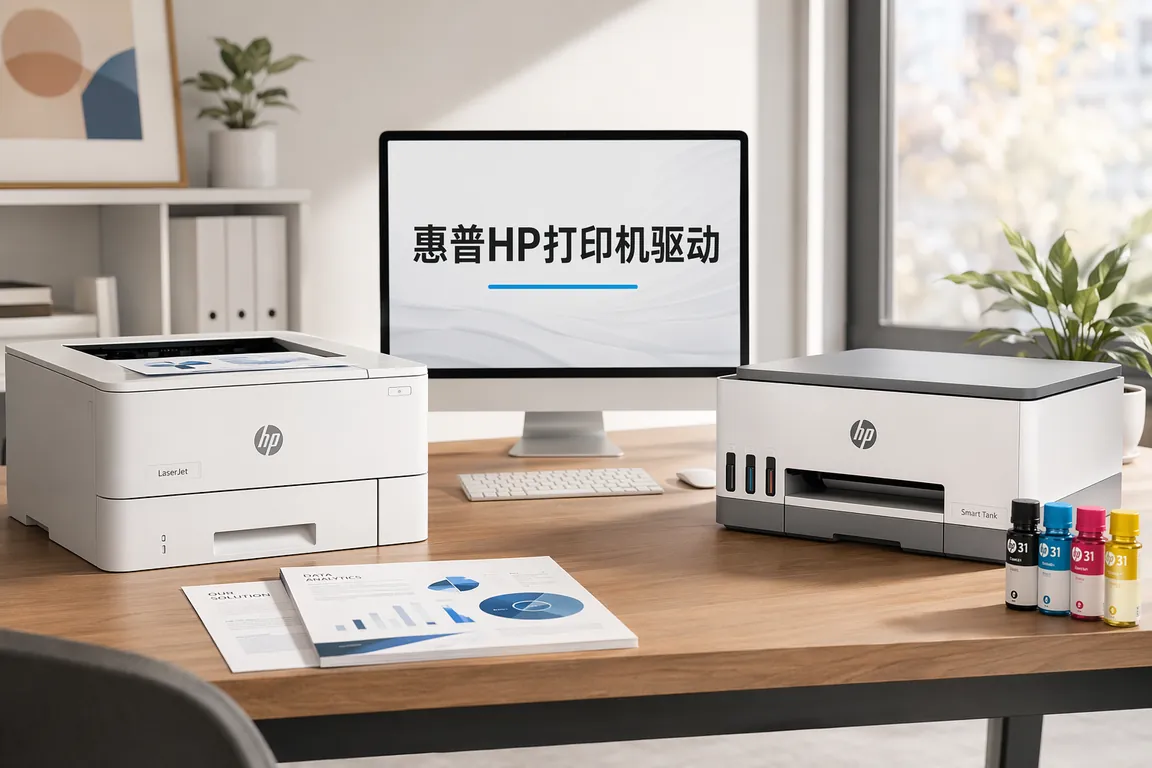
把HP LaserJet 1020插上Win11电脑的USB口,系统安静了5秒钟——没有弹出"发现新硬件",打开Word打印一张测试页,打印机队列里始终显示"错误-正在打印"。这种情况在HP经典激光机型上太常见了:P1108插电只闪灯不打印、M1005复印正常但电脑端死活连不上、Smart Tank 515前几天还能WiFi打印今天突然灰显"脱机"、HP Smart应用提示"未找到打印机"。惠普打印机在国内存量巨大,从十几年前的1020到最新的Smart Tank 580系列,跨越了XP/Win7/Win10/Win11四代系统,驱动兼容性问题几乎每版Windows大更新都会冒出来一批。这篇文章把HP LaserJet激光系列、Smart Tank墨仓系列、OfficeJet办公一体机三大产品线的驱动安装问题一次性讲透,涵盖Win11下的特殊处理方法和避坑技巧。
一、HP LaserJet经典USB机型在Win11下的安装困局
HP LaserJet 1020、1020 Plus、P1108、P1007、M1005 MFP这几款机器是市场上存活超过15年的长青型号,京东和二手平台到现在每月仍有上万台流通。它们的共同特征是使用传统USB 2.0 Type-B接口,没有网口也没有WiFi模块。Win10时代还能靠Windows Update自动装驱动解决,到了Win11 24H2,微软收紧了对早期USB打印支持的自动驱动策略——1020插上后设备管理器只显示"IEEE 1284 控制器"或"USB打印支持",打印机列表里根本看不到这台机器。
核心原因有两个:一是1020/P1108这批机器的固件基于Dot4端口协议而非标准USB Printing Class,Win11默认只装了USB Printing Support驱动而没装Dot4协议栈;二是HP官方在2023年终止了对LaserJet 1020系列的支持,Windows Update服务器上撤掉了对应的WHQL驱动包。
二、LaserJet经典机Win11安装四步法(实测有效)
以下步骤适用于1020/P1108/P1007/M1005,在多台Win11 23H2/24H2机器上验证通过:
第一步:清除系统残留打印端口。Win+X→设备管理器→查看→显示隐藏的设备→展开"打印机队列"和"软件设备",右键卸载所有带黄色感叹号的项目,勾选"尝试删除此设备的驱动程序"。这一步不做的话,新驱动装上去端口也会被旧残留抢占。
第二步:手动添加Dot4端口。Win+R输入control printers打开"设备和打印机"→添加打印机→我所需的打印机未列出→通过手动设置添加本地打印机或网络打印机→创建新端口→端口类型选择"Local Port"→端口名输入"USB001 (Virtual printer port for USB)"→下一步。
第三步:加载HP通用打印驱动。在制造商列表里选择HP→打印机型号选择"HP Universal Printing PCL 6"(这是HP官方维护的通用驱动,兼容从LaserJet 4到当前的几乎所有黑白激光机)。如果列表里没有这个选项,说明系统缺HP通用驱动包,此时从电脑驱动网的HP打印机驱动专区获取完整驱动包安装后再操作。
第四步:修正端口映射。安装完成后,右键新出现的HP打印机→打印机属性→端口→勾选当前USB设备对应的USB虚拟端口(通常是USB001或DOT4_001),取消之前的Local Port勾选→打印测试页。如果测试页不输出,回来检查端口页面里"启用双向支持"是否勾上——1020必须打开双向支持才能正常通信。
💡 需要直接下载HP打印机驱动?访问 HP惠普打印机驱动下载专区 →,按打印机型号选择对应驱动包,支持LaserJet/Smart Tank/OfficeJet/DeskJet全系列。
三、Smart Tank墨仓系列:WiFi配置和"突然脱机"问题
HP Smart Tank 515/516/518/580/585/670这批墨仓机型在国内家庭市场渗透率很高,主打"加一次墨能打8000页"的低成本打印。它们通过WiFi联网,但WiFi直连的稳定性是普遍短板。用户反馈最集中的两个场景是:打印机和路由器在同一房间时一切正常,搬到隔壁房间后打印队列频繁显示"脱机";或者路由器重启后打印机没能自动重连,HP Smart手机App上也显示灰色离线。
Smart Tank WiFi打印问题的根因通常是IP地址发生了变化。家用路由器DHCP租约到期后给打印机分配了新IP,而电脑端驱动仍然缓存着旧IP。解决方法分三步:
1. 先确认打印机当前IP。在打印机控制面板上按"无线"图标→无线设置→打印网络配置页,或者按"信息"键打印一张状态报告,找到IPv4地址字段(通常是192.168.x.x)。
2. 在电脑端更新端口IP。Win+R→control printers→右键HP Smart Tank打印机→打印机属性→端口→添加端口→Standard TCP/IP Port→新端口→输入刚才查到的IP地址→完成。回到端口列表勾选新端口并取消旧端口,打印测试页验证。
3. 设置路由器DHCP静态绑定(一劳永逸)。进入路由器管理后台,在DHCP静态分配(或"IP与MAC绑定")里把打印机的MAC地址绑定到一个固定IP,以后无论路由器重启多少次打印机地址都不变。
还有一个小细节:Smart Tank 580及更新机型支持WiFi 5GHz频段,但如果路由器同时开了2.4G和5G,且两个频段SSID相同(双频合一),打印机会优先连2.4G。5G信号穿墙能力差可能造成假脱机——此时进路由器后台把打印机强制锁定在2.4G频段即可。
四、HP Smart应用 vs 完整驱动包:怎么选?
不少Smart Tank用户买回来按包装盒上的快速指南装了HP Smart应用,觉得"官方应用肯定够用"。HP Smart确实能完成基础打印和扫描,但它走的是IP协议打印通道,功能阉割很严重——没有扫描到PC(只能扫到手机)、没有传真驱动、不支持打印首选项里的高级纸张设置(比如自定义尺寸和克重)。如果发现Word打印的页边距总是偏大、照片纸打印出来颜色发灰,多半是HP Smart在"背锅"。
完整驱动包(Full Feature Software and Drivers)大小通常在120MB到200MB之间,包含PCL6打印驱动、TWAIN/WIA扫描驱动、HP Print and Scan Doctor诊断工具以及完整的打印首选项面板。输入纸张类型(普通纸/照片纸/信封)、打印质量(经济/标准/最佳)、色彩管理选项都只有完整驱动才提供。判断是否需要完整驱动的简单规则是:只需偶尔打一两张文档→HP Smart足够;需要扫描、传真、照片打印、双面打印→装完整驱动。
完整驱动安装时有一个常见问题:安装程序在"搜索网络上的打印机"阶段卡住不动。原因通常是Windows防火墙或杀毒软件拦截了SNMP发现包。解决方法:关掉第三方杀毒软件的实时防护(装完再开),或者直接用USB线临时连接打印机完成驱动安装,之后再切回WiFi模式。
五、OfficeJet Pro办公一体机:扫描驱动是最大痛点
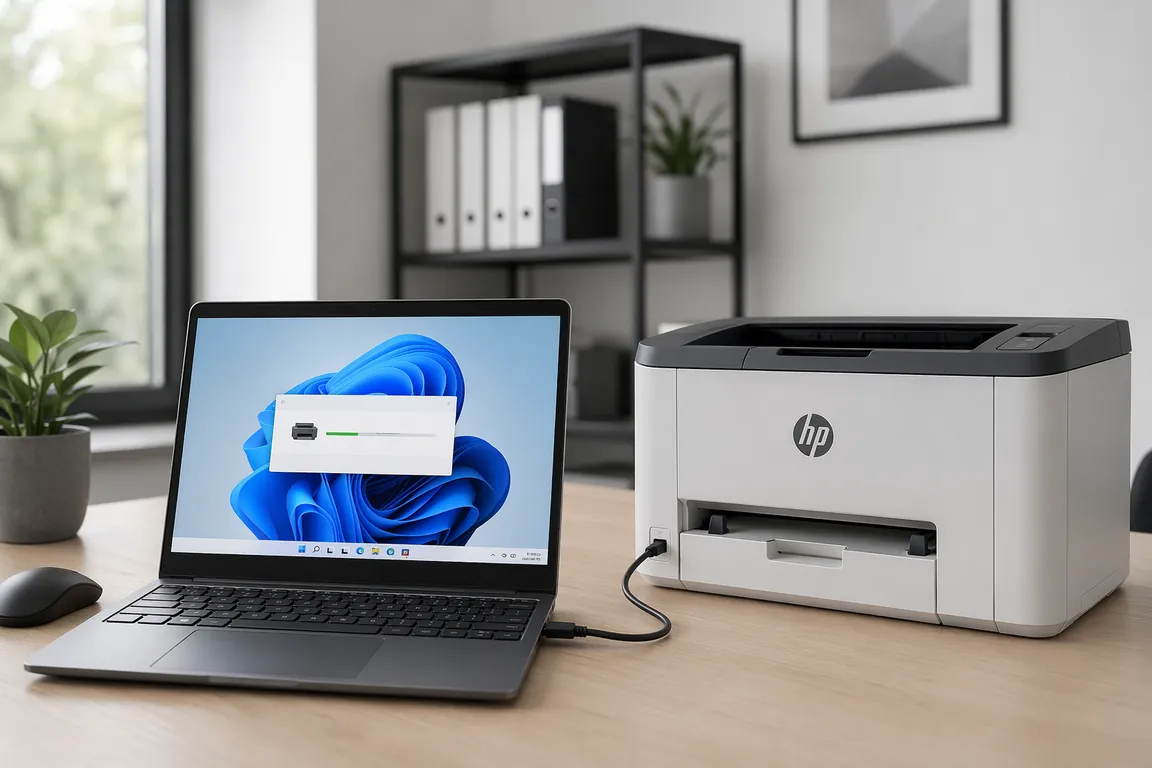
OfficeJet Pro系列(如9010/9020/8020/6970)是中小企业的主力办公一体机,打印、复印、扫描、传真四合一。打印功能通常能在驱动安装后正常工作,但扫描功能经常掉链子——Win11自带"Windows扫描"应用识别不到扫描仪、Adobe Acrobat里TWAIN来源里没有HP扫描仪、USB连接能用但切换WiFi后扫描不可用。
HP扫描驱动实际上是两层:底层是WIA/TWAIN驱动(负责和系统通信),上层是HP Scan应用或HP Scan and Capture工具。很多时候打印驱动装好了但扫描不工作,是因为安装包默认只勾选了打印组件,扫描驱动需要手动勾选。建议操作:
重新运行完整驱动安装包,选择"自定义安装"→在组件列表里确保以下三项全部勾选:HP Print Driver(打印驱动)、HP Scan Application(扫描应用)、HP Fax Driver(传真驱动)→安装完成后重启电脑。重启后在"设备和打印机"里右键HP打印机→开始扫描→应能正常调起扫描界面。
如果WiFi模式下扫描仪还是不可用,检查打印机和电脑是否在同一个子网(IP前三位要一致)。OfficeJet Pro的扫描功能通过WSD(Web Services on Devices协议)发现设备,跨子网或经过VPN的WiFi连接会导致WSD发现失败。解决方案是给打印机和电脑配同一网段,或者改用TCP/IP端口手动添加扫描仪。
六、HP打印机Win11通用避坑清单
- USB线问题。HP打印机的USB-B口对线材质量敏感,尤其是1020这种老机型。劣质USB线会导致打印机间歇性"离线"或打印一半报错。换一根带磁环的USB 2.0 A-B线通常能解决80%的随机断连问题。
- Windows Update自动更新覆盖驱动。Win11 24H2有时会自作主张地把手动安装的HP通用驱动替换成微软精简版驱动。操作路径:设置→系统→系统信息(约在页面底部)→高级系统设置→硬件→设备安装设置→选"否(你的设备可能无法正常工作)",阻止Windows自动下载厂商驱动。
- 打印机后台卡死。打印队列里有多个文件"正在删除-已暂停"状态久久不动:Win+R→services.msc→找到"Print Spooler"→停止→打开C:\Windows\System32\spool\PRINTERS清空里面所有文件→重新启动Print Spooler服务。
- HP Smart Tank初次装墨不要图省事。新机开机后初始化过程必须走完(通常需要10-15分钟),期间不能拔电。如果初始化被中断,打印头充墨不完全,后续会出现横纹、缺色等问题——这不是驱动故障,是硬件初始化不完整。
遇到复杂驱动问题?推荐使用【驱动大师】远程服务,7×24小时随叫随到,专业工程师一对一远程连接电脑,30分钟内完成诊断和修复。打印机驱动涉及端口、协议栈、固件版本多层联动,自己排查往往一两个小时搞不定,驱动大师工程师对这些老机型和新系统的兼容坑有完整知识库,一键诊断直接定位问题。
Q1:HP LaserJet 1020装Win11后打印速度特别慢怎么办?
通常是端口模式没开ECP。在设备管理器中展开"端口(COM和LPT)"→右键"ECP打印机端口(LPT1)"→属性→端口设置→勾选"使用分配给此端口的任何中断"和"启用旧版即插即用检测"→确定。同时在打印机属性→高级→选"直接打印到打印机"而不是"后台打印后立即开始打印"。
Q2:Smart Tank 515 WiFi配置时搜不到家里的WiFi信号怎么办?
Smart Tank 515只支持2.4GHz WiFi,如果路由器只开了5GHz或者已关闭2.4G频段,打印机扫描不到任何信号。进路由器管理后台确保2.4GHz无线已开启且SSID未隐藏。如果路由器是WiFi 6(802.11ax),部分机型默认关闭了802.11b/g/n的兼容模式,需要在无线设置里启用"b/g/n混合模式"。
Q3:OfficeJet Pro扫描出来的PDF文件偏大偏模糊怎么回事?
HP Scan应用默认分辨率为200dpi、色彩模式为24位彩色。如果文档只需要黑白文本,进HP Scan→扫描设置→输出类型选"黑白"或"灰度",分辨率降到150dpi,文件体积能缩小80%以上且文字清晰度反而更好。如果是照片扫描,则建议300dpi、色彩模式选择"24位彩色"、文件格式选JPEG而非PDF。
Q4:惠普DeskJet系列(如2620/3776)也适用这篇文章的方法吗?
DeskJet是HP家用喷墨入门系列,与Smart Tank的技术架构类似(都走WiFi/USB双模),文中Smart Tank章节的WiFi配置方法和完整驱动vs HP Smart的选择原则同样适用于DeskJet。区别在于DeskJet使用墨盒而非墨仓,打印成本更高,且部分超低端型号(如DJ 1112)只支持USB连接没有WiFi模块,安装驱动时选择USB模式即可。
📰 相关推荐
同主题深度文章:
- 爱普生打印机驱动下载安装指南:L系列墨仓/LQ针式/WF办公一体机Win11完整教程
- 佳博GP打印机驱动安装教程:热敏标签/小票机全系列Win11 Win10适配方案
- 东芝打印机驱动下载与安装:e-STUDIO系列全型号驱动获取教程Win11
对应驱动下载专区(直接下驱动,比从文章里找快):
- 📂 HP惠普打印机驱动专区(LaserJet/Smart Tank/OfficeJet/DeskJet全系列)
- 📂 打印机驱动综合下载(涵盖HP/爱普生/佳能/兄弟/得力/快麦等主流品牌)
- 📂 笔记本驱动下载专区(戴尔/联想/华硕/惠普/华为等品牌整包驱动)
驱动大师远程服务为您提供7×24小时远程驱动安装与故障排查,支持HP/爱普生/佳能/兄弟/得力等全品牌打印机,30分钟内响应,专业工程师一对一服务。


