
Win11显卡掉驱动修复指南:NVIDIA/AMD/Intel三品牌/黑屏闪屏/TDR超时/DDU清理重装完整教程(2026)
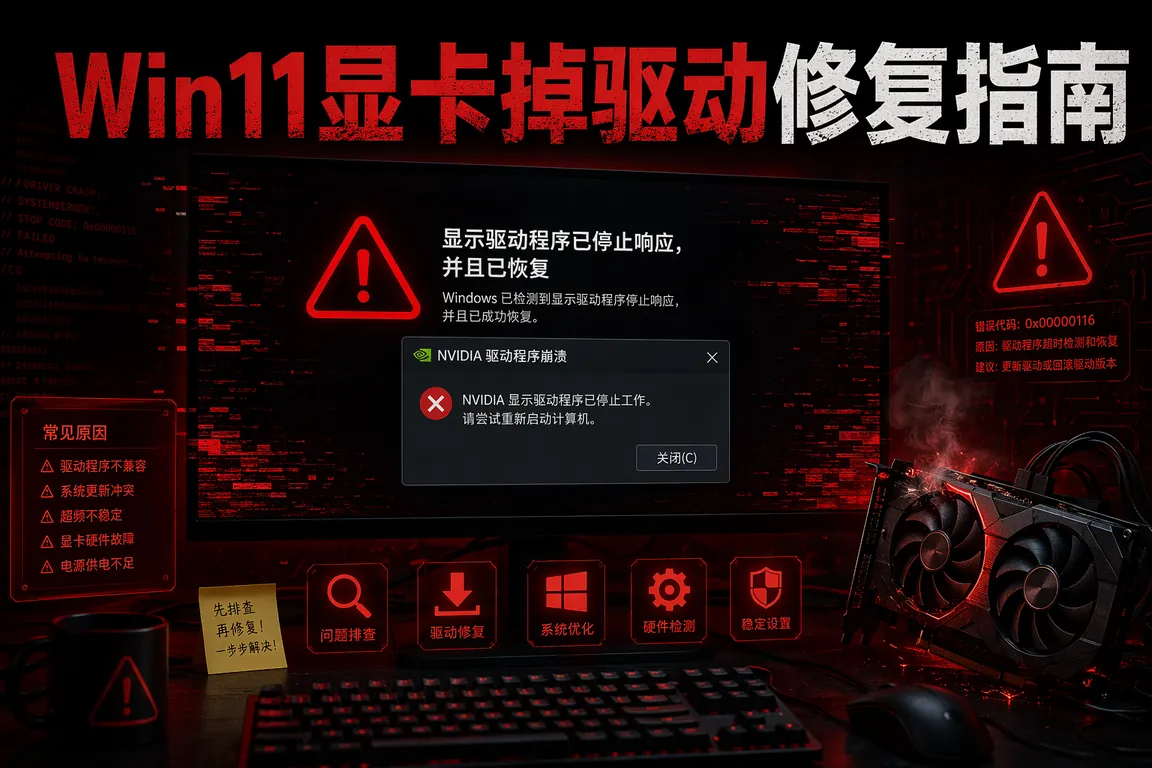
RTX 4070 打《黑神话》全特效正酣时屏幕突然黑了 2 秒又自己恢复,右下角弹出 "NVIDIA 显示驱动程序停止响应并已成功恢复";打开 AMD Adrenalin 想调下风扇曲线,弹窗 "AMD 软件检测到驱动程序超时";Intel Arc A750 用 Topaz Video AI 渲染视频,进度条走到 73% 窗口闪退——这三个场景背后是同一个问题:显卡驱动崩了。Win11 24H2 推送后显卡掉驱动的帖子量上涨了约 3 倍,从 TDR 超时、WDDM 引擎重置到驱动签名冲突,每个环节都可能让显卡突然 "出走"。下面按 NVIDIA/AMD/Intel 三品牌把掉驱动的根因、日志特征和修复流程一次说透。
一、Win11 下显卡掉驱动三个共性根因
不管什么品牌的显卡,Win11 里掉驱动绝大多数都跟这三条有关。第一条是 TDR(超时检测与恢复)——GPU 执行某个渲染任务超过 2 秒没回应,Windows 的 WDDM 图形子系统认为 GPU 已挂起,主动重置显卡驱动。Win+X→事件查看器→Windows 日志→系统,筛选事件 ID 4101,能看到 Display driver nvlddmkm/amdkmdag/igdkmdn64 stopped responding。第二条是 Windows Update 强制推送旧版显卡驱动——Win11 的驱动库经常用 2022 年的 OEM 驱动覆盖你刚装的最新 Game Ready/Adrenalin 版本,版本号一冲突 TDR 频率翻倍。第三条是 双驱动残留——从 Game Ready 切 Studio 或从旧卡升级新卡时,安装程序没有清干净旧版 .sys 文件和注册表项,两个版本同时注册到 PnP 管理器,Windows 在两个驱动间来回切换。
二、场景一:NVIDIA——代码 43 / nvlddmkm.sys / GR vs SD 冲突
设备管理器代码 43(黄叹号)
Win+X→设备管理器→显示适配器,NVIDIA GeForce RTX 旁边出现黄色三角感叹号,双击属性显示 "Windows 已停止这个设备,因为它报告了问题(代码 43)"。代码 43 本质是 GPU 在 POST 阶段自检失败——可能是 PCIe 供电不足、核心频率被 Afterburner 拉太高、或 VBIOS 和 UEFI GOP 不兼容。先不要急着拆卡:关机→断电→按住电源键 30 秒放静电→重新插拔显卡供电线(RTX 40 系列务必确认 12VHPWR 线完全插到底)→开机进 BIOS→确认 Above 4G Decoding 和 Resizable BAR 都 Enabled。如果代码 43 消失但驱动仍异常,进入下一步。
nvlddmkm.sys 事件查看器连报
事件 ID 0/13/14 中 nvlddmkm.sys 大面积报错,这是 NVIDIA 内核模式驱动崩了。触发条件通常有三个:GPU 频率在轻负载下 self-boost 到不稳定段(NVIDIA 从 20 系开始引入的 GPU Boost 4.0 在桌面待机/浏览网页时频率波动大,偶尔拉到 OC 段);NVIDIA FrameView SDK 或 RTSS Afterburner 与 Win11 的 Hardware-accelerated GPU Scheduling (HAGS) 发生冲突;PCIe 链路协商降到 Gen3 以下。先 Win+X→终端管理员→nvidia-smi 看 Driver Version,记下版本号。然后去 NVIDIA 驱动目录按版本号找 setup.exe,这次用自定义→勾选 "执行清洁安装"。
Game Ready 驱动与 Studio 驱动冲突
不少用户日常用 Studio 驱动做 AE/达芬奇,偶尔切 Game Ready 打游戏——NVIDIA 官网确实支持安装时切换,但 Game Ready 和 Studio 的 nvlddmkm.sys 版本号不同。如果直接在旧版上覆盖安装,注册表里 HKLM\SYSTEM\CurrentControlSet\Services\nvlddmkm 的 ImagePath 可能仍指向旧版 .sys。症状:清洁安装时正常,下一次重新启动后又掉驱动。正确做法是每次切换 GR/SD 分支都走一次 DDU 流程(见第五节统一修复路径)。
三、场景二:AMD——Driver Timeout / 自动超频 / FreeSync 误判
Driver Timeout 弹窗
AMD 软件右下角弹出 "AMD Bug Report Tool:检测到驱动程序超时"——这条弹窗对 RX 6000/7000/9000 系列用户太熟了。AMD 的 Driver Timeout 机制比 NVIDIA 的 TDR 敏感得多:NVIDIA 默认 TdrDelay 是 2 秒,AMD 在 Adrenalin 驱动层额外加了一层约 1.2 秒的超时检测。同一个渲染瓶颈(比如 UE5 引擎 Shader Compilation 瞬时峰值),NVIDIA 扛 2 秒没事,AMD 1.5 秒就弹 Timeout。先别急着回滚驱动,打开 Adrenalin→性能→调整→把 "性能调整" 从 "自动-默认" 改为 "手动-自定义"→确认 GPU 最大频率没被拉到出厂 boost 上限之上。不少 RX 7900 XTX 默认 boost 已经 2500MHz,Adrenalin 的 "自动超频 GPU" 按钮一按再加 150MHz,直接不稳。
Adrenalin 自动超频导致掉驱动
Adrenalin 23.12.1 之后的版本在安装向导最后一步默认勾选了 "AMD 用户体验计划" 和 "自动调整"。这个 "自动调整" 不光调 GPU 频率,还调整了 VRAM 时序(Memory Timing)和 SoC 电压——RX 7000 系列对 VRAM 时序非常敏感,默认 Fast Timing 在 6000MHz 内存频率下可能不稳。症状:不是玩游戏崩,而是桌面待机或看 YouTube 4K 时突然掉驱动。Adrenalin→性能→调整→展开 VRAM 调整→把 "内存时序" 从 "快速时序" 改为 "默认"→应用。然后把 SoC 电压手动设置到 1.15V(不少主板默认 Auto 只给 1.05V)。
FreeSync 撕裂误判为掉驱动
AMD FreeSync Premium Pro 开启后,如果显示器不支持 LFC(低帧率补偿)且游戏帧率掉到显示器刷新率下限以下(如 48Hz 下限的游戏掉到 42fps),画面撕裂非常严重,部分用户会误判为显卡掉驱动。先确认是不是 FreeSync 问题:Adrenalin→游戏→显卡→关闭 AMD FreeSync→重开游戏。如果画面恢复只是撕裂而不是黑屏/闪屏,说明是 FreeSync range 问题——要么换支持 LFC 的显示器,要么在游戏里锁帧到 60/120/144 这种 refresh 倍数。
四、场景三:Intel Arc——Arc Control 崩溃 / DX11 转译层超时
Arc Control 崩溃
Intel Arc A750/A770/B580/B570 的 Arc Control(Intel Graphics Software)在某些系统上打开后 5-10 秒内自己闪退。根因是 IGS 依赖的 Intel Graphics Driver Installer Service 在 Win11 24H2 下偶发无法启动。Win+X→计算机管理→服务和应用程序→服务→找到 Intel(R) Graphics Driver Installer Service(不是 Intel Graphics Control Panel Service),双击→启动类型改为 "自动(延迟启动)"→应用→手动点 "启动"。然后 Win+R→%ProgramData%\Intel\IGS 把 Config 文件夹备份后删除,重启再开 Arc Control 会自动重建配置。
DX11 转译层超时
Intel Arc 原生是 DX12 Ultimate 架构,跑 DX11 游戏是通过 D3D9On12 和 D3D11On12 转译层映射的——类似苹果 Rosetta 2。2022 年刚发布时 DX11 转译效率惨不忍睹,2025-2026 年的驱动已经把 DX11 性能拉到硬件应有水平,但转译层处理的 Shader Compilation 流水线非常依赖 CPU 单核性能。如果 CPU 是 i5-12400F 这种全大核但单核一般的型号,DX11 游戏启动时 Shader Compilation 瞬间吃满一个核心,转译层处理不过来就 Timeout。缓解方法:Arc Control→性能→全局设置→把 "Tessellation Mode" 从 "Use Application Settings" 改为 "Override Application Settings"→最大曲面细分级别设为 8x→保存。同时确认 BIOS 里 Resizable BAR 已开启(这是 Arc 卡最关键的性能开关,不开直接损失 40% 性能)。
五、统一修复路径:DDU 安全模式清理 → 重新安装 → 屏蔽自动更新
三个品牌的掉驱动,终极流程一样——DDU 全清→重装匹配驱动→卡死 Windows Update 驱动自动更新。这个流程适用于 Win10/Win11,覆盖 NVIDIA/AMD/Intel 全部显卡。
第1步:DDU 安全模式完全清理
DDU(Display Driver Uninstaller)是目前最彻底的显卡驱动清理工具,原理是绕过 Windows 自带卸载程序直接扫描并删除注册表 HKLM\SYSTEM\CurrentControlSet\Services 下所有显卡驱动 .sys 注册项、C:\Windows\System32\DriverStore\FileRepository 下的 OEM 驱动包文件夹。整个清理过程建议在 安全模式 下进行——正常模式下 Windows PnP 管理器会锁定当前使用的驱动 .sys 文件,DDU 删不干净。进入安全模式:按住 Shift→开始→电源→重启→蓝底界面选 "疑难解答"→"高级选项"→"启动设置"→重启→按数字键 4。进入安全模式后运行 DDU:右上角设备类型选 GPU,厂商选对应品牌(NVIDIA/AMD/Intel),点击 "清理并重启"。
第2步:从电脑驱动网安装匹配驱动
DDU 重启后系统使用的是 Microsoft 基本显示适配器,这时去装驱动最干净。访问 电脑驱动网(dnqdw.com)对应显卡驱动专区,按显卡型号搜索全套驱动包。以 NVIDIA 为例:在 /drivers/notebook 或对应分类页面输入显卡型号,网站会列出所有兼容驱动版本及其适用的 Win11 版本号。双击下载的安装程序,必须选 "自定义(高级)"→勾选 "执行清洁安装"——这一步 Windows 注册表里之前的显卡条目会被覆盖,不会残留。安装完成后重启,Win+X→设备管理器→显示适配器→双击显卡→驱动程序→确认驱动版本和日期。
💡 需要直接下载显卡驱动?访问 电脑驱动网笔记本驱动专区 →,涵盖 NVIDIA/AMD/Intel 全系显卡驱动。
第3步:屏蔽 Windows Update 显卡驱动自动更新
驱动刚装好,第二天开机 Windows Update 又偷偷推送了一个 2023 年的 OEM 老驱动——这是 Win11 显卡掉驱动最常见的反复原因。屏蔽方法有两条路。路一(简单):微软官方工具 wushowhide.diagcab(Show or hide updates 疑难解答包),从微软下载中心获取→运行→下一步→"隐藏更新"→在列表中勾选所有包含 "NVIDIA Display" 或 "AMD Display" 或 "Intel Corporation - Display" 字样的更新→下一步→关闭。之后重启,Windows Update 不会再推送这些已隐藏的驱动更新。路二(永久):组策略编辑器(Win11 Pro/企业版)→计算机配置→管理模板→Windows 组件→Windows 更新→管理从 Windows 更新提供的更新→启用 "不要在 Windows 更新中包含驱动程序"→确定。设置后 Windows Update 只处理安全补丁,驱动全部手动管理。Win11 Home 版没有 gpedit.msc,用注册表替代:Win+R→regedit→导航到 HKLM\SOFTWARE\Policies\Microsoft\Windows\WindowsUpdate→新建 DWORD (32位) 值 ExcludeWUDriversInQualityUpdate→数值数据 1→确定。三个版本后自动更新不会再回来覆盖。
六、五个高频踩坑与应对
- 坑1:DDU 不在安全模式运行——正常模式下 DDU 清不干净 nvlddmkm.sys 和 amdkmdag.sys(被 PnP 锁定),重启后 Windows 会从 DriverStore 自动恢复旧驱动。DDU 必须在安全模式下运行。
- 坑2:装完驱动忘了屏蔽 Windows Update——第二天开机 Windows Update 把昨晚装的 2026 年最新驱动替换成了 2023 年的 OEM 驱动,掉驱动重新开始。必须配合 wushowhide 或组策略卡死自动更新。
- 坑3:华硕/微星/技嘉等主板附带的 GPU Tweak / Afterburner 开机自启——从之前超频配置里读取了不稳定曲线,新驱动还在预热就被拉了频率。DDU 清完后先别开这些工具,裸跑 2-3 天确认稳定。
- 坑4:PCIe 延长线/转接线老化——RTX 40 和 RX 7000 系列强制 PCIe 4.0 x16 信号质量,而部分旧款 PCIe 3.0 延长线在 4.0 速率下误码率爆炸,表现为 "Device 代码 43" 或 "显卡间歇丢失"。BIOS 里强制 PCIe 链路速率 Gen3 后再测。
- 坑5:Win11 24H2 的 HAGS(硬件加速 GPU 调度)——这个功能在 24H2 上默认开启且不可关闭(设置→系统→屏幕→图形→更改默认图形设置里 "硬件加速 GPU 调度" 开关在 24H2 已经灰化)。如果早期驱动不兼容,只能用组策略强制关闭:gpedit.msc→计算机配置→管理模板→Windows 组件→Windows 显示设置→启用 "关闭硬件加速 GPU 调度"。
💡 排查时找不到显卡型号?访问 电脑驱动网笔记本驱动专区 →,按品牌和型号快速定位对应驱动。
如果显卡驱动反复掉、DDU清了三遍还是老样子,或者主板BIOS设置不熟不敢动,试试驱动大师远程服务。7×24小时在线,30分钟内响应,专业工程师一对一远程诊断并安装匹配的显卡驱动——NVIDIA/AMD/Intel全系支持。

Q&A
Q1:NVIDIA 驱动掉过之后游戏帧率从 120 掉到 30 锁死,重启恢复,什么机制?
这是 WDDM TDR 恢复后的 "降频锁死" 保护。TDR 重置显卡后,WDDM 把 GPU 锁在 P8(最低功耗状态)持续约 1 分钟,再逐步升到 P0。如果 TDR 10 秒内连发两次,Windows 判定 GPU 硬件故障,直接永久锁 P8 直到重启。重启恢复说明是偶发 TDR 而非硬件损坏,排查超频曲线和散热。
Q2:AMD 显卡掉驱动后 Adrenalin 控制面板打不开了怎么办?
Adrenalin 控制面板依赖 AMD User Experience Program Master 服务和 cnext.exe。驱动崩溃后这两个组件经常卡死。先任务管理器结束 cnext.exe 和 AMD Software 所有进程→Win+R→services.msc→找到 AMD User Experience Program Master→重启服务→再双击桌面 Adrenalin 图标。如果仍打不开,去 C:\AMD\Adrenalin 里覆盖安装一次同版本驱动,选 "修复"。
Q3:Intel Arc A770 用 DaVinci Resolve 渲染每次都崩,真的是驱动问题?
Arc A770 的 DaVinci Resolve 崩溃通常不是驱动而是 Intel Media SDK 和 OneVPL 运行时不完整。Arc 编解码走 Intel Quick Sync 混合架构,DaVinci 调用的是 OneAPI Video Processing Library (oneVPL)。Arc Control→支持→下载中心→搜 "Intel Media SDK Runtime"→装对应版本。同时 DaVinci→偏好设置→内存和 GPU→GPU 处理模式选 "OpenCL" 而非 "CUDA"(Arc 没有 CUDA 核心)。
Q4:笔记本双显卡(Intel核显+NVIDIA独显)掉驱动先排查哪个?
笔记本 Optimus/MSHybrid 方案下,独显画面是通过核显中转输出的(Copy Engine 复制帧缓存到核显缓冲)。所以独显驱动崩了核显还在输出画面——显示 "黑屏 2 秒恢复" 而非 "全黑死机"。先看事件查看器里崩的是 nvlddmkm.sys(独显)还是 igdkmdn64.sys(核显),如果确定是独显崩但核显正常,只处理独显驱动即可。如果两个同时崩,大概率是 Win11 的混合图形策略(Graphics Settings)指派错误。
总结
Win11 下显卡掉驱动说到底就四件事:显卡驱动残留导致版本冲突(NVIDIA 代码43/nvlddmkm、AMD Timeout、Intel Arc Control 崩溃各走各的症状路径但根因相通)→DDU 安全模式全清→从电脑驱动网下载匹配型号的最新驱动→卡死 Windows Update 别再回来覆盖。日常用注意别让 Afterburner 开机自启拉旧曲线,BIOS 里 Resizable BAR 和 Above 4G Decoding 全程开着对三品牌都稳。
驱动大师远程服务为您提供7×24小时远程驱动安装与故障排查,支持NVIDIA/AMD/Intel全品牌显卡,30分钟内响应,专业工程师一对一服务。
📰 相关推荐
同主题深度文章:
- NVIDIA显卡驱动下载安装指南:RTX 4060/RTX 4070/GeForce Game Ready驱动/GeForce Experience/NVApp/Win11完整教程(2026)
- AMD显卡驱动下载安装指南:Adrenalin控制面板/RX 9000系列/RDNA架构/驱动超时回滚完整教程(2026)
- Win11 KB5094126更新蓝屏修复指南:驱动冲突/CRITICAL_PROCESS_DIED/安全启动证书/驱动回滚完整教程(2026)
对应驱动下载专区(直接下驱动,比从文章里找快):


