
Realtek网卡驱动下载安装指南:RTL8852BE/AX1803/WiFi断流/断网修复/Win11完整教程(2026)
笔记本连着WiFi看视频看到一半突然卡住、掉线,重新连接又能用几分钟——这种"WiFi断流"是Realtek网卡用户最常遇到的问题之一,尤其是搭载 RTL8852BE 这类 WiFi6 芯片的机型,在 Win11 系统上表现得更明显。很多人第一反应是路由器的问题,换了路由器换了信道还是老样子,最后才发现根源出在网卡驱动上。
一、先判断是驱动问题还是网络环境问题
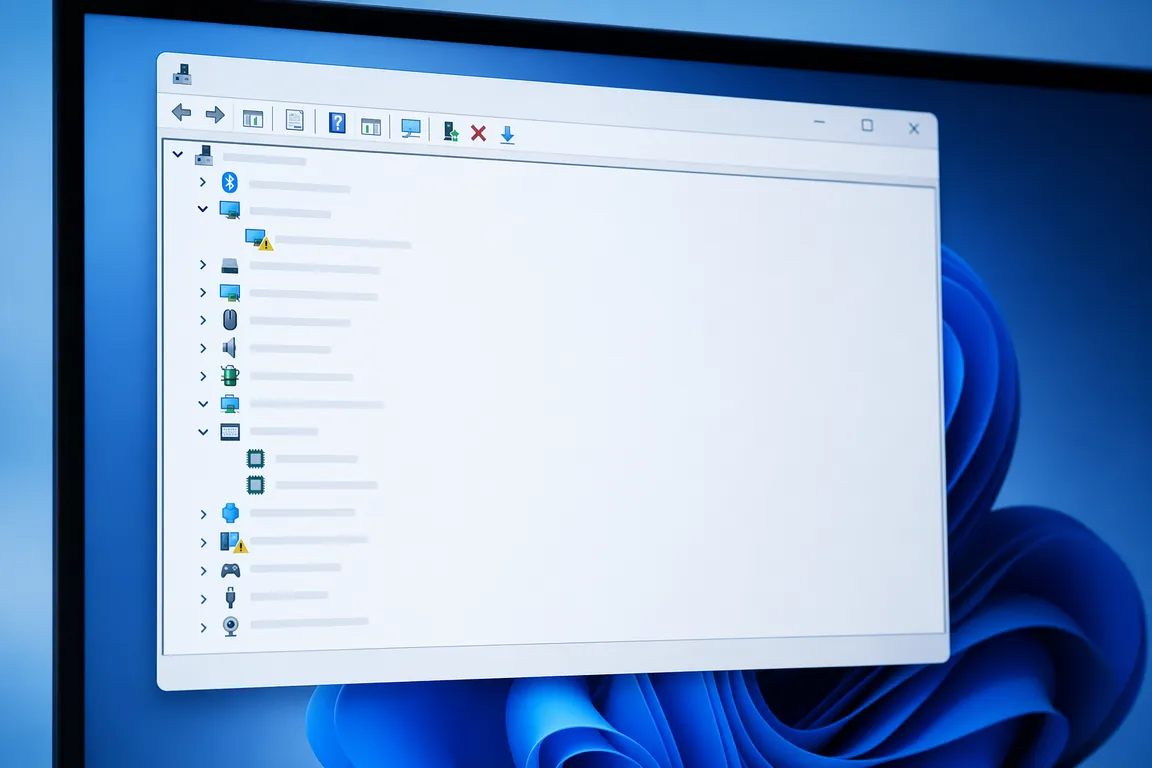
区分驱动问题和环境问题有个简单办法:用手机连同一个WiFi测试,如果手机稳定电脑断流,基本能排除路由器和运营商的因素,问题指向网卡驱动或系统设置。打开"设备管理器→网络适配器",找到 Realtek 8852BE Wireless LAN(或类似名称的无线网卡),如果图标带黄色感叹号或者显示"此设备有问题",说明驱动确实存在异常;如果图标正常但依然断流,则更可能是驱动的电源管理设置或者Win11特定更新引发的兼容性问题。
二、RTL8852BE/AX1803 驱动更新与降级方法
Realtek WiFi6网卡最容易被忽视的一点是——最新版驱动不一定是最稳定的版本。部分笔记本厂商(如联想、华硕)会针对特定机型定制过驱动参数,如果你直接从Realtek官网装通用版驱动,反而可能引发兼容性问题。正确做法是先在设备管理器里查看当前驱动版本号,然后去对应品牌的驱动专区找该机型专用的网卡驱动包,而不是不管型号直接装最新泛用版。如果更新后断流反而更频繁,可以在设备管理器里右键网卡选择"更新驱动程序→浏览我的电脑以查找驱动程序",退回上一个稳定版本,这个操作在系统里有驱动历史记录的情况下最简单,如果没有记录就只能手动下载旧版本包重新安装。
三、电源管理设置引发的"假断网"
Win11 有一项省电策略经常被忽略:为了延长电池续航,系统会允许关闭无线网卡以节省电量,这个设置在笔记本插着电源用也可能被误触发。打开"设备管理器→网络适配器→右键Realtek网卡→属性→电源管理",取消勾选"允许计算机关闭此设备以节约电源"。另外还有一个容易被忽视的地方——"网络和Internet设置→高级网络设置→更多适配器选项→WiFi属性→电源管理"里同样有类似选项,两处都要检查。很多用户反馈修改这两处设置后,断流频率明显降低,尤其是长时间挂视频会议或下载大文件的场景改善最明显。
四、Win11 24H2更新后网卡异常的针对性修复
Win11 24H2大版本更新后,部分Realtek网卡用户反馈出现"WiFi已连接但无法上网"的情况,感叹号图标正常但网络图标显示叉号或问号。这种情况先运行系统自带的网络疑难解答(设置→网络和Internet→高级网络设置→网络疑难解答),如果无效再尝试命令行重置网络堆栈:打开"Win+X→终端(管理员)",依次输入 `netsh winsock reset` 和 `netsh int ip reset`,执行完重启电脑。如果重置后网卡驱动直接消失或报错,说明是驱动和24H2版本存在深层不兼容,此时唯一稳妥的办法是卸载当前驱动、重启系统让Win11自动识别一遍,再手动装回适配24H2的最新驱动版本。
五、信道拥堵与驱动共同作用的复合问题
有些断流问题其实是驱动缺陷叠加信道拥堵的复合结果。RTL8852BE支持WiFi6的160MHz频宽,理论速度很快,但在信道拥堵的环境(比如密集住宅区)下,驱动如果没有针对性优化频宽自适应策略,反而更容易出现连接不稳定。可以尝试在路由器管理后台把频宽从160MHz手动调到80MHz做对比测试,如果调低频宽后连接明显更稳,说明当前驱动版本对宽频道的抗干扰处理不够好,这种情况下选择相对旧一版但稳定性更好的驱动,往往比一味追新更实用。
如果按以上方法排查后WiFi依然频繁断流,或者根本无法确定是驱动、系统还是硬件哪个环节出了问题,靠自己一步步试错很耗时间,这种情况建议联系【驱动大师】远程服务,7×24小时在线,专业工程师一对一远程连接你的电脑做全面诊断,通常30分钟内就能给出明确的修复方案。
六、驱动安装前的准备与常见误区
装Realtek网卡驱动前有几个常见误区要避开:第一,不要同时装多个版本的Realtek驱动包,系统里残留多套驱动组件反而会互相冲突;第二,不要迷信"最新版一定最好",尤其是笔记本厂商定制过的机型,直接装Realtek官方泛用版可能丢失部分厂商专属优化(比如快速切换WiFi/蓝牙共存模式);第三,装驱动前最好先记录当前驱动版本号(设备管理器→网卡→驱动程序→详细信息),这样万一新驱动出问题,能准确回退到之前那个可用的版本,而不是盲目试错浪费时间。
七、多设备混合环境下的驱动兼容注意事项
如果家里或办公室同时有支持WiFi6和WiFi5的老设备混用,路由器为了兼容老设备可能会自动降级广播模式,这时候即便Realtek网卡驱动本身没问题,也可能表现出"连接慢""偶发丢包"的现象。可以在路由器后台把WiFi6和WiFi5拆成两个不同的SSID分别广播,让支持WiFi6的设备始终走独立的高速信道,这样能避免因兼容旧设备而牺牲新网卡驱动应有的性能。此外,部分笔记本的BIOS里也有"网络唤醒"相关设置,如果开启了不必要的唤醒选项,网卡在待机切换时偶尔会出现短暂断流后自动重连的现象,这类问题单靠更新驱动无法根治,需要同时检查BIOS电源设置。
常见问题 Q&A
Q1:卸载Realtek网卡驱动后电脑完全没有WiFi图标了怎么办?
先重启一次电脑,Win11通常会在重启后自动识别硬件并安装基础版驱动,如果重启后仍无WiFi图标,说明基础驱动库里没有匹配的驱动,需要手动下载对应型号的完整驱动包重新安装。
Q2:网卡驱动版本号在哪里查看?
打开设备管理器,展开"网络适配器",右键对应的Realtek网卡选择"属性→驱动程序→驱动程序详细信息",就能看到具体的版本号和文件路径。
Q3:更新驱动后WiFi速度反而变慢,是什么原因?
可能是新驱动默认启用了某些节能或兼容模式,进入网卡属性的"高级"选项卡,检查"传输功率""漫游敏感度"等参数是否被重置为保守值,适当调整或恢复之前的自定义设置通常能改善。
Q4:Realtek网卡驱动和声卡驱动是同一个吗?
不是。Realtek同时生产网卡芯片和声卡芯片,两者驱动包完全独立,下载时务必看清是"网络适配器"驱动还是"高清音频"驱动,装错不会报错但对应功能不会生效。
Realtek网卡断流问题排查思路:先区分是驱动异常还是环境干扰,再检查电源管理设置,最后针对Win11大版本更新做专项修复。不盲目追新版本,保留可回退的旧驱动版本号是关键。
驱动大师远程服务为您提供7×24小时远程驱动安装与故障排查,支持NVIDIA/AMD/Intel全品牌显卡,30分钟内响应,专业工程师一对一服务。
📰 相关推荐
同主题深度文章:
- 蓝牙驱动断连修复:Intel/Realtek/高通蓝牙/Win11蓝牙消失/配对失败(2026)
- 触控板驱动修复:Synaptics/Elan/Precision Touchpad/Win11手势失灵(2026)
- USB驱动感叹号修复完整指南(2026)
对应驱动下载专区(直接下驱动,比从文章里找快):


