
Win11 USB驱动黄色感叹号修复指南:设备管理器代码10/代码43/USB设备无法识别/驱动重装完整教程(2026)
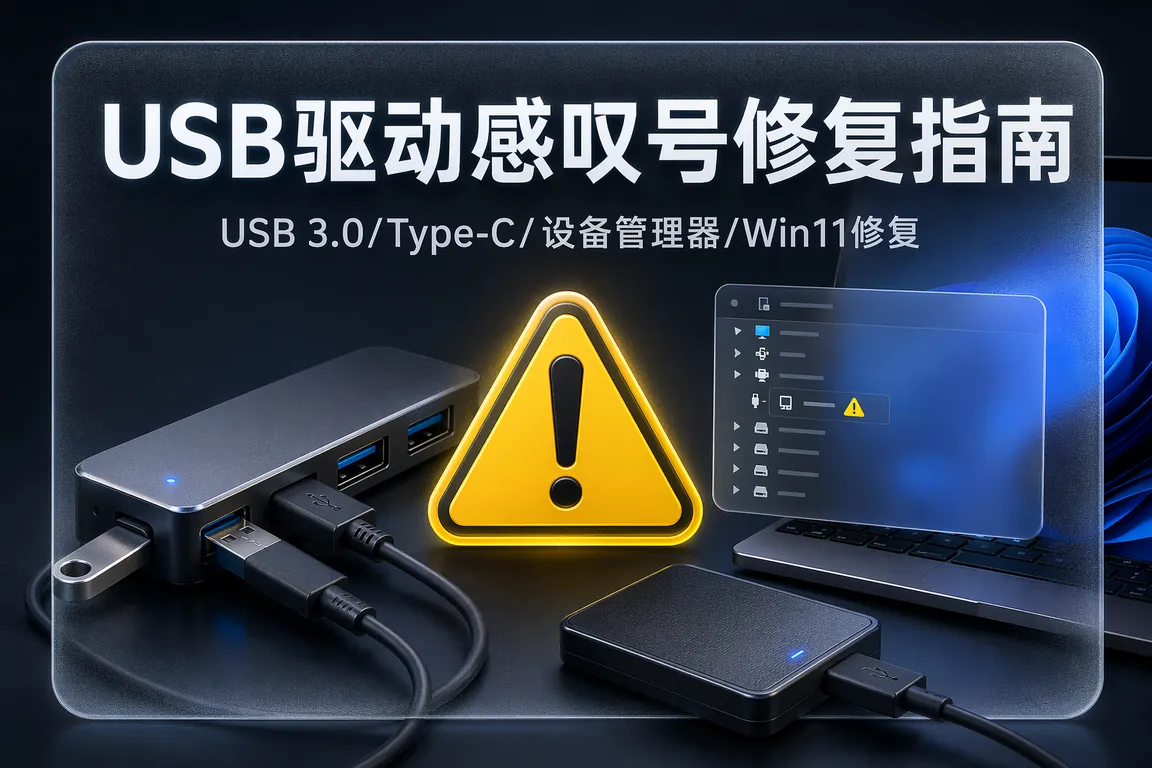
插上U盘后文件资源管理器毫无反应、打印机突然变成「未知USB设备」、外接键盘间歇性失灵打字打到一半光标卡死——打开设备管理器一看,一个黄色三角形感叹号明晃晃地挂在USB设备名字旁边。Win11用户遇到USB感叹号的频率比Win10高出不少,主要是因为Win11对USB设备的驱动签名验证更严格、电源管理策略更激进、以及24H2版本修改了USB音频控制器的枚举逻辑。本文不跟你讲「重启电脑试试」这种废话,直接从设备管理器错误代码入手,一个代码一个修复方案。
一、先看错误代码,对症下药
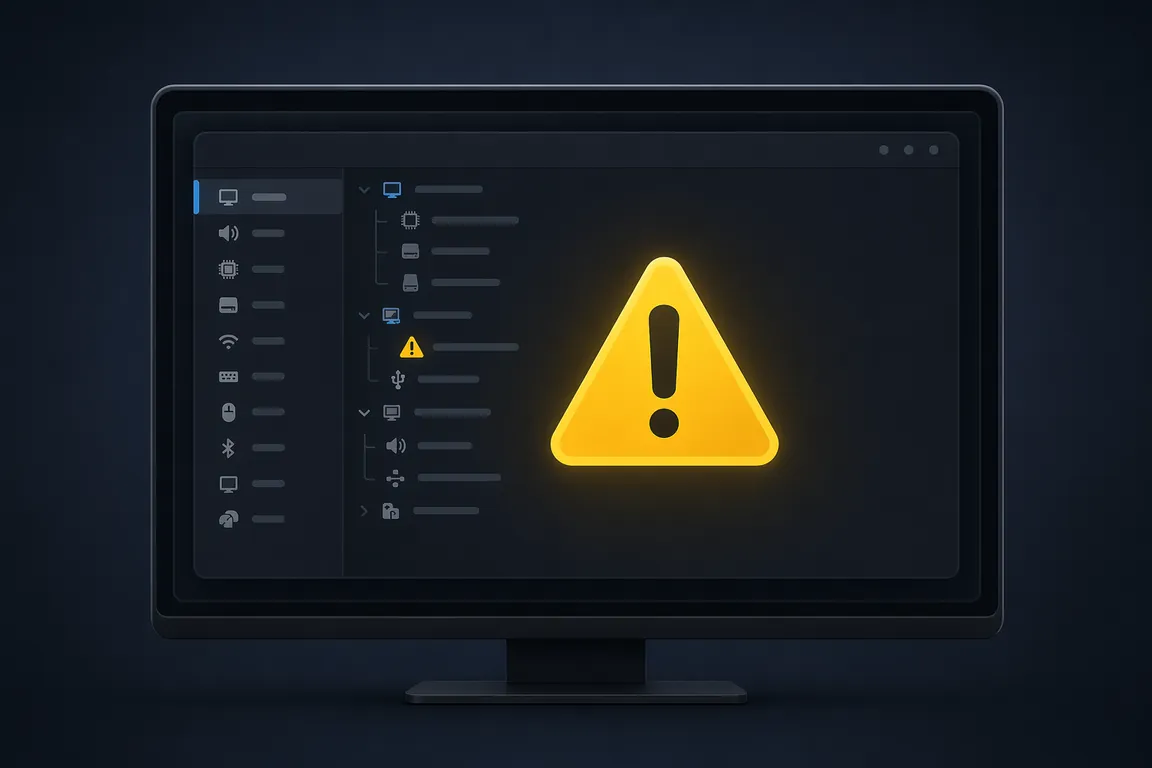
USB感叹号的修复关键是看懂设备管理器里给的错误代码——不同的代码意味着完全不同的问题根源,盲目点「更新驱动程序」只是在浪费时间。右键感叹号设备 → 属性 → 常规 → 设备状态框里显示的代码,就是下面要对应的修复入口:
- 代码10(设备无法启动):驱动已加载但硬件无法初始化。最常见原因是USB控制器驱动不兼容Win11版本,或者设备固件需要更新。90%的USB声卡/DAC/耳放感叹号都是代码10。
- 代码28(没有安装驱动程序):系统找不到匹配的驱动。Win11的Windows Update驱动库虽然比Win10大了不少,但国产小众品牌的外设(如K歌声卡、标签打印机、游戏外设)仍然经常出现代码28。
- 代码43(设备已报告问题,已停止):硬件层面或驱动层面发生了不可恢复的错误。常见于USB设备在数据传输过程中被突然拔出,或者USB口的供电不足导致设备反复复位。
- 代码52(数字签名验证失败):Win11 24H2的强制驱动签名验证把很多旧驱动的SHA-1签名判定为不安全,导致驱动被拒绝加载。老款打印机、扫描仪、工控设备最容易踩这个坑。
二、通用排查步骤(解决70%的USB感叹号)
在按代码逐个修复之前,先走一遍通用流程。这四步没有任何副作用,但能解决大多数简单问题:
步骤一:USB Root Hub全面重置。设备管理器 → 通用串行总线控制器 → 展开列表,对每一个「USB Root Hub」和「USB Root Hub (USB 3.0)」执行:右键 → 卸载设备 → 不勾选删除驱动 → 确定。全部卸载完毕后不要手动重装,直接重启电脑——系统启动时会自动重新枚举所有USB Root Hub并加载正确的驱动。这个方法的好处是不碰设备具体驱动,只重建USB总线层的软件栈,安全且高效。
步骤二:禁用USB选择性暂停。这是一个Win11电源管理造成的隐性故障来源。控制面板 → 电源选项 → 更改计划设置 → 更改高级电源设置 → USB设置 → USB选择性暂停设置 → 改为「已禁用」。然后回到设备管理器 → 通用串行总线控制器 → 找到每一个「USB Root Hub」→ 属性 → 电源管理 → 取消勾选「允许计算机关闭此设备以节约电源」。两步都要做——只改电源选项不改设备管理器里的电源管理设置,效果不完整。
步骤三:主板芯片组驱动更新。很多用户以为USB问题是USB驱动的问题,但实际上USB控制器是挂在主板芯片组下面的,芯片组驱动没更新会导致USB 3.0/3.1端口降速或无法识别。Win+I → Windows更新 → 高级选项 → 可选更新 → 查看「Intel - System」或「AMD - System」芯片组驱动更新。如果没有,去主板厂商支持页或电脑驱动网笔记本驱动专区搜索你的主板/笔记本型号,下载最新的芯片组驱动。
步骤四:释放静电(硬件级重置)。如果前面的软件操作都不管用,可能是USB控制器芯片进入了故障状态(俗称「静电锁死」)。彻底关机 → 拔掉电源线和所有USB设备 → 按住电源键30秒不放手 → 插回电源线开机 → 开机后再插USB设备看是否恢复正常。这个方法看似玄学但成功率不低——USB控制器的某些寄存器状态只能通过完全断电来重置,软重启(重新启动)不会断电。
三、按错误代码逐个击破
3.1 代码10修复:强制指定驱动版本
代码10最常见于Win11自动安装了一个「看起来正确但实际不兼容」的USB驱动。修复方法不是点「自动搜索」,而是手动指定:设备管理器 → 右键感叹号设备 → 更新驱动程序 → 浏览我的电脑以查找驱动程序 → 让我从计算机上的可用驱动程序列表中选取 → 查看列表中是否有多个驱动版本可选。如果有两个或以上版本,逐一尝试——每试一个版本后拔出USB设备再插入。如果列表里只有「未知USB设备」一个选项,说明系统驱动库里根本没有这个设备的驱动,此时需要找设备制造商提供驱动包,或从电脑驱动网驱动专区搜索对应品牌。
3.2 代码43修复:供电和枚举故障排查
代码43如果同时伴随「设备描述符请求失败」(在属性 → 事件的详细信息里可以看到),说明USB设备在枚举阶段就崩溃了。原因排序:①USB口供电不足(外接硬盘、大功率声卡、带RGB灯效的设备容易出现)→ 换一个USB口,优先用主板背面直连的USB 3.0/3.1接口,不要用机箱前面板USB或HUB延长线;②USB数据线质量差 → 换一根短一点的、带屏蔽磁环的数据线;③设备硬件本身有故障 → 插到另一台Win11电脑上测试,如果也报代码43,说明设备该修了。如果是供电问题,还可以在设备管理器 → 通用串行总线控制器 → USB Root Hub → 属性 → 电源 → 查看当前端口的可用电流——如果插着的设备合计超过500mA(USB 2.0)或900mA(USB 3.0),就会出现供电不足。
3.3 代码52修复:驱动签名验证兼容
代码52在Win11 24H2上出现得特别多,因为微软从24H2起默认不再接受SHA-1签名的驱动程序。临时绕过方法:按住Shift点击重启 → 疑难解答 → 高级选项 → 启动设置 → 重启 → 按7选择「禁用驱动程序强制签名」。这个方法每次重启都要手动操作,不持久。长期方案是找设备厂商获取SHA-256签名的Win11新版驱动——如果设备已停产厂商不更新,可以参考Win11驱动程序强制签名禁用指南中的测试模式和数字证书方案。
四、特殊场景处理
4.1 外接硬盘/USB SSD被识别但无法访问
设备管理器里没有感叹号但磁盘管理里看不到盘符——这种情况不是USB驱动问题,是磁盘签名冲突或分区表损坏。Win+X → 磁盘管理 → 找到没有盘符的USB硬盘 → 右键 → 更改驱动器号和路径 → 分配一个盘符。如果磁盘管理里完全看不到这块盘,回到设备管理器 → 磁盘驱动器 → 右键卸载USB硬盘 → 拔掉再插入,让系统重新枚举磁盘设备。
4.2 Win11一次性插多个USB设备后全部失效
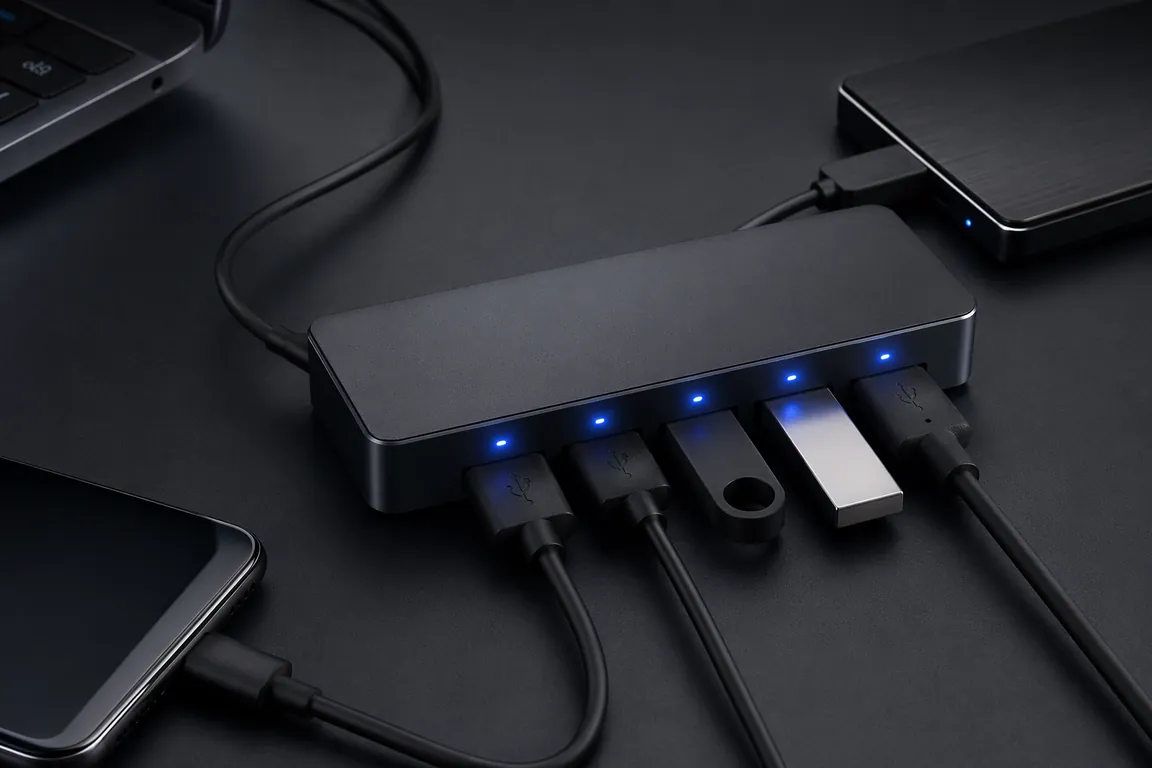
一次性插超过3个USB设备(鼠标+键盘+U盘+手机充电),Win11的USB控制器可能出现枚举超时导致全部设备掉线。这是因为USB Root Hub的总带宽和供电是共享的——USB 3.0的5Gbps带宽需要被所有设备分摊,而且一个Root Hub下面挂的设备越多,轮询开销越大。解决方案:把设备分散到不同的USB端口(主板背面通常有2-4组独立的USB控制器,每组对应一个Root Hub),不要让所有设备都连在同一组USB口上。如果不确定哪些口属于同一组,设备管理器 → 通用串行总线控制器 → 按连接查看 → 就能看到每个Root Hub下面挂载了哪些设备。
五、Q&A
Q:重置USB Root Hub后所有USB口都不工作了,鼠标键盘也没反应怎么办?
A:别慌,这种情况是正常的——因为你把所有Root Hub都卸载了,系统还没重建好。强制关机(长按电源键5秒),然后重新开机,Windows启动过程会检测到USB控制器并自动安装驱动。如果重启后仍然没反应,进入BIOS看USB键盘是否可用——BIOS下能用说明硬件正常,是Windows驱动层面的问题,此时用WinPE U盘启动修复即可。
Q:代码43反复出现,卸载重装驱动能好几分钟然后又感叹号?
A:这是典型的USB口物理损坏或接触不良的表现。驱动重装后短暂正常是因为USB控制器重新枚举了设备并成功建立连接,但因为物理接触不稳定,过一会又断开了。先用别台电脑测试同一个设备确认设备本身没问题,如果确认是电脑USB口的问题,用USB扩展卡(PCIe转USB卡)是最简单且可靠的解决方案,比修主板USB电路便宜得多。
Q:Win11更新后USB打印机从正常变成感叹号,回滚更新能解决吗?
A:可以,但只是临时方案。Win+I → Windows更新 → 更新历史记录 → 卸载更新 → 找到最近安装的累积更新 → 卸载 → 重启。但这只能管一个月——Win11每个月都会推送新的累积更新,你不装安全补丁也不行。正确的做法是找到打印机品牌的Win11新驱动,参考爱信诺针式打印机驱动指南或对应品牌文章里的驱动获取路径,装上新驱动后再更新系统。
USB感叹号的排查本质上是顺着「电源管理→驱动版本→签名验证→物理故障」这条链路一层层往下挖。绝大多数情况下不需要重装系统也不需要更换硬件,四个通用步骤走完就能解决七成以上的问题。剩下三成需要按错误代码精准定位,本文的代码级修复方案覆盖了Win11上最常见的四种USB错误代码。
USB设备反复出现感叹号,排查了大半天还没解决?驱动大师远程服务提供7×24小时专业工程师远程协助,USB驱动修复和系统电源管理配置一站式搞定,30分钟内让你不再跟黄色感叹号较劲。
📰 相关推荐
同主题深度文章:
- Win11驱动程序强制签名禁用指南:未签名驱动安装/测试模式/代码52/安全启动/数字证书完整教程(2026)
- Win11内存完整性内核隔离驱动冲突修复指南:代码48/数字签名/VBS安全/旧硬件不兼容完整教程(2026)
- 设备管理器代码10/代码28/代码43修复指南:驱动安装失败/设备无法启动完整教程
- Win11驱动备份与还原完整指南:DISM命令/DriverStore仓库/重装系统前驱动备份完整教程(2026)
对应驱动下载专区(直接下驱动,比从文章里找快):
- 📂 电脑驱动网笔记本驱动专区
- 📂 戴尔笔记本驱动下载
- 📂 联想笔记本驱动下载
驱动大师远程服务为您提供7×24小时远程驱动安装与故障排查,支持NVIDIA/AMD/Intel全品牌显卡,30分钟内响应,专业工程师一对一服务。


