
Win11内存完整性内核隔离驱动冲突修复指南:代码48/数字签名/VBS安全/旧硬件不兼容/完整教程(2026)
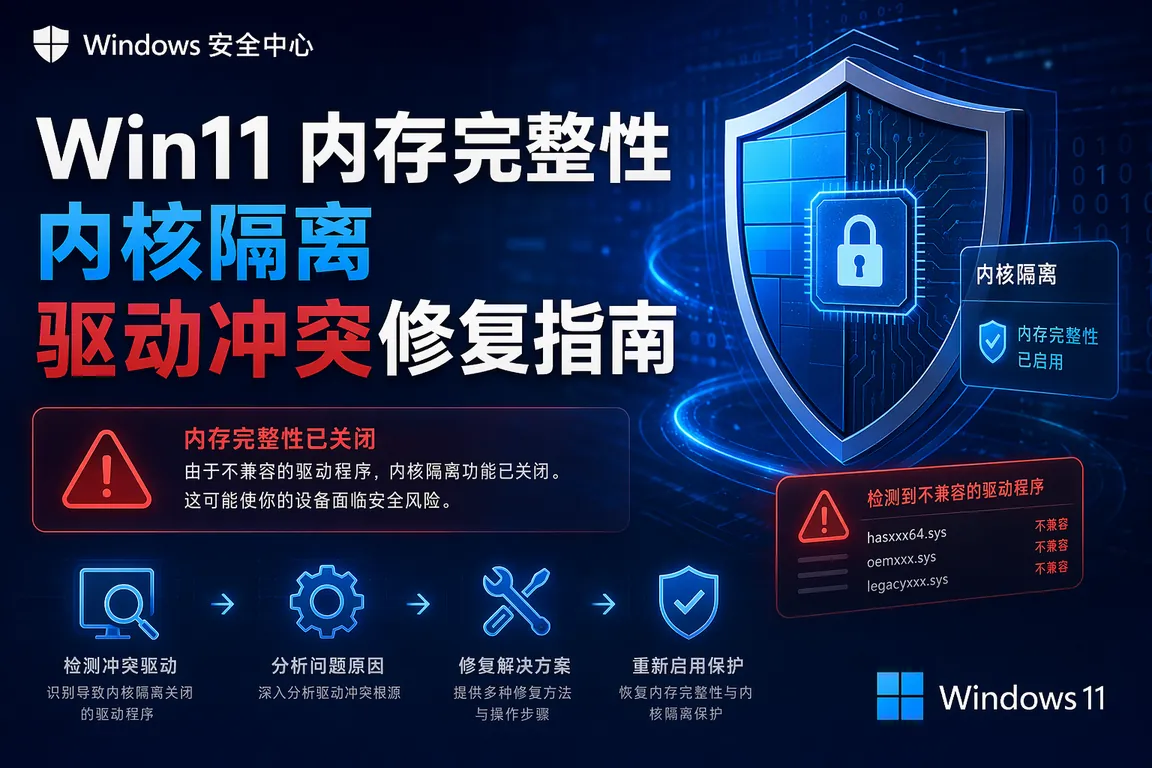
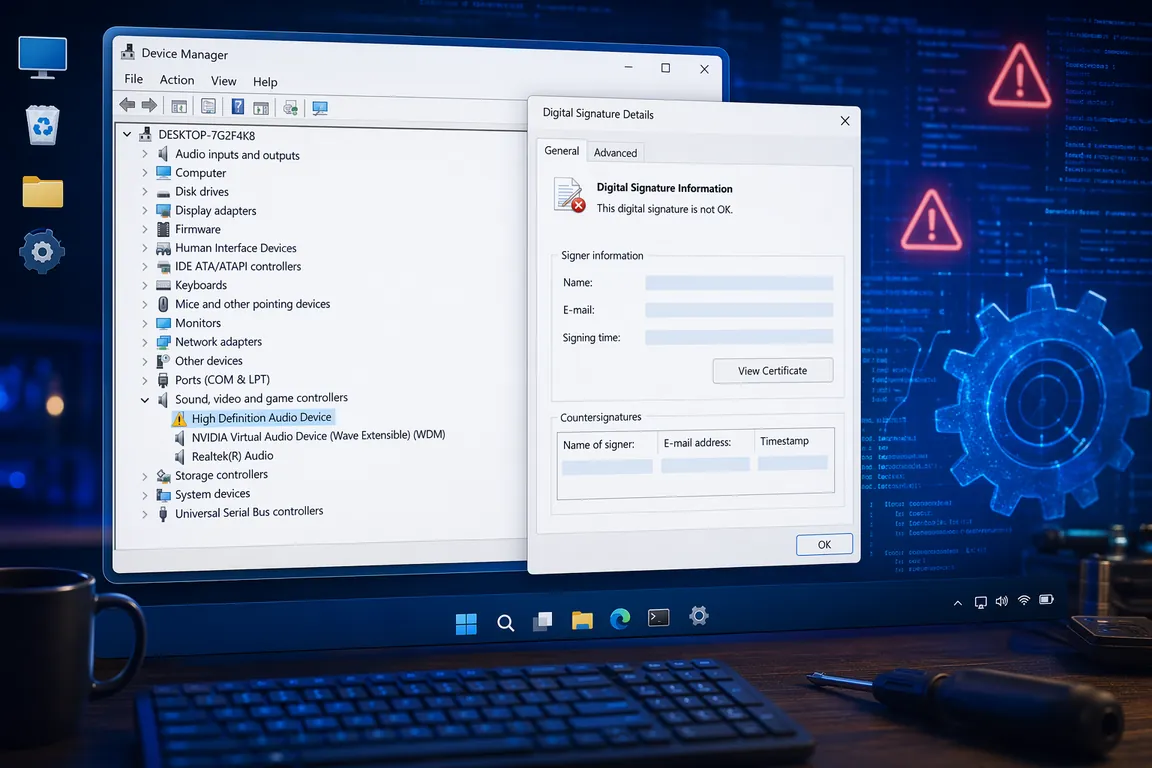
设备管理器里声卡图标挂着一个刺眼的黄色感叹号,双击属性——「该设备的驱动程序未被正确安装(代码48)」。卸载重装,重启照旧;换版本,安装一半报「驱动程序数字签名已损坏」;关掉驱动签名强制验证,提示「此设置已被管理员禁用」。折腾一下午才发现,罪魁祸首是 Windows 安全中心里那个「内存完整性」开关——它挡住的不是病毒,而是你 2014 年的老声卡驱动。雷蛇蝰蛇的老版 Synapse 驱动、VMware Workstation 16 的虚拟网络适配器 VMnetBridge.sys、某些国产阵列卡的管理工具驱动——Win11 24H2 推送后,因内存完整性(Memory Integrity)导致的驱动加载失败,已经超过显卡驱动冲突,成为设备管理器代码 48 错误的第一大来源。
一、内存完整性与内核隔离:驱动的门禁系统
内存完整性(Memory Integrity)是 Win11 核心安全功能「内核隔离」的子组件,底层基于 VBS 虚拟化安全。VBS 利用 Hyper-V 的 Hypervisor 把内核放在虚拟化容器里运行,物理内存中有受保护区域 VTL1,普通系统和驱动在 VTL0,两者由 Hypervisor 隔离。任何内核驱动加载前必须先通过 VTL1 的代码完整性校验——这就是内存完整性。
具体来说,内存完整性检查每个内核驱动是否通过微软 WHQL 签名认证及证书链是否完整。SHA-1 签名、过期证书、缺少 WHQL 的驱动都会被拒,报代码 48。内存完整性(HVCI)和「禁用驱动强制签名」是两个不同层面:后者只需任意签名(含测试签名),只处理代码 52 类问题;前者要求 WHQL 且驱动不能包含被 HVCI 禁止的内核内存操作(如直接修改页表、分配可执行非分页池)。F8 关掉强制签名装上老驱动,内存完整性还开着的话下次重启照样代码 48。
二、三层修复方案:安全优先逐层试
第一层(推荐):获取 WHQL 签名驱动
主流硬件厂商近 2-3 年发布的驱动大多已通过 WHQL。Realtek UAD 全系列、PCIe GBE 系列 10.68+、Intel I219/I225 系列 28.x+ 均已兼容 HVCI。安装前在设备管理器勾选「删除此设备的驱动程序软件」彻底卸载旧版,避免新旧签名冲突。
第二层:换用同类芯片通用驱动
小众硬件(老 RAID 卡、工控设备、旧指纹识别器)厂商已停更驱动。可尝试芯片通用驱动替代:国产 PCIe 转 SATA 扩展卡多用 Marvell 88SE92xx 芯片,用 Marvell 官方 WHQL 版代替 OEM 版;USB 蓝牙适配器用 CSR8510 芯片的,用微软自带驱动。路径:设备管理器 → 右键问题设备 → 更新驱动 → 浏览我的电脑 → 从列表选取 → 取消「显示兼容硬件」→ 找芯片原厂型号。
第三层(临时):关闭内存完整性
⚠️ 安全提醒:内存完整性是 Win11 抵御内核级恶意软件(Rootkit/Bootkit)的核心防线。关闭后无法阻止未签名驱动注入内核。仅建议在兼容性排查时临时关闭,问题解决后立即重新开启。
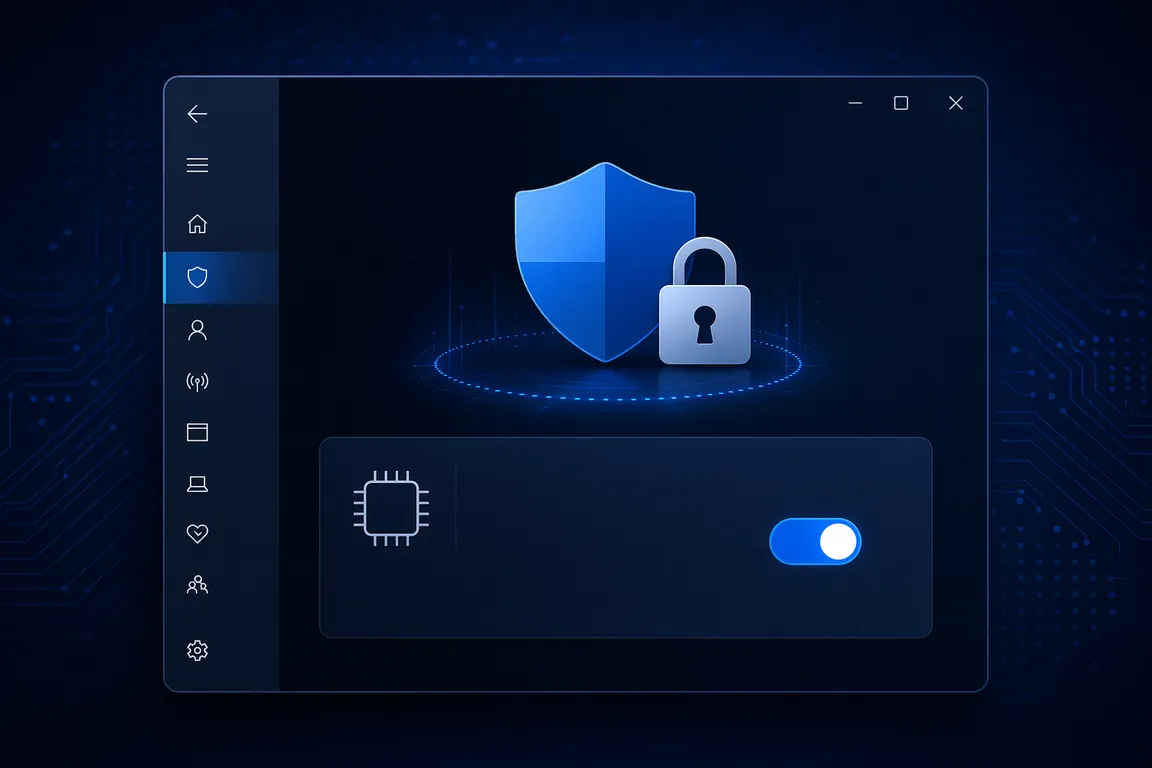
关闭步骤:搜索「内核隔离」→「设备安全性」→「内核隔离详细信息」→ 关闭「内存完整性」→ 重启。如果开关灰色,说明 BIOS 未启用虚拟化(Intel VT-x/AMD SVM),需进 BIOS 开启。关闭后 VBS 和 HVCI 同时停用,被拦截的驱动可正常加载。
💡 需要直接下载笔记本或外设驱动?访问 电脑驱动网笔记本驱动专区 →,按品牌和型号筛选 WHQL 认证驱动包。
三、Hyper-V 与内存完整性的隐式冲突
这是一个容易被忽略的复杂场景:同时使用 Hyper-V 虚拟机和需要第三方驱动的物理设备时,内存完整性可能与 Hyper-V 产生隐式冲突。Hyper-V 本身是基于 Hypervisor 的 Type-1 虚拟化,内存完整性的 VBS 同样依赖 Hypervisor——两个虚拟化层同时运行时,某些驱动的内存映射会穿过两层虚拟化屏障,导致 HVCI 校验失败。
典型场景:开发者电脑同时安装了 VMware Workstation 17.x 和 WSL2(本质是 Hyper-V 上的轻量虚拟机)。内存完整性开启后,VMware 的 VMnetBridge.sys 和 Host-Only 网络适配器在设备管理器里齐刷刷报代码 48,虚拟机网卡全部消失,无法获取 IP 地址。根因是 VMware 网络驱动在 VBS 隔离环境下进行 DMA 映射时,Hypervisor 层面检测到内存页面同时被两个虚拟化层引用,触发了 HVCI 安全拦截。
解决优先级:①升级 VMware 到 17.5.2 以上版本(新增 HVCI 兼容模式)→ ②虚拟机网络适配器从「桥接」改为「NAT」(NAT 模式不涉及底层桥接驱动的 DMA 操作)→ ③在 Windows 功能中暂时关闭 Hyper-V(会同时导致 WSL2 不可用)。注意:关闭 Hyper-V 不等于关闭内存完整性,两者是独立开关,但关闭 Hyper-V 会导致依赖其虚拟化架构的安全功能连锁失效。
四、兼容设备清单与自查指南
在决定是否关闭内存完整性之前,先做一轮系统自查,可以避免无谓的安全降级。以下是四个关键检查步骤:
1. 查看被 HVCI 拦截的设备列表。以管理员身份打开 PowerShell,运行:Get-CimInstance -ClassName Win32_PnPSignedDriver | Where-Object {$_.IsSigned -eq $false}。这条命令会列出系统中所有未签名驱动的设备名称和 INF 文件路径。重点关注报代码 48 的设备是否在此列表中。
2. 查看 HVCI 不兼容驱动清单。Windows 安全中心 → 设备安全性 → 内核隔离详细信息。如果内存完整性已开启,下方会列出「不兼容的驱动程序」,点击条目可展开查看具体 INF 文件名和版本号。
3. 用 sigverif.exe 全局扫描。Win+R 运行 sigverif,系统扫描所有已安装驱动并生成签名状态报告(C:\Users\用户名\sigverif.txt)。Status 列为「Not Signed」的驱动就是候选元凶。正常维护的 Win11 系统,Not Signed 驱动不应超过 3-5 个。
4. 高频不兼容设备类型速查。以下类型驱动有极高概率无法通过 HVCI 校验:2018 年前发布的游戏外设驱动(尤其是带宏录制功能的键盘鼠标)、工控采集卡和串口卡驱动、部分国产打印机状态监视器组件(主驱动可能已 WHQL 但 Monitor 仍是旧签名)、老款指纹传感器、第三方虚拟光驱(DAEMON Tools 的 SPTD.sys 是出了名的 HVCI 杀手)、部分安全软件的底层过滤驱动。这些是代码 48 高发区,强烈建议优先走前两层方案而非直接关内存完整性。
五、常见坑
- 坑1:关了内存完整性,过几天又自动开了。Win11 累积更新会尝试自动重新开启。如果手动关闭后老驱动又报代码 48,先去安全中心确认是否被静默恢复。
- 坑2:F8 禁用驱动签名 ≠ 绕过 HVCI。高级启动菜单只跳过代码 52 校验,已开启的内存完整性仍会独立拦截未签名驱动。
- 坑3:BIOS 更新后自动开启。戴尔/联想商用机型 BIOS 更新后自动启用 SVM/VT-x 及虚拟化安全,Windows 下次启动自动打开内存完整性。
- 坑4:关 Hyper-V 顺带废了 WSL2。WSL2 完全依赖 Hyper-V 架构,关掉后所有 WSL2 发行版无法启动。
- 坑5:虚拟机里的代码 48。VMware/VirtualBox 装 Win11 开内存完整性,若宿主机 BIOS 未开嵌套虚拟化(Intel EPT/AMD Nested Paging),VBS 初始化失败导致开关灰色。
如果以上排查仍无法解决驱动冲突,【驱动大师】远程服务提供7×24小时专业技术支持。专业工程师通过远程连接一对一诊断代码48问题,30分钟内精准定位HVCI拦截、证书链验证、VBS隔离异常等复杂场景,省去反复重启和安全设置调整的时间成本。
Q&A 常见问题
Q1:内存完整性和「禁用驱动强制签名」有什么区别?
两者是不同层级的安全策略。禁用强制签名只要求驱动有任意数字签名,测试签名也行。内存完整性额外要求 WHQL 认证、不能用已弃用的内核 API、签名证书必须 SHA-256。所以可能出现关了强制签名还报代码 48——因为 HVCI 独立判断驱动能否通过兼容性测试。
Q2:关了内存完整性到底多不安全?
关闭后 VBS 的 VTL1 隔离失效,恶意软件可通过伪造签名的内核驱动获得 Ring 0 权限,绕过杀毒软件。微软数据表明 HVCI 可将内核漏洞利用成功率降低约 60%。日常浏览习惯良好、不用破解软件、系统保持更新,临时关闭风险可控——但强烈建议修复后立即重新开启。
Q3:内存完整性开关为什么是灰色不可点?
三个原因:①BIOS 未启用虚拟化(Intel VT-x/AMD SVM);②系统检测到不兼容驱动;③固件不支持 IOMMU/SMMU 的 DMA 保护(如老款 A320 芯片组)。解决:BIOS 启用 SVM/VT-x → 处理不兼容驱动 → 如需 DMA 保护则需主板支持 VT-d/IOMMU。
Q4:更新驱动后还是代码 48,还有什么方法?
①设备管理器右键问题设备 → 更新驱动 → 从列表选取 → 选功能相同但版本更旧的 WHQL 驱动;②用 pnputil /delete-driver 彻底清除问题驱动 INF 缓存后重装;③检查第三方安全软件(卡巴斯基、Bitdefender 的底层过滤驱动)是否也触发了 HVCI 拦截。
总结
Win11 内存完整性是系统安全的重要防线,但它对老驱动的兼容性过滤也是代码 48 高频出现的主因。处理思路从安全最优解逐级下降到保底方案:先找 WHQL 新版驱动 → 再试同芯片通用替代 → 最后临时关闭内存完整性完成排查。非必要不长期关闭 HVCI,问题驱动修复后第一时间重新开启,才能在不牺牲安全性的前提下维持全套硬件正常运转。
驱动大师远程服务为您提供7×24小时远程驱动安装与故障排查,支持NVIDIA/AMD/Intel全品牌显卡,30分钟内响应,专业工程师一对一服务。
📰 相关推荐
同主题深度文章:
- Win11 KB5094126更新蓝屏修复指南:驱动冲突/CRITICAL_PROCESS_DIED/安全启动证书/驱动回滚完整教程(2026)
- Win11显卡掉驱动修复指南:NVIDIA/AMD/Intel三品牌/黑屏闪屏/TDR超时/DDU清理重装完整教程(2026)
- 机械键盘驱动配置指南:Razer Synapse/Logitech G HUB/Corsair iCUE/Cherry Utility/Win11完整教程(2026)
- 佳能Canon打印机驱动下载安装指南:LBP激光系列/MF多功能一体机/iRC彩色复合机/Win11完整教程(2026)
对应驱动下载专区(直接下载驱动,比从文章里找快):
- 📂 电脑驱动网笔记本驱动专区——联想/戴尔/华硕/惠普/荣耀/小米/机械革命全品牌 WHQL 驱动包
- 📂 电脑驱动网声卡驱动专区——Realtek UAD/Conexant/Cirrus Logic/Intel SST 全系列 WHQL 声卡驱动


