
ESS Technology声卡驱动下载安装指南:ES9038/SABRE DAC/HD Audio/Win11无声修复(2026)
花了三千块买了台带ESS SABRE DAC芯片的USB解码耳放一体机,插上Win11电脑后发现系统认是认了——但只能当成普通USB声卡用,24bit/192kHz以上的高清格式根本选不了,ASIO模式下Foobar2000一打开就爆音卡死,用DAW录音时延迟高得没法做监听。ESS Technology(总部在加州)是全球三大音频DAC芯片设计公司之一(另外两家是AKM和Cirrus Logic),它的SABRE系列芯片以高信噪比和低失真著称——ES9038PRO的信噪比达到140dB,理论动态范围超过32bit。但这些顶尖指标要在Win11上跑出来,驱动配置的细节远比芯片本身复杂。
一、ESS声卡驱动和其他品牌有什么不同
与Realtek/Cmedia/Conexant不同,ESS本身不直接向终端用户提供驱动程序。ESS的商业模式是卖DAC芯片给设备厂商(如Topping、SMSL、Gustard、矩声、飞傲等),驱动由设备厂商基于ESS提供的SDK进行二次开发和签名发布。这就造成了三个常见的坑:第一,同一颗ES9038芯片在不同品牌设备上驱动版本不一样,A品牌的驱动不能给B品牌用;第二,很多HiFi设备的驱动更新频率远低于芯片本身——ES9039都已经量产了,某些ES9038设备的驱动还停留在2022年;第三,有些较小的品牌干脆不提供专用驱动,依赖Windows自带的USB Audio 2.0类驱动运行,此时只能以标准USB音频设备模式工作,码率上限锁在24bit/192kHz且没有ASIO功能。
二、驱动获取路径
💡 需要声卡驱动?访问 电脑驱动网声卡驱动专区 →,按设备品牌(如Topping/SMSL/飞傲等)而非芯片型号搜索,找到对应驱动。
正确的驱动获取顺序:①确认你的设备品牌和型号(如「Topping D50 III」),不是芯片型号(如「ES9038」);②去该品牌的官方支持页或电脑驱动网声卡驱动专区搜索设备型号下载驱动;③驱动文件名通常包含品牌缩写和USB VID,如「Topping_USB_Audio_Driver_V5.xx.exe」,而不是「ESS_Driver.exe」。如果你的设备品牌太小或已停产没有官网,可以在Windows Update中碰运气——Win11 24H2更新后的USB音频驱动库比22H2大了不少,部分ES9023/ES9018K2M的老设备可以通过Windows Update直接获取功能完整的驱动。
三、常见ESS芯片型号和应用场景
- ES9038PRO(旗舰8通道):用于高端台式DAC(Topping D90、SMSL SU-9、Gustard X26等),需要Thesycon或XMOS USB桥接芯片配合,驱动层面最复杂——涉及ASIO buffer、DSD传输模式(DoP vs Native)、USB固件版本之间的兼容性。
- ES9038Q2M(消费级2通道):常见于便携解码耳放(飞傲KA5、山灵UA3等)和中端台式DAC。驱动依赖USB桥接芯片(主要有Comtrue、Savitech两种),Comtrue方案在Win11下兼容性优于Savitech。
- ES9018K2M / ES9018S:上一代旗舰,在2016-2020年间的高端手机上也有使用(如LG V系列、部分vivo旗舰)。Win11下兼容性整体较好,大部分设备走USB Audio Class 2免驱就能跑满24bit/192kHz。
- ES9023P:入门级芯片,常用于USB-C转3.5mm小尾巴(如Apple USB-C转3.5mm适配器其实内部是Cirrus Logic,但市面上大量第三方小尾巴用的是ES9023P)。免驱,功耗低,Win11识别后直接出声音,没有额外的控制面板。
四、Win11下的核心故障修复
4.1 设备识别正常但无声
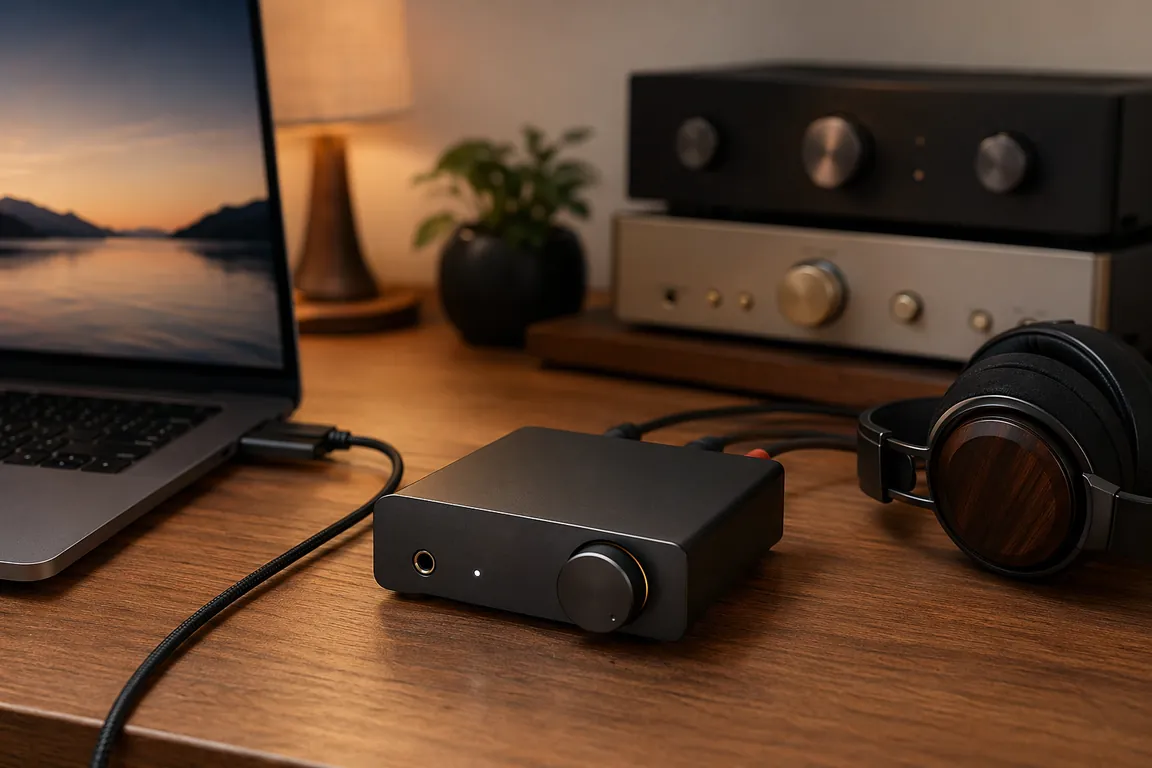
ESS DAC在Win11下最常见的问题:右下角小喇叭正常、Foobar2000/QQ音乐也在播放、设备的电源灯也亮着——就是耳机/音箱不出声。排查三步走:①确认默认输出设备是否选对了。Win+I → 系统 → 声音 → 输出 → 选择你的ESS DAC设备(通常显示为「扬声器(Topping USB Audio)」或类似名称),而不是系统的「Realtek Audio」或「数字输出」。②检查播放软件的输出模式。Foobar2000用户进Preferences → Playback → Output → Device → 确保选了ESS DAC的ASIO或WASAPI输出,而非「Primary Sound Driver」或「默认」。WASAPI(推送)和WASAPI(事件)两种模式都可尝试,部分ESS设备对事件模式兼容更好。③DAC本身切换了输入源。很多台式DAC有多个输入(USB/光纤/同轴),如果上次用了光纤这次插USB没切换回USB输入,屏幕显示锁定但无声音——按DAC面板的Input按钮切换到USB。
4.2 ASIO爆音/DAW延迟过高
ESS DAC在ASIO模式下的爆音和延迟问题,九成是buffer size设置不当。驱动控制面板中找到「USB Streaming Mode」或「ASIO Buffer Size」——默认值通常是「Safe」模式(对应buffer 1024 samples)或「Automatic」。对于音乐制作场景(需要低延迟实时监听),调到「Low Latency」或手动设置256-512 samples。调到128 samples以下很多ESS设备会频繁爆音,这是USB音频类驱动的物理极限而非芯片性能问题。另外,Win11 24H2的DPC延迟比22H2高出约15-20%(这是系统内核调度策略变化导致的全局影响,不是ESS的问题),如果升级24H2后原本正常工作的DAW开始爆音,buffer size往上调一档(512→1024)通常能解决。
4.3 DSD直通(Native DSD)驱动设置
ES9038系列支持Native DSD解码(最大DSD512),但Win11下默认走的是DoP(DSD over PCM)模式——DSD数据被打包成PCM帧传输,解码器再拆包还原为DSD。如果驱动控制面板里有「ASIO Native」开关,把它设为启用,Foobar2000的SACD插件中也会出现对应的「DSD:ASIO:Topping USB Audio」输出选项。如果驱动面板里没有Native DSD选项,说明该品牌的USB桥接芯片固件版本不支持Native模式——这属于硬件层限制,换驱动版本解决不了。
五、Q&A
Q:同一台ESS DAC,笔记本Win11上一切正常但台式机Win11就不识别?
A:99%是AMD主板的USB兼容性问题。AMD B450/B550/X570芯片组的USB接口与部分USB音频设备之间存在已知的枚举兼容性问题(AMD在AGESA 1.2.0.7微码更新中修复了一部分但未完全解决)。临时的解决方法:把DAC插到USB 2.0口(而不是USB 3.0/3.1口),或者插到通过CPU直连的USB口(而不是芯片组出来的USB口)。主板说明书上标注为「BIOS FlashBack」旁边的USB口通常是直连CPU的。
Q:ESS DAC驱动装完后Foobar2000的WASAPI输出里出现了多个相同名称的设备?
A:这是因为驱动注册了多组音频端点(Endpoint),分别是不同采样率/位深的组合。最多的情况会出现四组:16bit 44.1-192kHz / 24bit 44.1-192kHz / 32bit 44.1-192kHz / DSD DoP。选24bit或32bit那个——两者在ESS设备上实际听感没有可感知的区别,因为DAC内部的数字音量控制和重采样精度早就超过了人耳分辨率。
Q:为什么ESS设备的驱动签名经常出问题(代码52)?
A:HiFi小厂从ESS拿到驱动SDK后需要自行做WHQL签名认证,这个认证费用不低且每年要更新。很多小厂为了省事直接用测试签名发布驱动,Win11 24H2对测试签名的容忍度又降低了。参考Win11驱动强制签名禁用指南中的测试模式和数字证书方案绕过。如果是Thesycon方案(Topping、SMSL等大品牌用的商业USB音频驱动方案),驱动签名一般没问题,因为Thesycon会帮品牌方搞定WHQL。
ESS SABRE DAC芯片在硬件层面毫无疑问是一流水准,但Windows驱动体验确实不如苹果生态——macOS从2018年Mojave开始就对USB Audio Class 2提供了内核级支持,ESS DAC在Mac上插上就能用且自动支持全码率和DSD DoP,完全不需要装驱动。在Win11上要想获得同等的音频体验,驱动选择和配置要多花一些功夫,尤其是ASIO buffer和Native DSD这两个进阶功能——但只要一次配置正确并保存好驱动备份,后续就不会再折腾。
HiFi声卡驱动装了但不出声,ASIO爆音调了一上午也没解决?驱动大师远程服务提供专业工程师一对一远程协助,支持ESS SABRE全系音频设备的驱动安装和ASIO配置优化,30分钟内让你正常听音和录音。
📰 相关推荐
同主题深度文章:
- Realtek声卡驱动下载安装指南:UAD通用音频驱动/高清音频管理器/Win11完整教程
- Cmedia骅讯声卡驱动下载安装指南:CM6632A/CM8888/USB DAC/HD Audio/Win11无声修复(2026)
- Conexant声卡驱动下载安装指南:CX系列/HD Audio/笔记本音频芯片/Win11完整修复教程(2026)
- Intel SST智能音频技术驱动指南:英特尔智音/数字信号处理器/Win11无声修复完整教程
对应驱动下载专区(直接下驱动,比从文章里找快):
驱动大师远程服务为您提供7×24小时远程驱动安装与故障排查,支持NVIDIA/AMD/Intel全品牌显卡,30分钟内响应,专业工程师一对一服务。


