
Win11驱动程序强制签名禁用指南:未签名驱动安装/测试模式/代码52/安全启动/数字证书完整教程(2026)
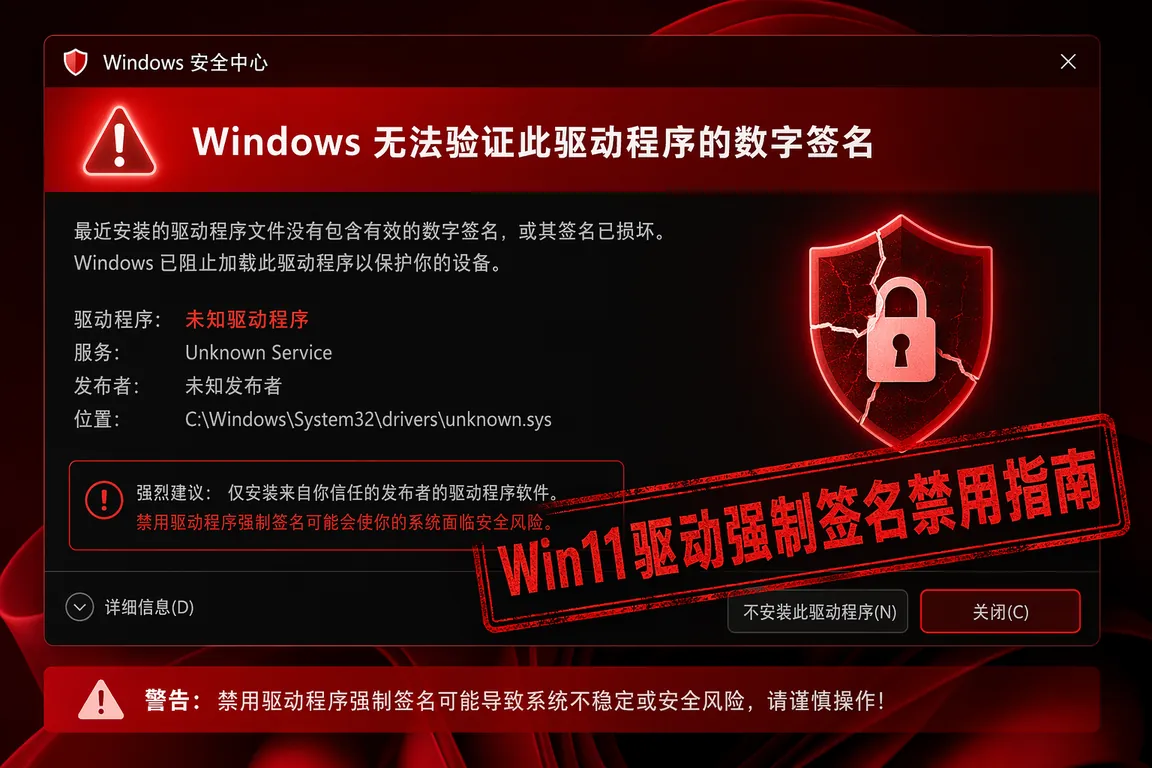
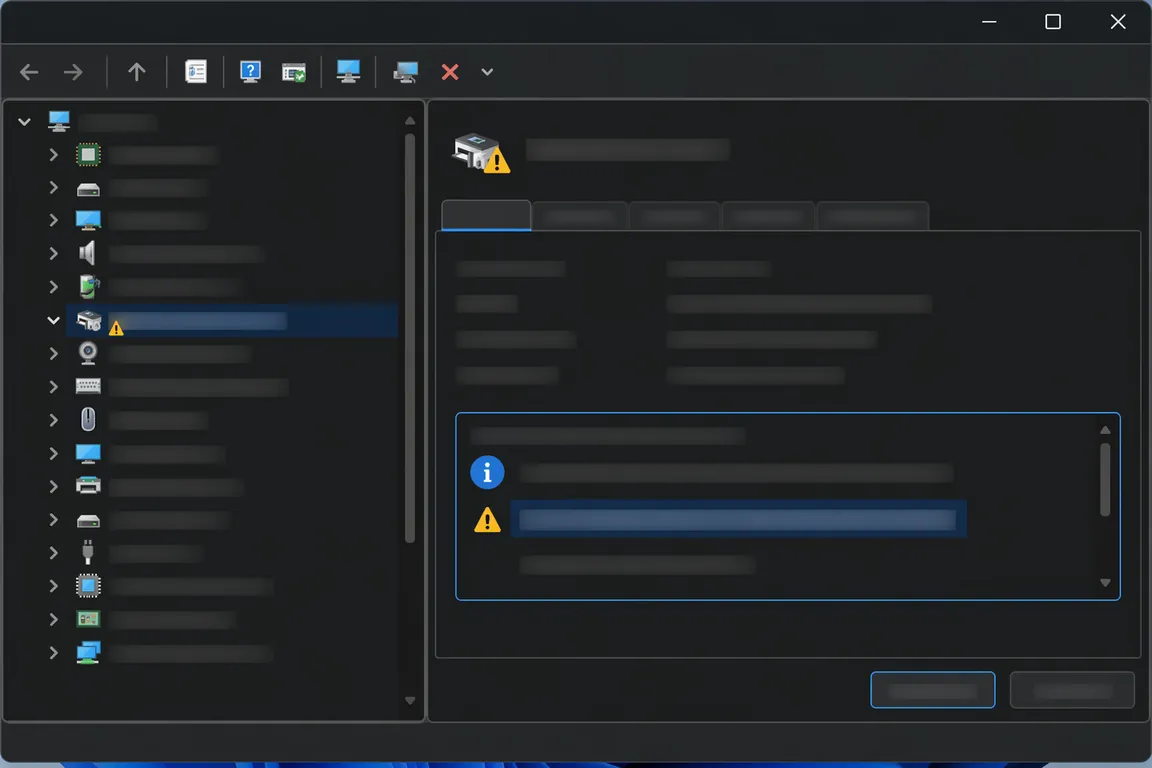
插入一块十年前的老采集卡,设备管理器直接亮起黄色感叹号,右键属性一看——「Windows 无法验证此设备所需驱动程序的数字签名(代码 52)」。Win11 24H2 默认强制驱动程序签名,从工控板、USB 烧录器到老款声卡,只要没有有效的数字证书,系统一律拒之门外。更尴尬的是,切换到测试模式之后桌面右下角会永久多出一行英文水印「Test Mode」,用户往往装完驱动又不知道怎么去掉。本文覆盖禁用驱动签名的三种方法、测试模式开关、安全启动冲突处理以及数字证书验证失败的排查路径。
一、代码 52 到底是什么意思?
设备管理器里的代码 52 全称是「Windows 无法验证此设备所需驱动程序的数字签名」。通俗说就是:驱动程序文件没有有效的数字证书,或者证书已被吊销/过期。Windows 从 Vista 开始引入内核模式代码签名(KMCS),Win10 周年更新起强制要求所有新驱动程序由受信任的证书颁发机构(CA)签署,Win11 进一步收紧——即便是旧版签名驱动,如果证书 SHA-1 算法过弱或时间戳无效,同样会触发代码 52。常见触发场景:老视频采集卡(如圆刚老款)、工控 USB 转串口线(CH340/PL2303 非官方版)、FPGA 编程器驱动、第三方修改的 INF 文件、某些厂商遗弃的旧版打印机/扫描仪驱动。
二、禁用驱动程序强制签名的三种方法
以下按操作难度从低到高排列。注意这三种方法都是临时性解决方案,驱动安装完成后应立即恢复正常签名校验,否则每次开机都会进入不安全状态。
方法一:高级启动选项(临时有效,重启即恢复)
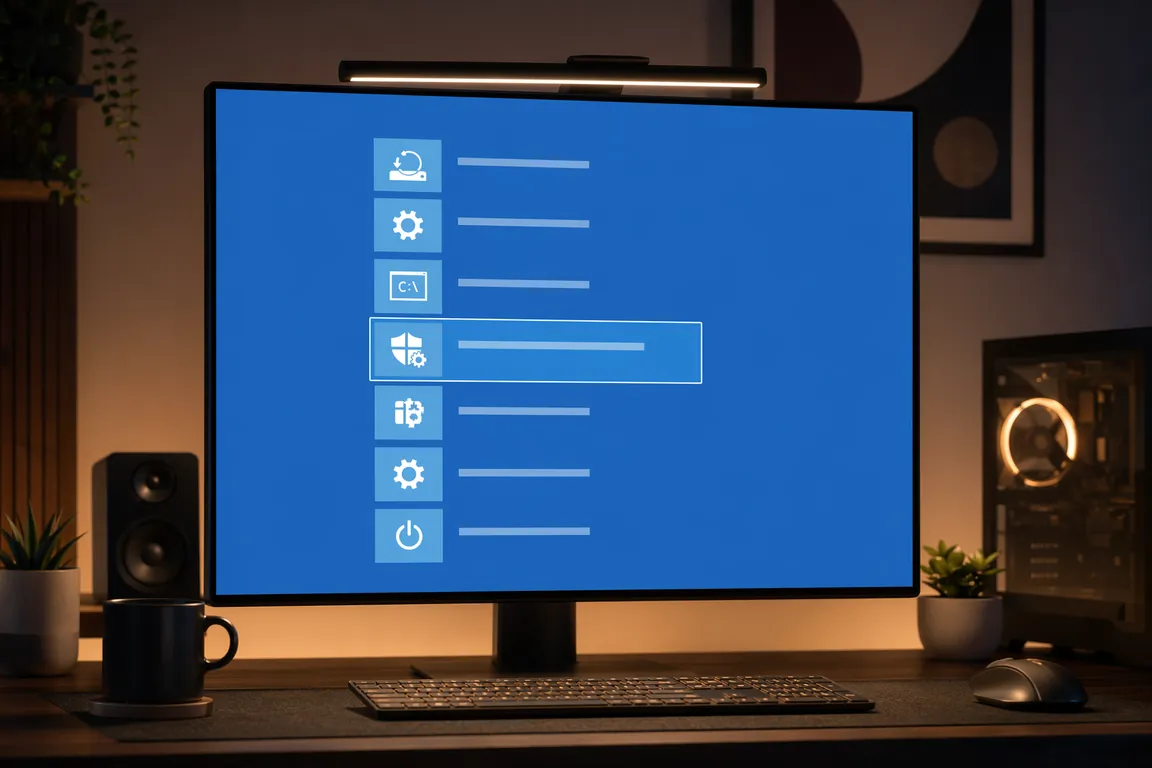
这是最安全的方式,因为重启后签名验证自动恢复。操作路径:按下 Win→按住 Shift 键点击「重启」→进入蓝色恢复菜单→选择「疑难解答」→「高级选项」→「启动设置」→点击右下角「重启」→电脑重新启动后出现数字菜单→按下数字键 7 或 F7 选择「禁用驱动程序强制签名」。系统将以无签名校验状态启动,此时安装未签名驱动不会触发代码 52,安装完成后正常重启即可退出。适合只需要一次性安装某个特定驱动的场景。
方法二:BCDEDIT 命令行永久禁用(需管理员权限)
以管理员身份打开命令提示符或 PowerShell,依次执行以下命令:
bcdedit.exe /set nointegritychecks on— 关闭完整性检查bcdedit.exe /set testsigning on— 开启测试模式
两条命令执行后重启即可生效。恢复时只需将 on 改为 off 再重启。注意:开启 testsigning 后桌面右下角会出现「Test Mode」水印,这是正常现象,不影响系统功能。如果只执行了 nointegritychecks on 但 testsigning 保持 off,部分驱动仍然可能因 PE 签名校验无法加载——建议两条一起用。
方法三:组策略放宽驱动签名要求(Windows 专业版/企业版)
按 Win+R 输入 gpedit.msc 打开本地组策略编辑器→依次展开「计算机配置」→「管理模板」→「系统」→「驱动程序安装」→双击右侧「设备驱动程序的代码签名」→选择「已启用」→在下拉框中选择「忽略」→确定。此方法适用于需要批量部署的环境,但 Win11 家庭版没有 gpedit.msc,家庭版用户建议用方法一或方法二。需要注意的是,某些安全软件(如 Defender Application Guard)可能会覆盖组策略设置,导致忽略签名后依然拦截。
三、测试模式(Test Mode)的完整开关方法与水印去除
测试模式是 Windows 为开发者提供的内核调试环境。开启后系统允许加载未签名的驱动程序,同时桌面右下角叠加显示 Windows 版本信息 +「Test Mode」字样。开启命令:bcdedit /set testsigning on 后重启。关闭命令:bcdedit /set testsigning off 后重启,水印即消失。如果执行关闭命令后水印仍然存在,通常有两种可能:1)重启后没有真正关闭,重新打开管理员终端再执行一次;2)系统中同时启用了 nointegritychecks,需要一并关闭。另外,Windows 沙盒或 Hyper-V 虚拟机的增强会话模式下水印可能被父机覆盖,这种情况属于正常显示。
💡 需要直接下载笔记本/台式机品牌驱动?访问 电脑驱动网(dnqdw.com)笔记本驱动专区 →。支持戴尔、联想、华硕、惠普、华为、荣耀、小米、神舟等主流品牌,按型号筛选即搜即得。
四、安全启动(Secure Boot)与驱动签名冲突
安全启动是 UEFI 固件层面的安全机制,在系统引导阶段校验操作系统和驱动的签名。Win11 把安全启动作为安装的先决条件之一,但这也是许多老设备驱动无法加载的根源。如果同时启用 Secure Boot 和 testsigning,系统会优先遵循安全启动策略——也就是说,testsigning 可能不生效。排查思路:进入 UEFI/BIOS 设置(通常开机按 F2/Del/F10),找到 Security 或 Boot 选项卡下的 Secure Boot 选项,将其设置为 Disabled,保存退出后再尝试安装未签名驱动。安装完成后建议重新开启安全启动以维持系统安全基线。某些品牌笔记本(如戴尔 Latitude 系列、联想 ThinkPad)的 BIOS 中安全启动选项被隐藏或锁定,需要先在 BIOS 中设置管理员密码才能修改——这不是 bug,是企业级安全策略。
五、数字证书验证失败场景排查
如果驱动本身有签名但仍报代码 52,从以下路径排查:
- 证书吊销列表(CRL)过期:打开 certmgr.msc → 受信任的根证书颁发机构 → 找到对应厂商证书 → 查看有效期。如果证书本身未过期但 CRL 分发端点不可达,Windows 可能将该证书视为不可信。
- SHA-1 算法强度不足:Win11 24H2 默认拒绝仅使用 SHA-1 签名的驱动。可以用 signtool verify /v /kp xxx.sys 检查证书的摘要算法,显示 sha1 即表示需要更换驱动版本。
- 交叉签名根证书缺失:某些老驱动依赖已过期的 Microsoft 交叉签名根证书(如 Microsoft Code Verification Root),在 Win11 全新安装的机器上该根证书可能不在信任存储区中。解决方案是手动导入该根证书,但这本身就是安全权衡。
- .cat 安全编录与 .sys 文件不匹配:驱动程序包通常包含 .cat(安全编录)文件和 .sys 驱动文件。如果 .cat 文件损坏或与 .sys 文件的哈希值不匹配,签名验证也会失败。尝试从厂商处获取完整的驱动包重新解压安装。
六、安全提醒:禁用签名只是临时排查手段
禁用驱动签名验证相当于拆掉了 Windows 内核的最后一道门锁。在此状态下,任何恶意软件都可以加载内核级驱动,具备与杀毒软件同等甚至更高的系统权限。强烈建议:1)仅在安装已知来源的驱动时临时禁用签名;2)安装完成后立即恢复签名校验——方法一重启即自动恢复,方法二需要用 bcdedit 手动改回;3)不要在日常使用中永久保持 testsigning 开启状态;4)如果发现某个设备长期依赖未签名驱动才能工作,最佳方案不是永久关闭签名,而是联系设备厂商获取已签名的驱动更新,或者更换为有签名驱动支持的新款替代设备。
如果以上步骤操作后问题依旧,或者不想触碰系统底层配置担心误操作,可以选择驱动大师远程服务——专业工程师通过远程协助完成驱动签名绕过的全流程配置,7×24小时在线、30分钟内响应,安装完成后自动恢复安全策略,不留后患。
七、常见问题 Q&A
Q1:禁用驱动签名会触发 Windows Defender 报毒吗?
不会。禁用驱动签名是 Windows 自身的启动配置选项,不是第三方修改,Windows Defender 不会对此报警。但开启 testsigning 期间如果安装的未签名驱动本身包含恶意代码,Defender 的实时保护仍然会拦截——这说明 Defender 的保护层和驱动签名验证是两套独立机制。
Q2:Win11 家庭版没有 gpedit.msc,怎么禁用签名?
用方法一(Shift+重启→启动设置→按 7)或方法二(bcdedit 命令行)均可,两者在家庭版上完全可用。bcdedit 是 Windows 引导配置的核心工具,不依赖组策略编辑器,家庭版和专业版表现一致。
Q3:开启测试模式后,部分游戏反作弊系统(如 Vanguard、EAC)会报错怎么办?
确实会。Vanguard(瓦罗兰特反作弊)、Easy Anti-Cheat、BattlEye 等内核级反作弊会在检测到 testsigning 开启时拒绝启动游戏,因为它们将测试模式视为内核完整性受损的信号。安装完未签名驱动后必须关闭 testsigning 才能正常游戏。如果设备需要长期使用未签名驱动且必须同时打游戏,建议把这台机器专门用作工控/测试用途,另备一台日常用机。
Q4:bcdedit /set nointegritychecks on 执行失败,提示「设置元素数据时出错」?
99% 的情况是因为安全启动没有关闭。Secure Boot 开启时,bcdedit 对 nointegritychecks 和 testsigning 的修改会被 UEFI 固件拦截。进入 BIOS 关闭 Secure Boot 后重新执行命令即可。还有一种可能是使用了 BitLocker 加密,建议先暂停 BitLocker 保护再修改引导配置。
总结
驱动签名强制是 Win11 安全体系的核心组件,代码 52 的本质是系统在替用户拦截来源不明的内核代码。三种禁用方法(高级启动选项/BCDEDIT/组策略)各有适用场景,但无论用哪种,都应将签名禁用视为临时窗口操作,驱动装完立即恢复。测试模式水印和反作弊冲突是做此操作前需要了解的附带影响,安全启动则是整条链路的最上游开关。
驱动大师远程服务为您提供7×24小时远程驱动安装与故障排查,支持NVIDIA/AMD/Intel全品牌显卡,30分钟内响应,专业工程师一对一服务。
📰 相关推荐
同主题深度文章:
- Win11设备管理器黄色感叹号修复指南:未知设备/代码28驱动未安装/代码10设备无法启动/驱动冲突完整教程(2026)
- Win11 USB设备驱动感叹号修复指南:未知USB设备/设备描述符请求失败/代码43/代码10完整教程(2026)
- Win11 KB5094126更新蓝屏修复指南:驱动冲突/CRITICAL_PROCESS_DIED/安全启动证书/驱动回滚完整教程(2026)
- Win11显卡掉驱动修复指南:NVIDIA/AMD/Intel三品牌/黑屏闪屏/TDR超时/DDU清理重装完整教程(2026)
对应驱动下载专区(直接下驱动,比从文章里找快):


