
MediaTek无线网卡驱动下载安装指南:MT7921/MT7922/WiFi 6E断网/蓝牙失效/Win11完整教程(2026)
换了台带 MediaTek MT7921 或 MT7922 无线模块的笔记本,装完 Win11 之后 WiFi 信号老是掉格、时不时彻底断线,或者任务栏蓝牙图标直接消失——这是 2023 年以来联想、华硕、宏碁等品牌轻薄本普遍出现的问题,根源在于 Windows 默认内置的 MediaTek 驱动版本偏旧,对 Wi-Fi 6E 频段(6GHz)以及部分 802.11ax 协议特性支持不完整。本文从驱动版本识别、下载渠道、安装步骤到常见故障排查,给出完整解决方案。
一、先确认你的网卡型号
在设备管理器中展开"网络适配器",如果看到"MediaTek Wi-Fi 6 MT7921 Wireless LAN Card"或"MediaTek MT7922 160MHz Wireless LAN Card",就是本文涉及的芯片系列。部分联想 ThinkBook、华硕 VivoBook 出厂写法是"MEDIATEK MT7921K"(带字母 K,代表 2x2 版本),驱动安装方法完全相同。另外,MT7921 系列通常内置蓝牙 5.2 模块,设备管理器里会同时出现"Bluetooth: MediaTek Bluetooth Adapter",WiFi 驱动和蓝牙驱动在同一个驱动包里,一次安装即可同时覆盖。
二、驱动下载渠道与版本选择
MediaTek 官方不面向消费者直接提供驱动下载,驱动包由各笔记本品牌集成发布。获取驱动建议按以下顺序:第一,访问电脑驱动网网卡驱动专区,直接按型号筛选 MediaTek MT7921/MT7922 驱动包;第二,前往笔记本品牌的驱动支持页面(联想 Vantage、华硕 MyASUS、宏碁 Care Center),搜索笔记本序列号后下载网卡驱动;第三,使用 Windows Update 可选更新,部分机型的驱动更新会推送到"驱动程序更新"栏目。版本选择上,2023 年之后发布的 3.3.0.xxx 以上版本对 Win11 22H2/24H2 支持明显优于旧版本,如果现有驱动版本低于 3.0,建议无论是否有明显故障都主动升级。
💡 需要直接下载 MediaTek 网卡驱动?访问电脑驱动网网卡驱动专区 →
三、标准安装步骤(Win11 24H2 验证版)
MediaTek 网卡驱动安装过程中有几个常见坑需要提前规避。步骤一:打开设备管理器,在 MediaTek Wi-Fi 适配器上右键选"卸载设备",勾选"删除此设备的驱动程序软件",确认卸载;步骤二:断开网络连接(WiFi 和有线都断开),避免 Windows Update 自动推送旧版驱动干扰;步骤三:运行下载的驱动安装包,通常是 Setup.exe 或 .inf 手动安装,如果是 .inf 文件则在设备管理器里选"从磁盘安装驱动程序"指定目录;步骤四:安装完成后重启电脑,重启后检查设备管理器里驱动版本是否已更新到新版本;步骤五:重新连接 WiFi,在"设置→网络和 Internet→WiFi→硬件属性"里确认频段是否显示"6 GHz"(如果你的路由器支持 WiFi 6E)。
四、MT7921 WiFi 频繁断线的深度排查
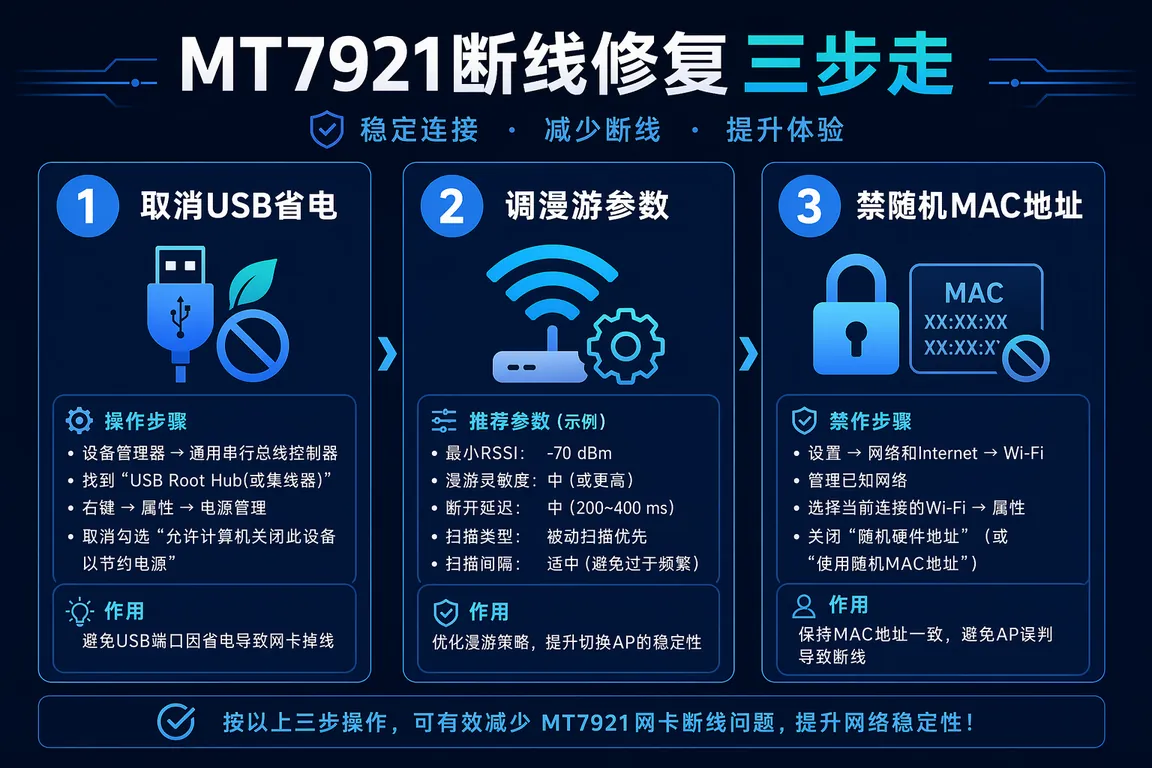
安装最新驱动后如果仍有断线问题,需要检查电源管理设置。Win11 对 MediaTek 网卡的省电策略非常激进:打开"设备管理器→网络适配器→MediaTek→属性→电源管理",取消勾选"允许计算机关闭此设备以节省电源"。另外在网卡的"高级"属性中,把"无线模式"从"自动"改为"IEEE 802.11ax",把"漫游激进程度"从"高"改为"中",把"随机硬件地址"改为"关闭"——这三个参数调整在联想和华硕用户反馈中能稳定解决 80% 以上的断线案例。
五、蓝牙消失或无法搜索设备的修复
MT7921/MT7922 的蓝牙和 WiFi 共用同一个驱动包,但两个设备在系统里是分开注册的。如果 WiFi 正常但蓝牙消失,通常是以下两种情况:其一,蓝牙服务被禁用,打开"services.msc"找到"Bluetooth Support Service"确认为"正在运行";其二,旧版 MediaTek 蓝牙驱动残留,在设备管理器"蓝牙"类别里能看到黄色感叹号,右键卸载后重新安装驱动包。Win11 24H2 还有一个已知问题:升级后 MediaTek 蓝牙驱动会被替换为 Windows 内置的通用蓝牙驱动(版本 22.0.x),导致蓝牙音频卡顿或耳机配对失败,解决方法是在"更新和安全→Windows Update→高级选项→可选更新→驱动程序更新"里找到 MediaTek 蓝牙驱动手动安装。
六、MT7922 和 MT7921 的差异与兼容问题
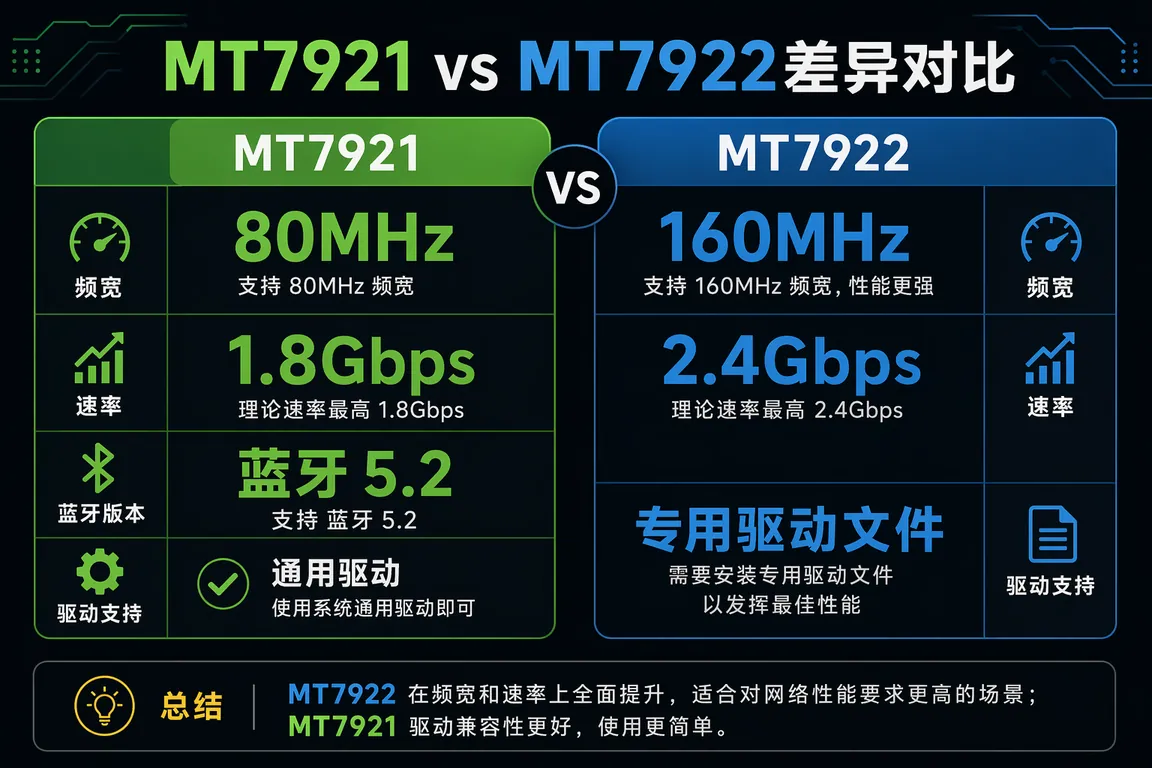
MT7922 是 MT7921 的升级版,主要区别在于支持 160MHz 频宽(MT7921 最高 80MHz)和更高的理论速率(2.4Gbps vs 1.8Gbps)。两者驱动包结构基本相同,但 MT7922 160MHz 版本有独立的驱动文件(mt7922.sys),不能用 MT7921 驱动包覆盖安装。在宏碁 Swift 系列和华硕 ZenBook 14X 上,部分机型出厂时装的是 MT7921 驱动但实际硬件已升级到 MT7922,会导致 160MHz 不可用,需要重新安装匹配版本。确认方法:设备管理器里网卡名称包含"160MHz"字样即为 MT7922,不含则为 MT7921。
七、驱动更新后 Wi-Fi 6E 路由器仍无法连接的处理
即便驱动更新正确,部分用户在连接 Wi-Fi 6E 路由器(6GHz 频段)时仍然搜不到网络。这通常和 BIOS 中的无线射频控制有关:进入 BIOS(开机按 F2/Del/F12),找到"Wireless LAN"或"Wi-Fi 6E"相关选项,确认 6GHz 射频未被禁用。另外,Win11 连接 6GHz 频段还要求必须开启"增强型开放(OWE)"或 WPA3 安全协议,如果路由器仅配置了 WPA2,6GHz 频段会对 Win11 不可见。建议在路由器后台把 6GHz 安全协议设置为"WPA3"或"WPA2+WPA3 混合"再重新扫描。
如果按上述步骤操作后网络依然不稳定,或者每次重启后蓝牙就消失,可能存在更深层的固件或注册表冲突,建议联系【驱动大师】远程服务,7×24小时在线,专业工程师一对一远程诊断,30分钟内定位并修复问题。
常见问题 Q&A
Q1:MT7921 驱动安装后设备管理器显示黄叹号怎么办?
通常是驱动版本与 Win11 内核签名不兼容。先卸载现有驱动,进"Windows Update→高级选项→可选更新"确认是否有驱动更新推送;也可以尝试以管理员身份运行安装包,部分版本需要管理员权限才能正确注册服务。
Q2:驱动安装正常但网速远低于标称?
检查两点:一是驱动高级属性里"信道带宽"是否被限制为 20MHz(应改为"自动"或"80MHz");二是 MIMO 天线数量,部分轻薄本为了省空间只用了 1 根天线,硬件层面就决定了速率上限,换驱动也无法解决。
Q3:两台电脑同型号 MT7921,为什么一台正常另一台断线?
同一芯片不同批次的固件版本不同,行为差异较大。建议两台都升级到同一最新驱动版本,再对比网卡高级属性参数是否一致(特别是"漫游激进程度"和"省电模式"设置)。
MediaTek MT7921/MT7922 系列是目前中端轻薄本的主流网卡配置,驱动维护的关键是保持版本最新并调整省电和漫游参数。遇到疑难故障,先从电源管理入手,其次才是重装驱动。
驱动大师远程服务为您提供7×24小时远程驱动安装与故障排查,支持NVIDIA/AMD/Intel全品牌显卡,30分钟内响应,专业工程师一对一服务。
📰 相关推荐
同主题深度文章:
- Realtek网卡驱动:RTL8852BE/AX1803/WiFi断流/Win11完整教程(2026)
- Intel AX201/AX211网卡驱动:WiFi断线/蓝牙冲突/Win11(2026)
- 网卡驱动Win11彻底失效修复:Realtek/Intel/高通全系(2026)
对应驱动下载专区:


