
格志Grozziie打印机驱动安装指南:GZ-M200L/GZ-M300L/热敏标签/Win11完整教程(2026)
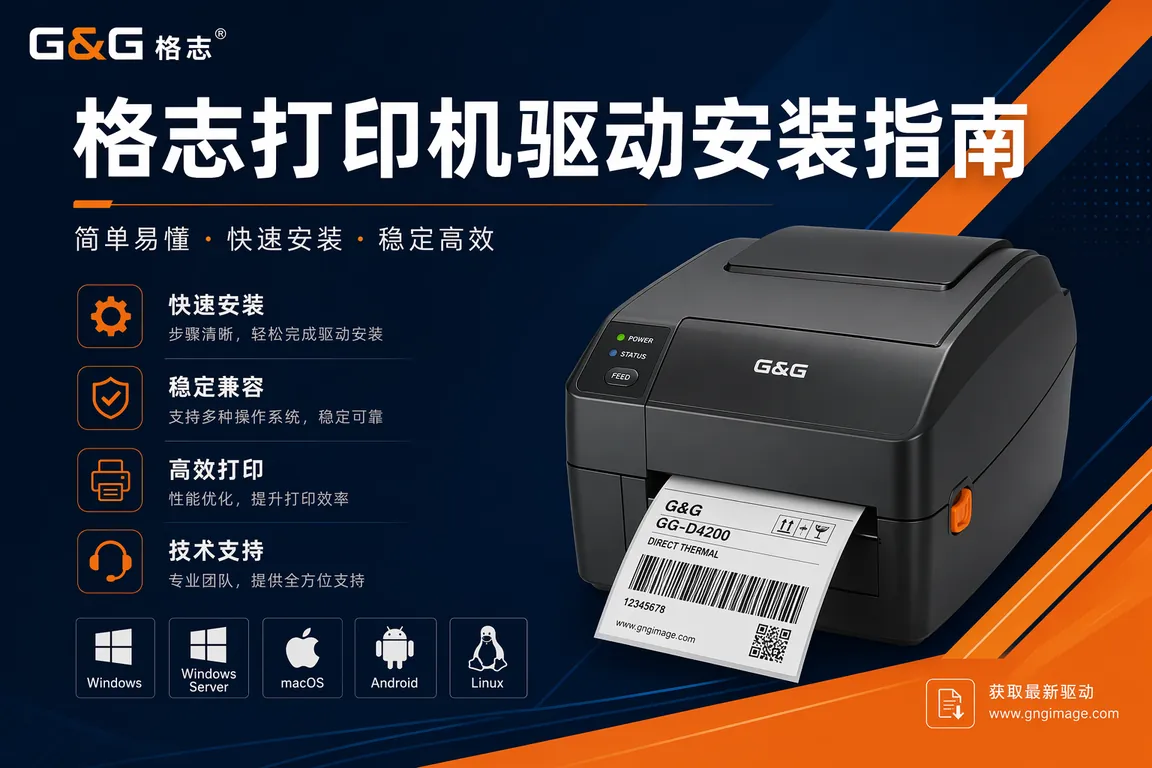
格志(Grozziie)是国内热敏标签打印机市场近几年的新兴品牌,主打高性价比的桌面标签打印机和热敏小票机,产品覆盖 GZ-M200L、GZ-M300L、GZ-T300 等多个系列。不少用户换了新电脑装 Win11 之后发现格志打印机识别不了——设备管理器里出现黄叹号、或者"设备和打印机"里能看到图标但打印任务一直挂起不动。这两种情况的根源基本相同:Win11 自带的通用 USB 打印机驱动与格志私有通信协议不兼容,必须安装格志专用驱动包。本文从驱动获取、安装步骤到常见故障排查,给出完整操作方案。
一、格志打印机型号与驱动包对应关系
格志现行主要产品分为两条线:M 系列(GZ-M200L、GZ-M300L、GZ-M308E 等)是桌面热敏标签打印机,主打快递面单和标签打印;T 系列(GZ-T200、GZ-T300)是热敏小票机,面向收银和小票打印场景。两条产品线的驱动包**不通用**,安装时必须按型号背面铭牌确认系列后选对驱动包。M 系列驱动包名通常包含"Label"字样,T 系列驱动包名包含"Receipt"或"Pos"字样。如果铭牌磨损看不清,可以在"设备管理器→通用串行总线设备"里查看设备 VID/PID,格志设备的 VID 通常为 0x0416(Winbond)或厂商定制 ID,凭 PID 可以对应具体型号。
二、驱动下载渠道
获取格志打印机驱动建议按以下优先级:首先访问电脑驱动网打印机驱动专区,搜索"格志"或"Grozziie",按型号选择对应驱动包;其次在格志官方客服渠道(淘宝/京东店铺客服)索取驱动安装包,部分型号驱动包随机附赠光盘或通过扫码下载;第三,格志在国内代理商渠道销售,代理商通常有完整的驱动包存档,联系购买渠道的客服也能获取。驱动包通常是 exe 安装程序(5-30MB),安装完成后在 Windows"设备和打印机"里会自动出现对应型号的打印机图标。
💡 需要直接下载格志打印机驱动?访问电脑驱动网打印机驱动专区 →
三、Win11 驱动安装完整步骤
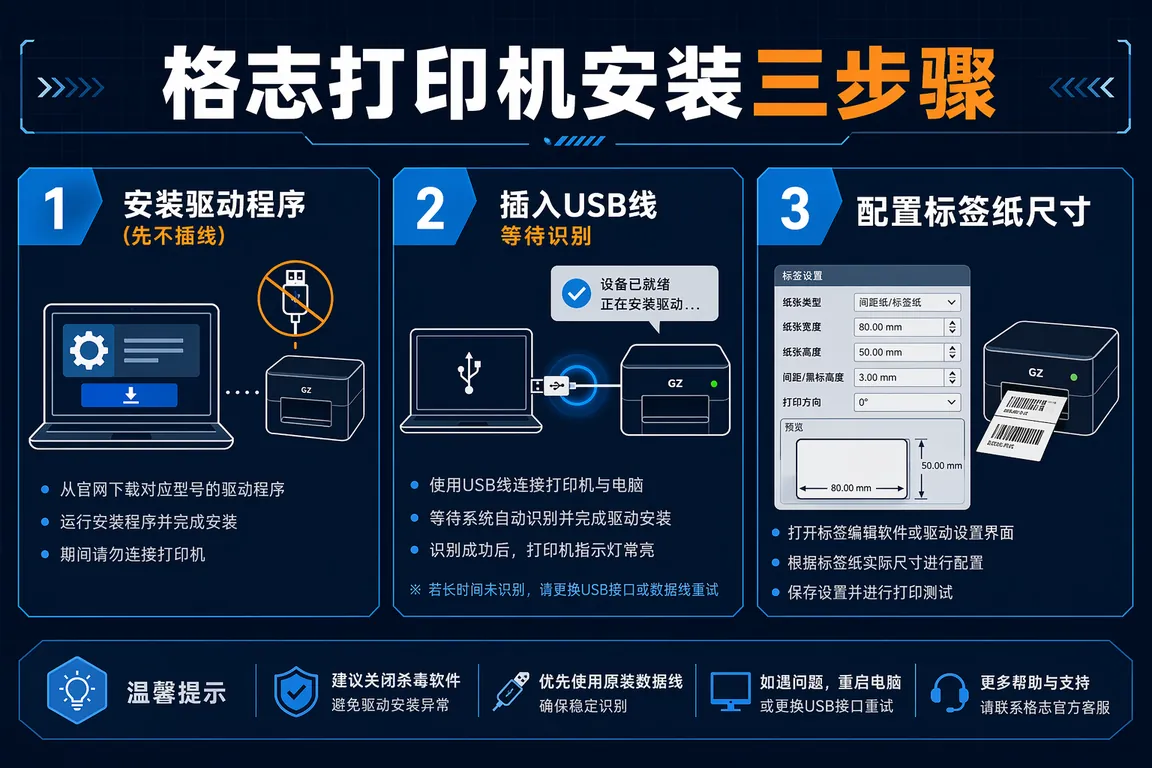
格志打印机驱动安装有严格的操作顺序,顺序错误是大多数"安装后找不到设备"问题的根因。步骤一:确保打印机当前处于断开状态(USB 线不插);步骤二:以管理员身份运行下载好的驱动安装程序,按提示点击"下一步",等待安装完成(通常 1-3 分钟);步骤三:安装完成后**不要**立即重启,先把打印机通过 USB 连接到电脑;步骤四:Windows 会弹出"发现新硬件"提示,等待自动识别完成(约 30 秒);步骤五:打开"控制面板→设备和打印机",确认格志打印机图标已出现且状态为"就绪";步骤六:打印一张测试页验证输出正常。如果第四步没有自动弹出识别提示,手动在设备管理器中扫描检测硬件更改。
四、GZ-M200L/GZ-M300L 标签打印配置要点
格志 M 系列标签打印机安装驱动后,第一次使用前必须配置纸张尺寸,否则打出来的标签内容会截断或留白。操作路径:打开"设备和打印机"→右键格志打印机→"打印机属性"→"首选项"→在"纸张大小"下拉列表里选择与实际标签纸匹配的尺寸(常用规格:75×50mm 快递面单、40×30mm 小标签、58×40mm 商品标签)。如果列表里没有所需规格,点击"自定义纸张大小"手动输入宽度和高度。另外,确认"打印密度"设置与标签纸类型匹配:普通热敏标签密度建议 6/10,哑面白底标签建议 8/10,否则打印出来颜色偏淡或过深烧损纸面。
五、设备识别但打印任务一直卡住的排查
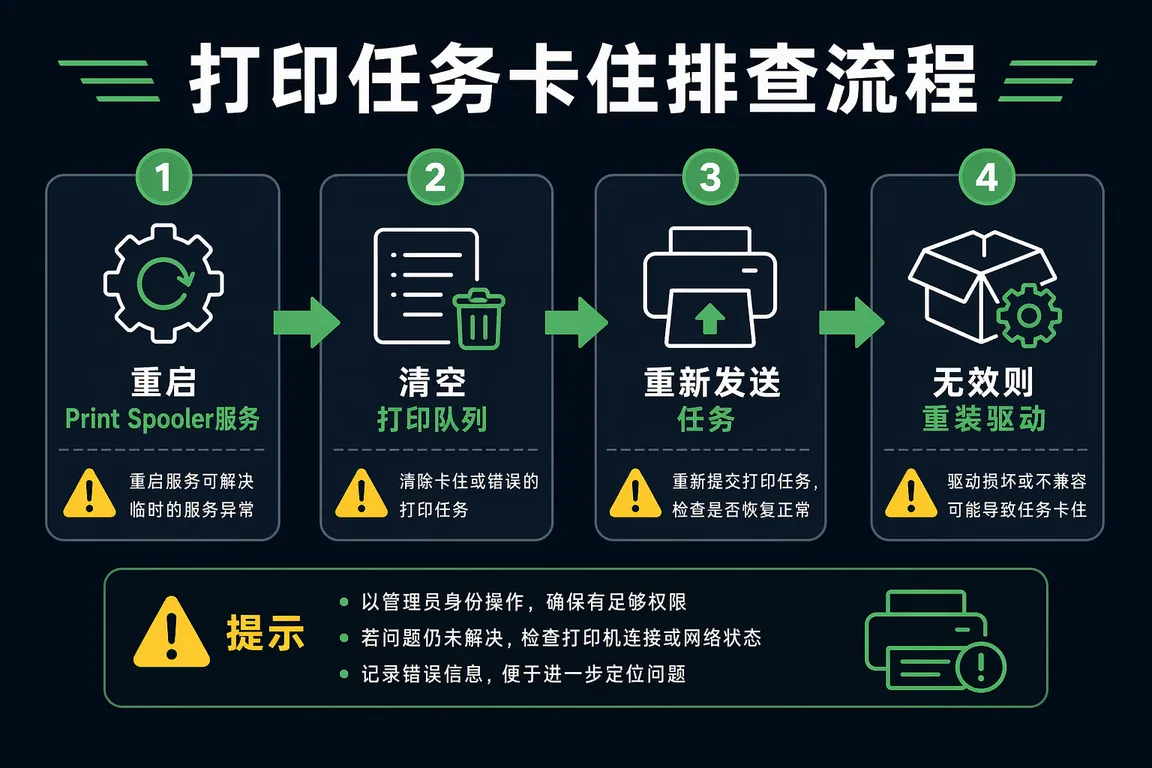
打印机在"设备和打印机"里显示为"就绪",但发送打印任务后任务一直停在队列里不动,是格志用户反映最多的第二类问题。排查顺序:一、打开"服务"(Win+R 输入 services.msc),找到"Print Spooler"服务,右键"重新启动";二、在"设备和打印机"里右键打印机→"查看当前打印什么"→清除所有文档;三、检查打印队列里是否有之前的卡住任务(删除所有任务后重新发送);四、如果上述操作无效,打开设备管理器,在"打印队列"类别中把格志打印机驱动"卸载设备"并勾选删除驱动,重启后重新安装驱动。这一套流程对格志和其他品牌的热敏打印机普遍适用。
六、格志打印机与条码/快递系统的对接
格志 M 系列打印机在电商打单、仓储条码、物流面单等场景下使用,通常需要配合第三方打单软件(如菜鸟打单、拼多多助手、有赞等)使用。对接要点:在打单软件里选择打印机时,选格志对应的型号名称,并把打印格式设为"标签/热敏"模式(不要选 A4/普通打印机模式);如果打单软件提供"纸张尺寸"设置,确保与打印机属性里的设置一致(例如两边都是 75×50mm),否则内容会偏移。部分软件使用自己的打印驱动(绕过 Windows 打印队列),如果遇到此类软件,按软件文档里的"手动配置热敏打印机"步骤操作,而非走 Windows 标准打印机添加流程。
如果按上述步骤安装驱动后打印机仍然无法识别,或者在电商打单环境下反复出现任务卡队列的情况,可能存在系统驱动冲突或注册表残留,建议联系【驱动大师】远程服务,7×24小时在线,专业工程师一对一远程排查,30分钟内定位并修复。
七、格志打印机蓝牙版本的驱动安装差异
格志部分型号提供蓝牙连接版本(型号末尾通常带 BT 或 B 字样,如 GZ-M200LBT),蓝牙版与 USB 版驱动包完全不同,不能混用。蓝牙版安装步骤:一、先安装蓝牙驱动包(含 Windows 打印机驱动和蓝牙通信组件);二、打开 Windows 蓝牙设置,确认蓝牙已开启;三、按住打印机蓝牙配对按钮(通常是正面的按钮按 3 秒直到指示灯闪烁)进入配对模式;四、在 Windows 蓝牙设备列表中找到格志打印机,点击"配对"输入 PIN 码(默认通常是 0000 或 1234,说明书内有标注);五、配对成功后打印机会在"设备和打印机"里自动出现蓝牙虚拟端口,后续打印通过该端口发送。注意:蓝牙版打印速度低于 USB 版,批量面单打印建议使用 USB 连接以保证稳定性。
常见问题 Q&A
Q1:格志打印机安装驱动后,电脑显示「驱动程序安装成功」但设备管理器里还有叹号?
叹号通常说明驱动文件安装了但设备没有匹配成功。先拔出 USB 线,在设备管理器里把有叹号的设备卸载(勾选删除驱动),重启电脑后重新按"先装驱动→再插线"的顺序操作一遍。
Q2:换了新的 USB 线后格志打印机就识别不了了?
格志部分型号对 USB 线质量较敏感,使用次品线或劣质延长线时 USB 通信不稳定。建议使用原装线,或换用支持 USB 2.0 Full Speed(12Mbps)规格的短线(1m 以内),避免使用带芯片的转接线。
Q3:GZ-M300L 打印的条形码扫码仪扫不出来,是驱动问题吗?
条形码扫描失败通常不是驱动问题,而是打印密度或尺寸比例问题。先把打印密度调低一档(避免条码粗边糊边),再检查条码宽高比是否符合对应码制(Code 128 条码建议高度不低于 12mm),调整后重新打印测试。
Q4:格志打印机打印速度很慢,一页要等十几秒?
热敏打印机打印速度取决于数据传输率和打印分辨率。在驱动"首选项"里把分辨率从 203DPI 调到 304DPI(更高清)会使速度变慢,如果对清晰度要求不高,保持默认 203DPI 是速度和质量的平衡点。USB 2.0 接口比 USB 1.1 快很多,确认连接到电脑的 USB 3.0/3.1 接口(向下兼容 USB 2.0 速率)而不是老旧的 USB 1.1 扩展接口。
格志打印机驱动维护核心:按型号选对驱动包(M系列和T系列不通用),安装顺序严格遵守"先装驱动再插线",标签尺寸与驱动设置保持一致。大多数"识别后不打印"故障通过重启 Print Spooler 服务即可解决。
遇到复杂驱动问题?推荐使用【驱动大师】远程服务,一键诊断修复,专业工程师全程陪同解决。
📰 相关推荐
同主题深度文章:
- 加普威Gainscha/芯烨Xprinter打印机驱动:XP-365B/XP-236B/热敏标签/Win11(2026)
- 新北洋SNBC热敏打印机驱动:BTP系列/标签面单/Win11(2026)
- 打印机脱机状态修复:Printer Offline/Win11/HP/Canon/Epson(2026)
对应驱动下载专区:


