
Intel声卡驱动安装指南:HD Audio/SST/HDMI无声/麦克风失效/Win11 24H2完整教程(2026)
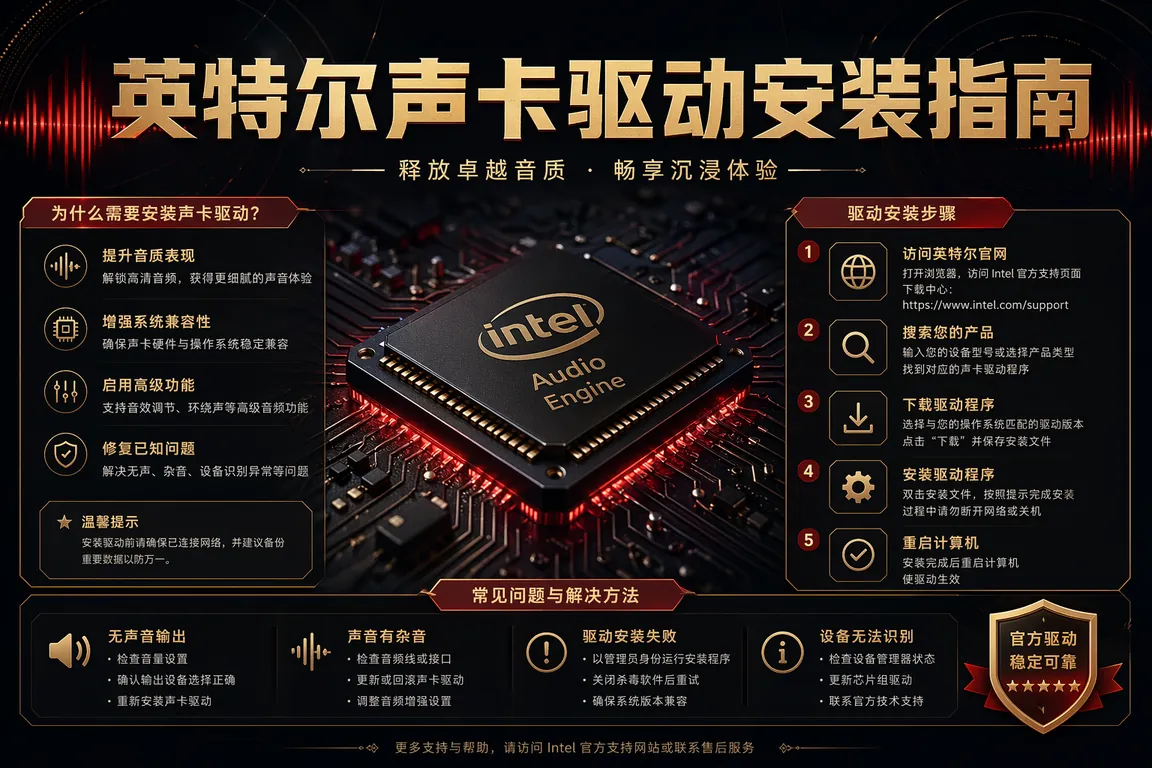
英特尔(Intel)声卡驱动是台式机用户最容易忽视的驱动之一——很多人以为主板声卡就是 Realtek,装了 Realtek 驱动就完事,殊不知 Intel 平台主板上存在两类声卡:Realtek ALC 系列负责模拟音频输出(前后面板 3.5mm 口和 S/PDIF),而 Intel High Definition Audio(HD Audio)和 Intel SST(Smart Sound Technology)负责 HDMI/DisplayPort 音频传输和内部总线声卡通信。缺少 Intel SST 驱动的典型表现是:HDMI 连接显示器或电视后声音,调出音量控制看不到 HDMI 输出设备;或者笔记本的麦克风阵列不工作,会议时对方听不到声音。
一、Intel 声卡驱动的两个组件说清楚
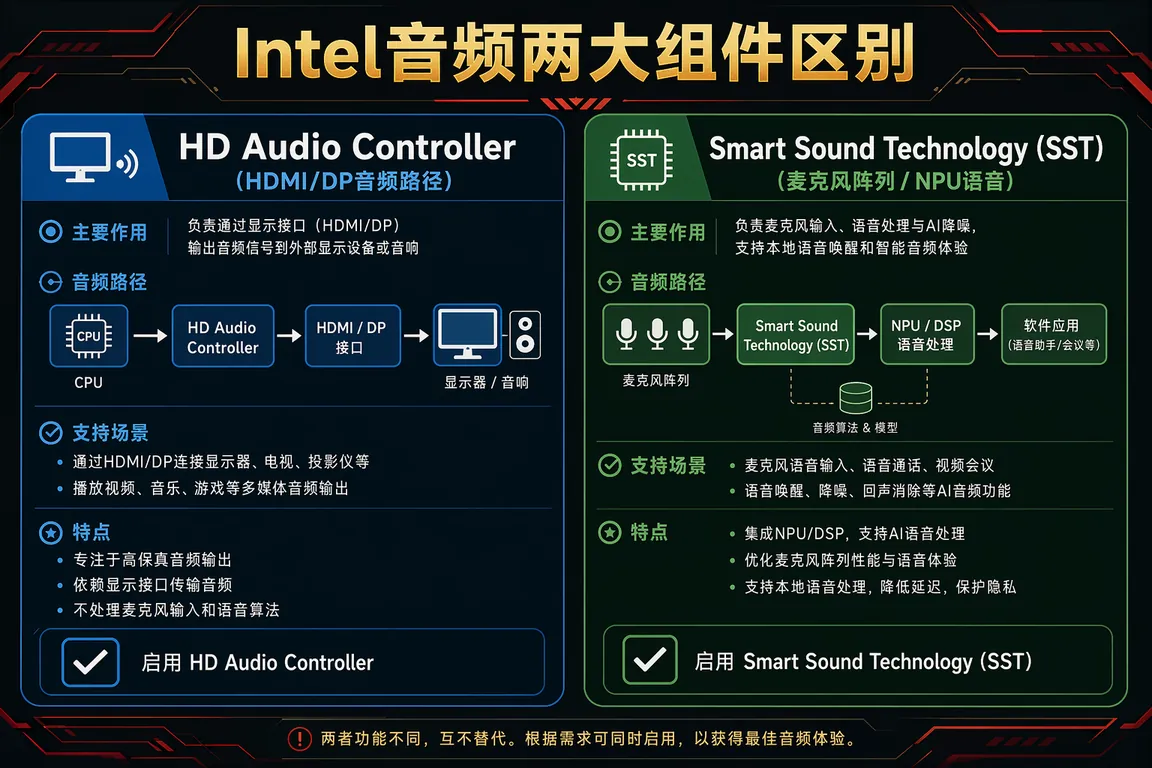
Intel 音频驱动体系包含两个核心组件,需要分开安装:其一是 **Intel HD Audio Controller** 驱动,这是 PCI 总线上的音频控制器驱动,在设备管理器"声音、视频和游戏控制器"里显示为"Intel(R) Display Audio",主要负责 HDMI/DP 音频路径;其二是 **Intel Smart Sound Technology(SST)**驱动,在设备管理器里显示为"Intel(R) Smart Sound Technology (Intel(R) SST) Audio Controller",负责笔记本内置麦克风阵列、内部音频总线和 NPU 加速的语音处理功能。两个组件都要安装,缺一不可,笔记本用户缺 SST 驱动是麦克风不工作的主要原因。
二、驱动下载渠道与版本选择
Intel 声卡驱动获取路径:首先访问电脑驱动网Intel声卡驱动专区,按型号和系统版本下载;其次可以通过 Windows Update 可选更新获取,Intel 驱动会以"Intel(R) Corporation - Audio - x.x.x.xxxx"格式推送;第三,如果是品牌笔记本,建议优先通过品牌驱动中心(联想 Vantage、戴尔 SupportAssist 等)获取厂商定制版本,定制版与笔记本硬件配置(麦克风阵列数量、降噪算法)更匹配。版本选择上,Intel SST 驱动版本号格式为 10.29.x.x 或 10.30.x.x,Windows 11 24H2 需要 10.30.x.x 以上版本,旧版在 24H2 下会导致麦克风阵列设备枚举失败(设备管理器里叹号)。
💡 需要直接下载 Intel 声卡驱动?访问电脑驱动网Intel声卡驱动专区 →
三、HDMI 接电视/显示器无声音的修复
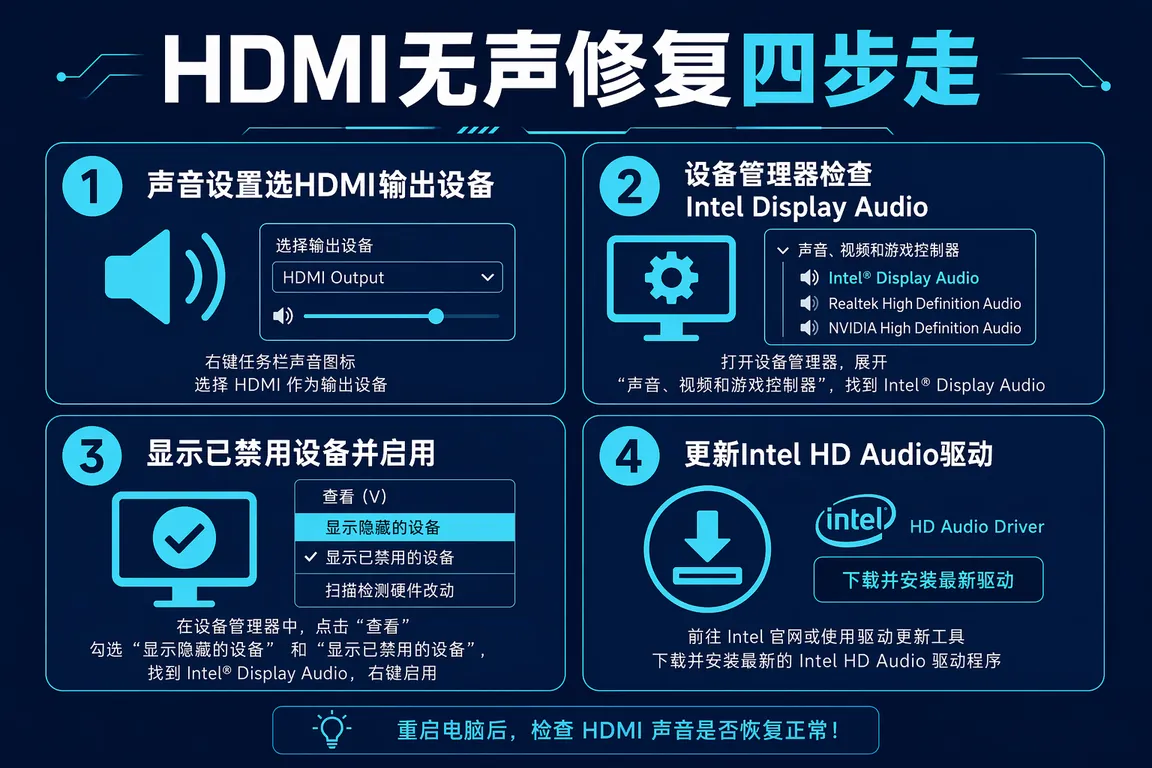
HDMI 输出无声音是 Intel HD Audio 驱动最常见的故障场景。排查步骤:一、右键任务栏音量图标→"声音设置"→在"输出"下拉里查看是否有"HDMI Audio"或"Intel Display Audio"选项,有的话选择它;二、如果没有该选项,打开设备管理器→"声音、视频和游戏控制器",查看"Intel(R) Display Audio"是否存在且无叹号,如有叹号需要更新驱动;三、HDMI 线缆问题排除——换用另一根 HDMI 线或直接从显卡 HDMI 口输出(台式机用户注意区分主板集成 HDMI 和独显 HDMI,两路 HDMI 对应不同音频设备);四、在"声音设置→更多声音设置"里,右键 HDMI 输出设备,勾选"显示已禁用的设备",被禁用的 HDMI 音频设备在此启用。
四、笔记本麦克风阵列不工作(Intel SST 缺失)
笔记本内置麦克风不工作,在设备管理器里找不到"麦克风阵列"设备,是 Intel SST 驱动缺失或损坏的典型表现。修复步骤:一、设备管理器→查看→"显示隐藏的设备",展开"声音、视频和游戏控制器",找到带叹号的"Intel SST Audio Controller";二、右键→"更新驱动程序"→"浏览我的计算机"→选择下载好的 Intel SST 驱动包目录;三、安装完成后重启,重启后在"设备管理器→音频输入和输出"里应当出现"麦克风阵列"设备;四、打开 Windows"隐私和安全→麦克风",确认"允许应用使用麦克风"已开启;五、测试麦克风(Win+S 搜索"声音设置"→输入→选择麦克风阵列→对着麦克风说话,查看波形是否有响应)。
五、Intel SST 与 Realtek HD Audio 的协作关系
很多用户不理解为什么笔记本上同时出现"Realtek Audio Console"和"Intel SST"两套声卡设备——这是正常的双组件架构,不是冲突。Intel SST 负责内部数字音频总线,Realtek 负责最终的模拟信号转换和物理接口输出(耳机口、内置扬声器)。两者的驱动必须同时安装且版本匹配,如果只安装 Realtek 驱动,麦克风阵列和 HDMI 音频会失效;只安装 Intel SST,耳机口和扬声器无法正常工作。重装系统后建议先装 Intel SST,再装 Realtek HD Audio,顺序反过来有时会导致 Realtek 驱动安装时无法正确注册音频路由。
六、Win11 24H2 Intel 音频驱动已知问题
Win11 24H2 对 Intel 音频驱动的兼容性做了较大调整,已知影响较广的问题:一、部分第12/13代 Intel 平台的 SST 驱动(版本 10.29.x.x)在 24H2 下安装后设备管理器报错代码 10(无法启动设备),需升级到 10.30.x.x 版本;二、Intel Arc 显卡用户 HDMI 音频输出无声,原因是 Arc 显卡驱动包里的 Intel Display Audio 组件版本与 24H2 系统驱动框架不匹配,需要单独更新 Intel Arc 驱动到 2024.04 版本以上;三、使用 USB 声卡绕过 Intel SST 问题的用户注意,24H2 对 USB Audio Class 2.0 的驱动也做了变更,建议同时更新 USB 声卡的固件。
常见问题 Q&A
Q1:装了 Intel SST 驱动后麦克风有声音但有大量底噪?
底噪通常是麦克风增益过高。打开"声音设置→输入→麦克风阵列→设备属性",把"麦克风音量"从默认 100 调低到 60-75,在"高级"选项卡里关闭"麦克风增强"(默认 +30dB),底噪能显著改善。
Q2:视频会议时对方反映我的声音有回声?
回声通常是会议软件的声学回声消除(AEC)功能没有用 Intel SST 的硬件 AEC,而是走了软件 AEC 并把外放声音收进去了。在会议软件设置里确认"麦克风"选项选的是"麦克风阵列(Intel SST)"而不是"立体声混音",并在扬声器设置里降低音量或戴上耳机。
Q3:重装系统后 Realtek 和 Intel 声卡哪个先装?
建议先装 Intel SST 驱动,再装 Realtek HD Audio 驱动。Intel SST 建立好内部音频总线后,Realtek 驱动可以正确注册到总线上,顺序颠倒偶尔会导致 Realtek 驱动安装失败或扬声器设备无法枚举。
Intel 声卡驱动维护核心:HD Audio Controller 和 SST 两个组件缺一不可;Win11 24H2 需要 SST 10.30.x.x 以上版本;HDMI 无声先检查音频输出设备选择,麦克风不工作先检查 SST 驱动是否正确安装。
如果安装了最新 Intel SST 和 Realtek 驱动后麦克风或 HDMI 音频仍然无法正常工作,可能存在更深层的驱动签名或系统组件冲突,建议联系【驱动大师】远程服务,7×24小时在线,专业工程师一对一远程诊断,30分钟内定位并修复。
驱动大师远程服务为您提供7×24小时远程驱动安装与故障排查,支持NVIDIA/AMD/Intel全品牌显卡,30分钟内响应,专业工程师一对一服务。
📰 相关推荐
同主题深度文章:
- NVIDIA HD Audio声卡驱动:HDMI/DP音频/显示器扬声器无声/Win11(2026)
- 联想ThinkPad笔记本驱动:Commercial Vantage/Win11完整教程(2026)
- 晨光MG打印机驱动:喷墨/标签/多功能一体机/Win11(2026)
对应驱动下载专区:


