
华为HUAWEI笔记本驱动安装指南:MateBook/PCManager/触摸板/WiFi/Win11 24H2(2026)
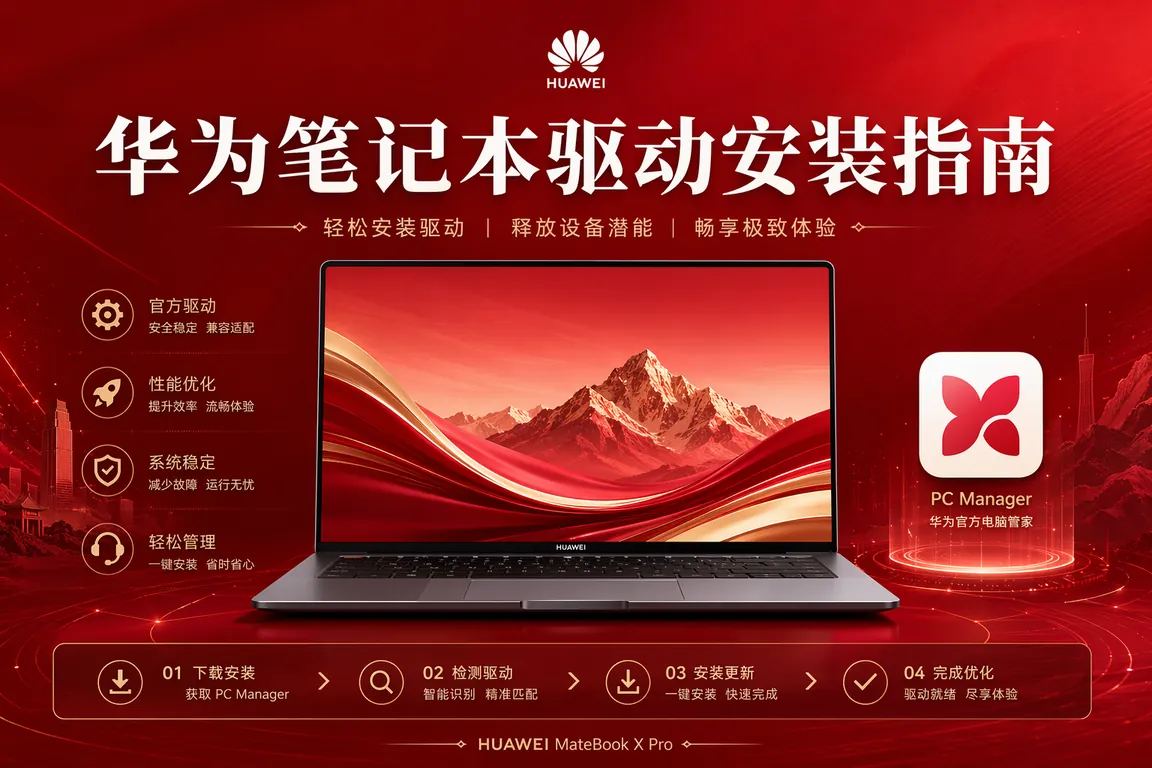
华为(HUAWEI)笔记本MateBook系列是国内高端轻薄本市场的代表品牌,产品线包括:MateBook X Pro(旗舰轻薄)、MateBook 14/16(主流生产力)、MateBook D14/D15(入门家用)。华为笔记本的驱动体系高度集成,核心工具是"华为电脑管家"(PCManager),提供驱动统一管理、MagicLink手机互联、文件共享、HUAWEI Share投屏等功能。Win11 24H2后华为笔记本高发故障:PCManager崩溃、触摸板手势消失、WiFi断连、摄像头无法使用。
一、华为笔记本驱动管理工具
华为PCManager(华为电脑管家)是驱动管理的唯一入口:
- 驱动与固件更新:PCManager → 更新中心 → 一键检测并安装所有推荐驱动,包含芯片组、声卡、WiFi、触摸板等全部驱动
- MagicLink手机互联:华为MateBook独有功能,手机碰一碰电脑NFC区域实现文件传输、手机屏幕投屏、手机通话转到电脑麦克风/扬声器
- HUAWEI Share(投屏):平板电脑和MateBook可以通过WiFi无线投屏,手写笔输入延迟极低。此功能需要PCManager和特定驱动组件支持。
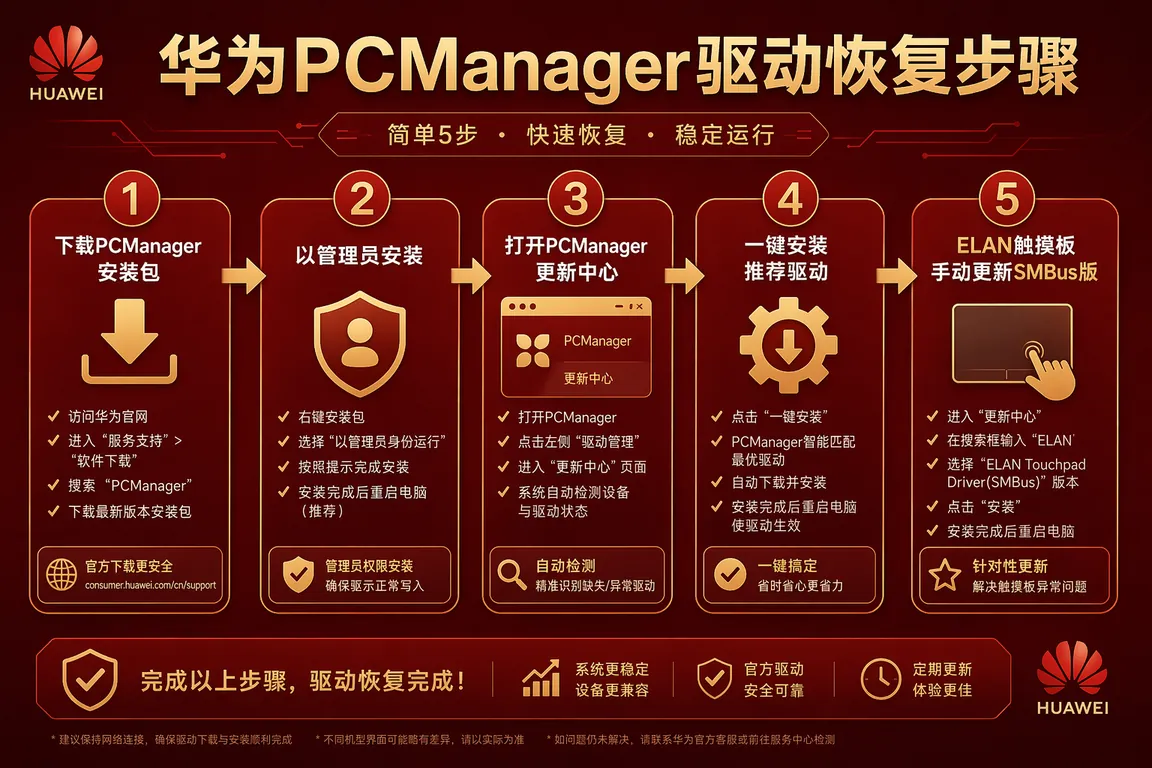
重装Win11后驱动恢复:从电脑驱动网华为笔记本驱动专区下载PCManager安装包 → 以管理员身份安装 → 打开PCManager → 更新中心 → 一键安装推荐驱动 → 重启。PCManager安装时会同时部署所有依赖组件。
二、MateBook各系列驱动安装重点
2.1 MateBook X Pro / MateBook 14(旗舰/主流系列)
MateBook X Pro使用Intel Evo认证平台,触摸板采用ELAN精确触摸板驱动。Win11 24H2后触摸板三指手势失效(切换任务、呼出通知栏)是高发问题。修复:设备管理器 → 鼠标和其他指针设备 → 右键ELAN I2C触摸板 → 更新驱动 → 浏览本机 → 让我从列表选取 → 选最新ELAN SMBus版本(带SMBus字样的比HID版功能完整)→ 安装后在Win11设置 → 触摸板 → 重新配置手势。
2.2 MateBook D14/D15(入门家用系列)
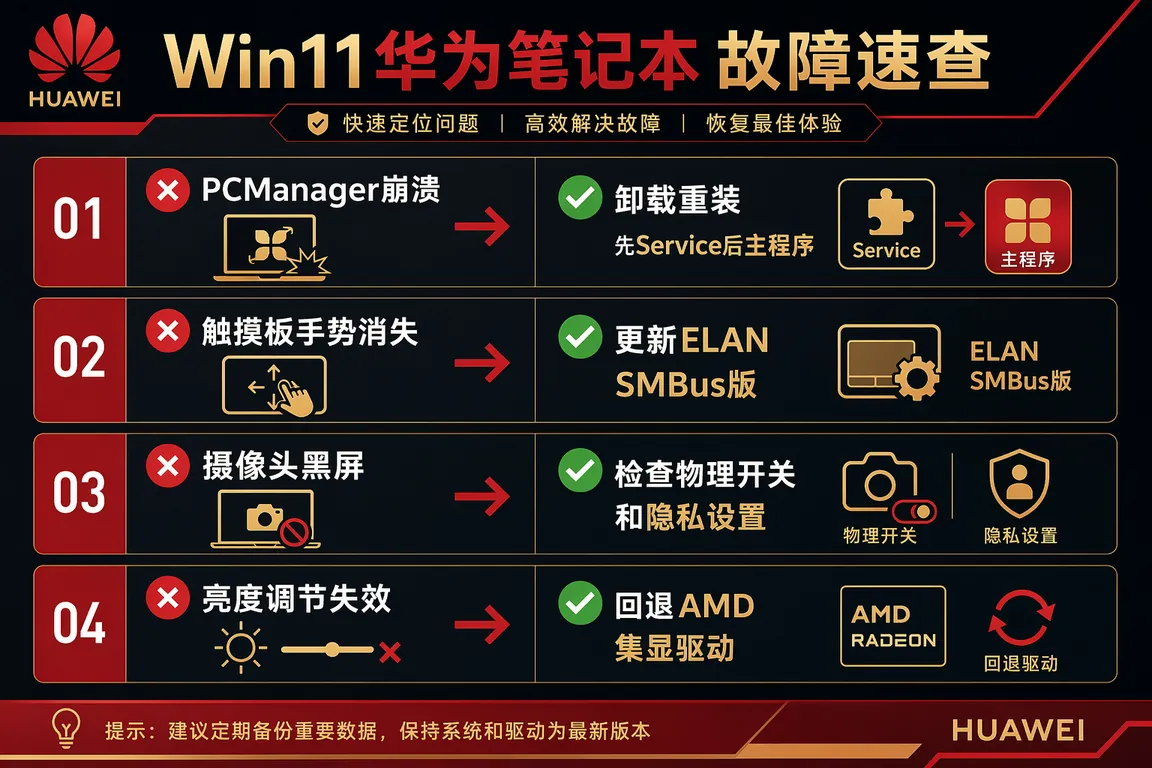
D系列是华为入门家用本,使用AMD平台(Ryzen 5/7)或Intel Core平台。AMD版本在Win11 24H2后有一个特殊问题:集显驱动被Windows Update推送的通用AMD驱动覆盖,导致屏幕亮度调节失效(Fn+↑/↓无反应)。修复:设备管理器 → 显示适配器 → 右键AMD Radeon集显 → 属性 → 驱动程序 → 回退驱动程序(恢复华为专版AMD驱动)。若回退按钮灰色,通过PCManager重新安装华为专版集显驱动。
💡 需要直接下载华为笔记本驱动?访问 电脑驱动网华为笔记本驱动专区 → MateBook X/14/16/D全系驱动,含PCManager安装包。
三、Win11 24H2 常见故障排查
- PCManager崩溃无法启动:Win11 24H2后旧版PCManager不兼容。卸载旧版(控制面板 → 卸载PCManager和PCManager Service两个程序)→ 重启 → 从华为驱动专区下载最新版PCManager安装包重新安装。安装顺序:PCManager Service → 主程序。安装时确保以管理员权限运行,关闭杀毒软件实时防护。
- WiFi连接正常但速度异常慢(Intel AX211网卡):华为MateBook普遍搭载Intel AX211网卡。Wi-Fi 6E频段有时与某些路由器兼容性差,导致实际速度远低于理论值。设备管理器 → Intel Wi-Fi 6E AX211 → 属性 → 高级 → 将"无线模式"从"6E(802.11a/b/g/n/ac/ax)"改为"5(802.11a/b/g/n/ac)"→ 关闭6GHz支持,速度通常恢复正常。
- 摄像头在Win11无法使用(相机APP打开黑屏):华为笔记本摄像头有隐私物理开关(电源键上方的独立摄像头开关,或Fn+摄像头图标键)。先确认物理开关打开 → 再检查Win11设置 → 隐私和安全性 → 相机 → 确认"允许应用访问摄像头"开启。若开关正常但仍黑屏,设备管理器 → 照相机 → 右键华为摄像头 → 禁用 → 再启用(重置驱动状态)。
- MagicLink功能无法识别手机:PCManager更新后需要重新配对手机。打开PCManager → MagicLink → 删除已配对手机 → 重新配对(手机碰NFC区域,首次配对需要授权)。确认手机HUAWEI Share功能已开启(华为手机:控制中心下拉 → HUAWEI Share长按开启)。
四、驱动大师远程协助
华为MateBook驱动安装遇到PCManager崩溃或触摸板失效?驱动大师提供专业工程师一对一远程协助,7×24小时在线,30分钟内帮你完成华为笔记本驱动修复,远程修复。
五、常见问题 Q&A
Q1:华为MateBook能否安装双系统(Win+Linux)?
可以安装双系统,但华为专版驱动(触摸板手势、摄像头、键盘背光等)在Linux下通常不可用,需要使用开源驱动替代,功能不完整。如果必须Linux,建议使用虚拟机(VMware/WSL2)在Win11下运行Linux环境,兼容性更好,华为原版驱动保持完整。
Q2:华为笔记本键盘背光控制在哪里?
华为MateBook键盘背光通过Fn+空格键切换亮度(无光→低亮度→高亮度→无光循环)。PCManager安装后此快捷键功能完整。若Fn+空格无响应,检查PCManager → 快捷键服务是否运行(PCManager设置 → 服务 → 快捷键助手开启)。
Q3:华为MateBook X Pro触摸屏功能在Win11下需要额外安装驱动吗?
MateBook X Pro触摸屏在Win11下通过Windows内置HID触摸屏驱动工作,通常安装完显卡驱动后就能正常使用触摸功能,不需要单独安装触摸屏驱动。若触摸不响应,设备管理器 → 人体学输入设备 → 确认"HID兼容的触摸屏"已启用(右键 → 启用设备)。
Q4:华为笔记本能否关闭Windows Update自动更新驱动以防止专版驱动被覆盖?
可以阻止。Win+I → 系统 → 高级系统设置 → 硬件 → 设备安装设置 → 选择"否(设备可能无法正常工作)"→ 保存更改。这会阻止Windows Update自动推送驱动更新,华为专版驱动不会被覆盖。此后驱动更新需要通过PCManager手动管理。
六、总结
华为笔记本驱动管理以PCManager为核心,重装后安装PCManager再一键拉取其他驱动。Win11 24H2后触摸板手势失效和亮度调节失效是高发故障,按本文步骤回退驱动或通过PCManager重装可解决。建议关闭Windows Update自动驱动更新防止专版驱动被覆盖。
📰 相关推荐
同主题深度文章:
- 荣耀HONOR笔记本驱动安装指南:MagicBook/Hunter/触摸板/Win11 24H2
- 机械革命MECHREVO笔记本驱动:极光/蛟龙/控制中心/Win11 24H2
- 笔记本驱动疑难解答:常见问题与解决方案
对应驱动下载专区:
驱动大师远程服务——专业工程师一对一搞定华为笔记本驱动与PCManager配置,7×24小时在线,30分钟内完成远程修复。


