
兄弟Brother打印机驱动Win11安装失败?保护打印模式关闭+完整安装步骤
兄弟(Brother)打印机在国内中小企业中占有率接近20%,是仅次于惠普的第二大激光打印机品牌。但自Win11 24H2推出Windows保护打印模式(WPP)后,大量Brother用户驱动安装失败,连上打印机却无法识别。这不是你的驱动有问题,是Win11新安全策略导致的兼容性问题,有明确的解决方法。
一、Win11保护打印模式(WPP)是什么
Windows 11 24H2引入了Windows保护打印模式(WPP),默认阻止第三方打印机驱动与操作系统底层交互。大多数Brother打印机驱动还是传统V3/V4架构,不符合WPP要求,安装时直接被系统拦截。受影响型号:MFC-L2750DW、DCP-L2540DW、HL-L2390DW、MFC-J995DW等。
检查方法:Win+I→蓝牙和其他设备→打印机和扫描仪→打印机首选项,看是否有Windows保护打印提示。
二、解决方案一:关闭保护打印模式(推荐企业用户)
- 按 Win+R 输入 gpedit.msc 打开组策略编辑器
- 依次展开:计算机配置→管理模板→打印机
- 找到"配置Windows保护打印",双击→选择已禁用→确定
- 重启电脑后重新安装Brother完整驱动包
Win11家庭版无gpedit.msc,改用注册表:HKLM\SOFTWARE\Policies\Microsoft\Windows NT\Printers,新建DWORD值 ConfigureWindowsProtectedPrint,设为 0。
三、各系列Brother打印机驱动安装方法
HL系列(单功能激光打印)
进入 support.brother.com 选择型号,下载完整驱动和软件包(Full Driver & Software Package)。HL-L2390DW、HL-L2395DW用户注意选择Win11 64-bit版本,不要只下单独驱动程序。
MFC系列(多功能一体机)
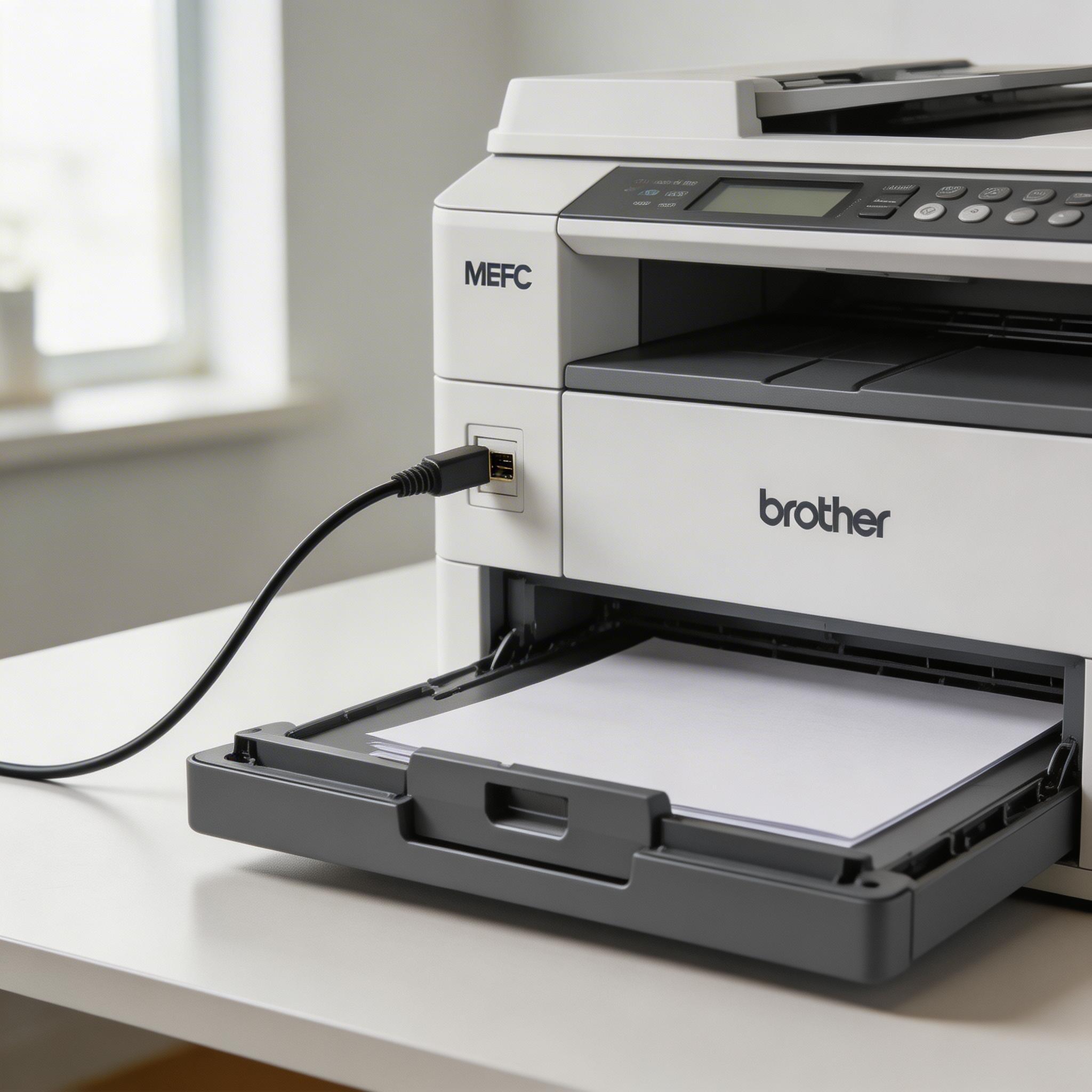
MFC系列除打印驱动外还需安装扫描驱动。安装顺序:①完整软件包→②重启→③从设备和打印机添加打印机→④选USB或网络连接。若USB连接失败,先在设备管理器→通用串行总线控制器检查USB设备识别情况。
DCP系列(家用喷墨)
DCP-11W、DCP-L2540DW等机型安装后若提示打印机脱机,需清除打印队列:设置→蓝牙和其他设备→打印机和扫描仪→选择Brother→打印队列→清除所有,再尝试打印。
Brother打印机驱动安装问题反反复复搞不定?驱动大师远程服务提供专业工程师一对一远程协助,7×24小时随时联系,30分钟内响应,支持Brother全系列型号,远程帮您完成驱动安装、打印测试、扫描功能配置,省心省力。
常见坑与注意事项
- 不要从第三方驱动网站下载Brother驱动,官方唯一渠道:support.brother.com
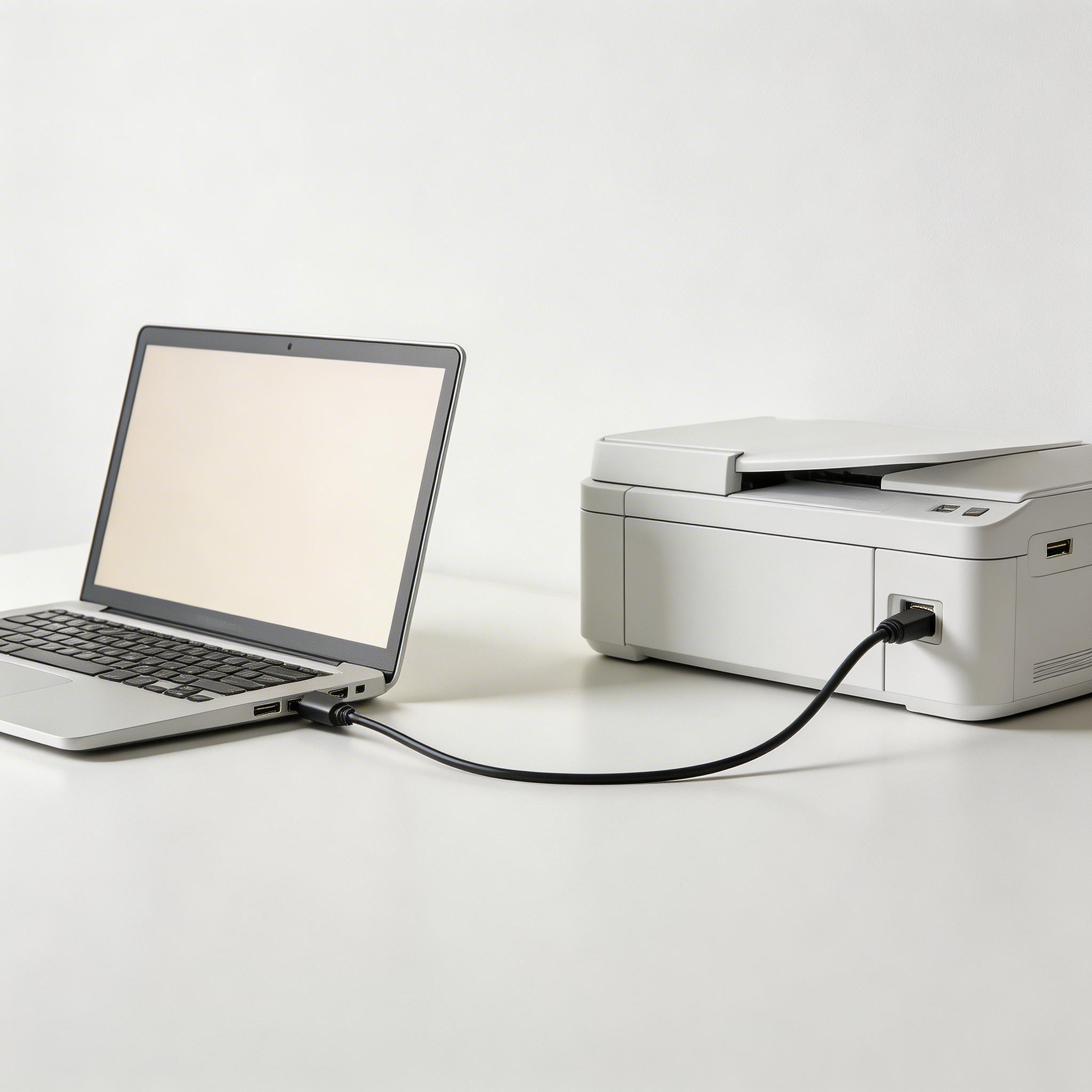
- USB线建议换原装或USB 2.0规格线,USB 3.0有时会识别异常
- 网络打印机连接前确保打印机和电脑在同一Wi-Fi网络(同一子网)
- 安装完成后,设置默认打印机时关闭让Windows管理默认打印机选项
Q&A:高频问题解答
- Q:Brother打印机安装驱动后显示脱机无法打印?
A:右键打印机→取消脱机使用打印机,同时检查防火墙是否阻断打印机通信端口(9100端口)。 - Q:Win11家庭版没有gpedit.msc怎么办?
A:用注册表方法,或下载Brother提供的WPP兼容版驱动(官网已为部分型号提供适配包)。 - Q:扫描功能不可用只有打印正常?
A:扫描需单独安装Brother Scanner驱动,完整软件包里已包含,检查安装时是否全选了组件。 - Q:网络共享的Brother打印机其他电脑访问不了?
A:共享电脑需开启网络发现和打印机共享,路径:控制面板→网络和共享中心→高级共享设置。
总结
Win11 24H2的保护打印模式是Brother驱动安装失败的主要原因,关闭该模式后重装完整驱动包即可解决。记得去Brother官网下载,不要用第三方来源。
遇到复杂驱动问题?推荐使用【驱动大师】远程服务,一键诊断修复,专业工程师全程陪同解决。


