

Realtek瑞昱网卡驱动下载安装指南:RTL8111/RTL8168/RTL8125/RTL8852无线PCIE网卡Win11断网修复完整教程(2026)
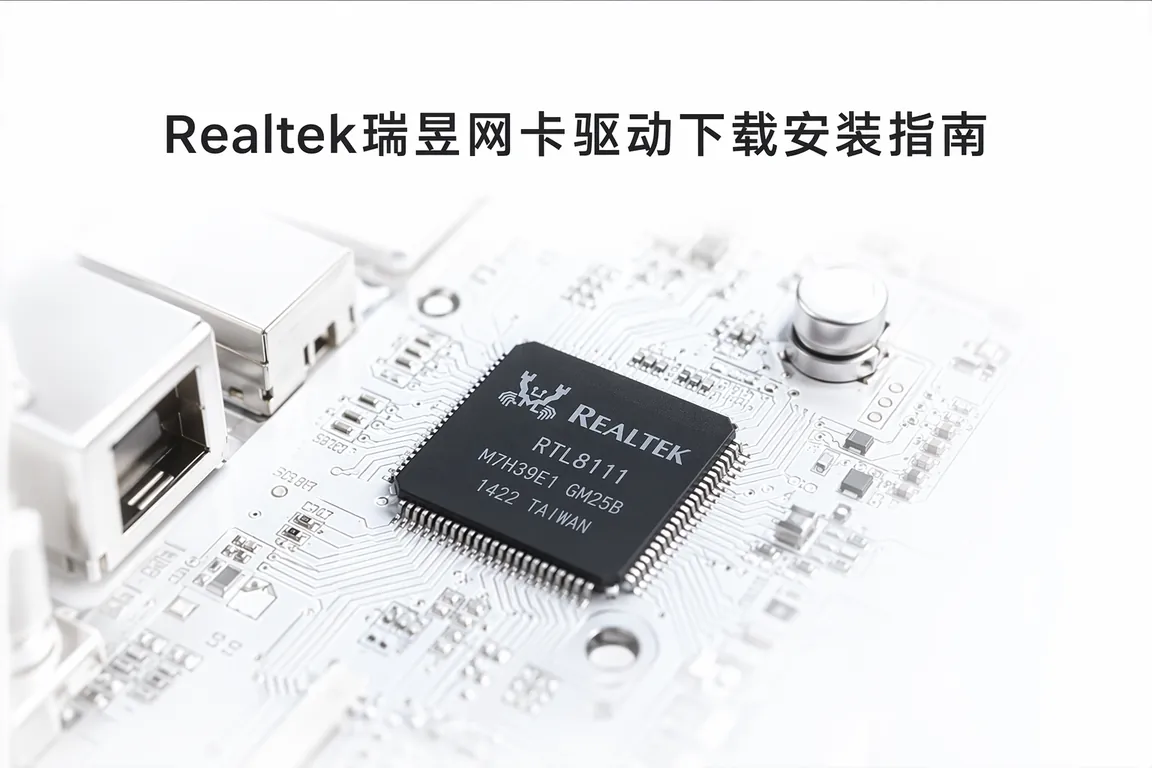
Realtek瑞昱网卡是目前主板集成度最高的有线/无线网卡方案,覆盖了从入门级H610到高端Z890的几乎所有DIY和品牌台式机以及大量笔记本产品线。根据社区反馈统计,Win11 24H2推送后Realtek系列网卡用户遭遇断网故障的比例显著上升——具体表现为:千兆网卡被锁死在100Mbps无法恢复、迅雷或Steam下载几分钟后网络适配器在设备管理器中直接消失、WiFi每隔30秒自动断开再重连、设备管理器中网卡驱动出现黄色感叹号(错误代码10或43)。这些问题的根因大多是Win11自动推送的微软通用驱动与Realtek芯片的高级功能不兼容——微软驱动为了稳定性牺牲了对Green Ethernet、EEE节能、Interrupt Moderation等功能的支持,反而引发了新的兼容问题。本文按芯片型号分类,从硬件ID识别到高级参数调优给出完整修复方案。
💡 需要直接下载Realtek瑞昱网卡驱动?访问 Realtek网卡驱动下载专区 →,支持RTL8111/RTL8168/RTL8125/RTL8852全系列,Win11/Win10驱动包一站下载。
一、硬件ID查芯片型号——对症下药的前提
不同Realtek芯片的驱动版本和调参策略截然不同,随便下载一个"Realtek网卡驱动通用版"在Win11上安装往往越装越糟。必须先确认芯片型号:Win+X→设备管理器→展开网络适配器→找到"Realtek PCIe GbE Family Controller"或"Realtek 8852 Wireless LAN"条目。如果因为驱动问题这里显示为"未知设备"或"以太网控制器",右键→属性→详细信息选项卡→在属性下拉中选择"硬件ID"。常见Realtek硬件ID对照:PCI\VEN_10EC&DEV_8168对应RTL8111/8168系列(1Gbps有线网卡)、PCI\VEN_10EC&DEV_8125对应RTL8125系列(2.5Gbps有线网卡)、PCI\VEN_10EC&DEV_8852对应RTL8852AE/BE/CE无线网卡(WiFi 6)。确认芯片型号后从电脑驱动网(dnqdw.com)Realtek专区下载对应的专用驱动包,而非使用Windows Update推送的通用版本。
二、RTL8111/8168——原厂驱动调参解决间歇性断流与速度不稳
RTL8111和RTL8168是Realtek出货量最大的千兆有线网卡芯片系列,装机覆盖B660/B760/H610/Z790等主流主板。Win11自动安装的驱动版本(通常为10.68或更高版本号)默认开启了多项"绿色"功能:Green Ethernet(绿色以太网)会根据网线检测长度动态调整信号功率,Energy Efficient Ethernet(EEE节能以太网)会在低流量时降低链路速率以省电。这两项功能在部分交换机、路由器以及老旧网线上兼容性极差——表象就是正常使用中网速突然降至10Mbps几秒再恢复,或者Ping网关每隔几分钟出现一次超时。
手动调参步骤:安装Realtek原厂驱动后,打开设备管理器→右键Realtek PCIe GbE Family Controller→属性→高级选项卡,按以下参数逐项调整——①Speed & Duplex设为"1.0 Gbps Full Duplex"(禁用自动协商避免误判降速);②Flow Control设为"Rx & Tx Enabled"(流量控制启用可减少数据包丢失);③Interrupt Moderation设为"Enabled"(中断调节减少CPU处理网卡中断的开销);④Green Ethernet设为"Disabled";⑤Energy Efficient Ethernet设为"Disabled";⑥Receive Buffers从默认值提高到512;⑦Transmit Buffers同样提高到512。全部设置完成后点确定,然后在网络连接中右键禁用再启用该网卡,用speedtest测速确认是否恢复到千兆满速。
三、RTL8125被锁100Mbps——2.5Gbps网卡降速修复
RTL8125是Realtek的2.5Gbps PCIE有线网卡芯片,常见于B660/B760/Z790/X670等中高端主板和游戏笔记本。Win11下最典型的故障是:驱动安装后进入高级选项卡的Speed & Duplex,下拉列表中最高只能选"100 Mbps Full Duplex",完全无法协商到1Gbps或2.5Gbps。原因通常是Win11自动推送的是RTL8111/8168的通用驱动而非RTL8125专用驱动——虽然通用驱动能让网卡物理指示灯亮起,但速率协商功能严重残缺。正确做法:从电脑驱动网Realtek专区下载RTL8125专用驱动包(版本号通常以"1125"开头),安装前先在设备管理器中右键当前网卡→卸载设备→务必勾选"删除此设备的驱动程序软件",然后重新运行RTL8125专用驱动安装程序。安装完成后进入高级选项卡,Speed & Duplex下拉框中应出现"2.5 Gbps Full Duplex"选项。如果依然只显示100Mbps选项,需要排查两个外因:网线是否为Cat5e或以上规格(Cat5标准网线只支持100Mbps),以及路由器或交换机端口是否确实支持2.5Gbps速率。
四、RTL8852 WiFi频繁重连——驱动版本与电源管理的双重修复
RTL8852系列(包括8852AE、8852BE、8852CE)是Realtek的WiFi 6无线网卡方案,常用于AMD平台的笔记本和AM5芯片组主板(B650/X670等)。Win11下用户抱怨最多的问题是WiFi每隔30-60秒自动断开再重新连接,打开事件查看器(Win+X→事件查看器→Windows日志→系统)可以看到"Realtek 8852 Wireless LAN: 网络适配器已重置"的警告事件。修复分两步:①更新驱动版本至6001.16.152.0或更高版本(2023年及更早的版本存在与Win11现代待机电源管理框架的已知兼容bug);②进入设备管理器→右键Realtek 8852 Wireless LAN→属性→电源管理选项卡→取消勾选"允许计算机关闭此设备以节约电源"。再进入控制面板→电源选项→当前电源计划旁边的"更改计划设置"→更改高级电源设置→无线适配器设置→节能模式→改为"最高性能"。如果以上两步仍无效,需要进入路由器后台管理界面,将2.4GHz和5GHz的WiFi工作模式从"802.11ax(WiFi 6)"临时降为"802.11ac(WiFi 5)"——部分RTL8852驱动版本与特定品牌路由器的WiFi 6 OFDMA帧聚合功能存在协议级兼容问题。
五、关闭Green Ethernet与三个经典坑
坑1:Green Ethernet看似环保实则断流杀手。Realtek所有有线网卡驱动均默认开启Green Ethernet功能,它会根据检测到的网线长度动态自适应调整信号输出功率。但大量用户使用的是扁平Cat5e网线或经过墙壁面板的暗线,信号衰减被Green Ethernet误判为"短距离连接"从而进一步降低信号功率,导致链路不稳定甚至随机断连。关闭路径:网卡属性→高级选项卡→Green Ethernet→选择Disabled。
坑2:安装Realtek驱动后设备管理器中出现两个Realtek网卡。这是Realtek驱动包自带的两个驱动实例——"Realtek PCIe GbE Family Controller"为标准网卡驱动,"Realtek Gaming GbE Family Controller"启用了Dragon带宽管理引擎,会创建优先级队列进而拖慢日常网页和小包流量。建议在"网络连接"控制面板中将Gaming系列的实例右键禁用。
坑3:Windows Update会自动覆盖手动安装的Realtek专用驱动。通过组策略阻止:Win+R→gpedit.msc→计算机配置→管理模板→系统→设备安装→设备安装限制→启用"禁止安装包含下列设备ID的设备",填入Realtek网卡的硬件ID(如PCI\VEN_10EC&DEV_8168)。家庭版Win11没有组策略编辑器,可通过注册表路径HKLM\SOFTWARE\Policies\Microsoft\Windows\DeviceInstall\Restrictions来实现相同的阻止效果。
Q&A 常见问题
Q:怎么判断我的Realtek有线网卡到底是RTL8111还是RTL8168?
A:进入设备管理器→网络适配器→右键Realtek网卡→属性→详细信息→硬件ID,如果显示PCI\VEN_10EC&DEV_8168则芯片为RTL8168系列。在驱动和调参方面,RTL8111和8168共用同一驱动包,本文第二章的调参策略对两者完全适用。
Q:RTL8125在Win11下设备管理器报"代码10——设备无法启动"?
A:这是驱动数字签名验证不通过导致的。Win11 24H2启用了更严格的内核模式驱动签名策略,较老版本的RTL8125驱动(2023年及之前)未通过微软WHQL认证。需要下载2024年7月之后发布的RTL8125驱动版本(版本号≥1125.10.20),这些版本已通过微软WHQL签名认证,可在Win11 24H2下正常加载。
Q:RTL8852 WiFi连接速度只有理论值的1/3怎么办?
A:按顺序排查三个环节——①确认连接的是5GHz频段而非2.4GHz(在Windows设置→网络和Internet→WiFi→硬件属性中查看"网络频带"字段);②进入路由器后台管理界面,检查WiFi信道宽度是否设为80MHz或160MHz(20MHz/40MHz信道宽度会严重限制WiFi 6速率);③设备管理器网卡属性→高级选项卡→"Wireless Mode"是否选择了"IEEE 802.11ax"而非"802.11n"或"802.11ac"。
Q:Realtek网卡驱动手动装好后重启电脑又自动回到了Win11自带的微软驱动?
A:Win11的驱动自动更新机制会优先使用微软驱动库中版本号更高的驱动(即使该驱动功能不全)。解决方法:设备管理器→右键网卡→更新驱动程序→浏览我的电脑以查找驱动程序→让我从计算机上的可用驱动程序列表中选取→取消勾选"显示兼容硬件"→在列表中找到已手动安装的Realtek专用驱动版本→选中后下一步完成切换。切换后立即按本文坑3的方法阻止Windows Update再次覆盖。
总结
Realtek瑞昱网卡在Win11下的驱动问题几乎全部集中在"微软通用驱动不够用"和"默认参数不适合家用环境"这两点上。核心处理思路:先用硬件ID确认芯片型号→下载该型号的Realtek专用驱动而非微软通用版→手动关闭Green Ethernet和EEE节能→在Speed & Duplex中将速率锁定为全双工最高档位。RTL8111/8168用户重点调三个参数:Speed&Duplex、Flow Control、Interrupt Moderation;RTL8125用户的核心动作是确保安装了2.5Gbps专用驱动打包而非8111的通用包;RTL8852无线用户升级驱动版本至6001.16.152.0+并关闭WiFi电源管理节能。按此流程走通后,Realtek网卡在Win11上的稳定性完全达到甚至超过Intel I225/I226系列的水平。
如果自行调试后网速依然不稳定或频繁断连,推荐使用驱动大师远程服务——专业工程师可通过远程连接直接操作网卡高级参数面板、排查交换机路由器兼容性、使用Wireshark抓包分析断流原因,30分钟内完成一键诊断和修复,支持7×24小时全天候响应。
📰 相关推荐
同主题深度文章:
- Intel I225-V/I226-V网卡驱动修复指南:Win11断流断网与2.5Gbps速率异常完整解决方案
- MediaTek MT7921无线网卡驱动安装教程:Win11 WiFi消失与蓝牙共存冲突修复方案
- Killer网卡驱动与Intel网卡驱动冲突解决:控制中心安装与优先级调整完整指南
对应驱动下载专区(直接下驱动,比从文章里找快):
驱动大师远程服务为您提供7×24小时远程驱动安装与故障排查,支持NVIDIA/AMD/Intel全品牌显卡,30分钟内响应,专业工程师一对一服务。

驱动大师 - 官方驱动下载
【电脑必备】智能驱动修复与硬件设备不识别问题,支持所有Windows系统,强大驱动库覆盖超过100万硬件设备


