

晨光打印机驱动下载安装指南:MGA-630热敏票据/MGA-680标签/BJ-200K针式发票/Win11签章绕过完整教程(2026)
小王新开的奶茶店今天终于要营业了,收银台摆好了晨光MGA-630热敏小票机,后厨配了晨光MGA-680标签打印机用来打杯贴——结果两台机器插上Win11笔记本,设备管理器里齐刷刷两个黄色感叹号。双击进去,Windows连驱动签名验证都没过,直接报错「第三方INF不包含数字签名信息」。小王翻了半小时晨光官网,找到的驱动包还停留在2022年,Win11装完直接蓝屏。这种场面在2026年的收银柜台并不罕见——晨光打印机性价比高、渠道覆盖广,但驱动生态长期靠OEM贴牌驱动打补丁,Win11 24H2的签名策略收紧后,MGA-630、MGA-680、BJ-200K三款主力机型的驱动安装成了不少商户的头疼事。
一、晨光打印机三大主力产品线覆盖
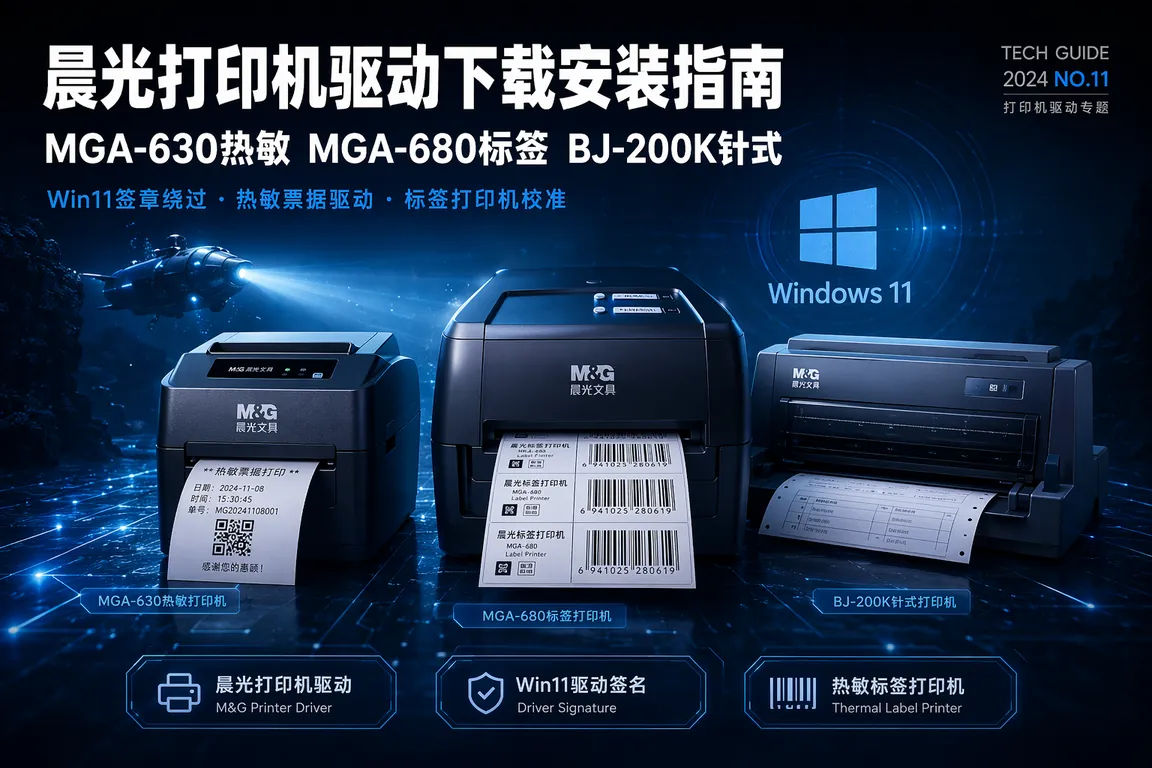
晨光(M&G Chenguang)在办公设备领域的布局远比文具深刻,其打印机产品线目前涵盖热敏票据、热敏标签和针式票据三大类,核心覆盖以下机型:
1. MGA-630 热敏票据打印机
定位收银小票场景,支持58mm/80mm两种纸宽,打印速度250mm/s,USB+串口双接口。餐饮连锁、奶茶店、便利店是其主要用户群。MGA-630的驱动芯片来自常见的USB Printing Support框架,Win10下通常可以即插即用,但Win11 24H2在USB打印类驱动签名策略上有明显收紧——旧版OEM驱动包(通常名为MG_Printer_Driver_V2.1.exe)安装到一半会触发Windows安全中心拦截。
2. MGA-680 热敏标签打印机
支持30-80mm宽幅热敏标签纸,203dpi分辨率,广泛用于奶茶杯贴、外卖标签、快递面单打印。MGA-680的难点在于标签定位传感器驱动——打印位置偏移、跳空白签是Win11环境下的高频故障。其打印机语言通常为TSPL/EPL兼容模式,需要正确的打印机驱动和标签编辑软件配合。
3. BJ-200K 针式票据打印机
24针点阵击打式,支持1+3联复写纸,专攻增值税发票、出库单、快递运单等多联票据场景。BJ-200K走的是并口/LPT或USB转并口桥接,驱动层面需要正确的打印机驱动+纸张尺寸模板。Win11环境下最典型的故障是:打印发票时第二联和第三联字迹太浅(色带驱动参数问题)以及打印首选项里纸张尺寸下拉框空白。
二、晨光打印机驱动下载的正确路径
晨光打印机驱动获取存在一个普遍的误区:很多用户在百度搜「晨光打印机驱动下载」后直接点进晨光文具官网(chenguang-stationery.com),但晨光文具官网主要面向文具零售业务,打印机驱动板块更新极慢,MGA-630的驱动包最新版本还在2022年3月,根本没有适配Win11 24H2的签名版本。另有一些被搜索结果推到前排的第三方驱动聚合站,提供的exe安装包捆绑了不必要的打印管理软件甚至弹窗广告。获取晨光打印机驱动的首选渠道应按以下顺序:
💡 需要直接下载晨光打印机驱动?访问 晨光打印机驱动下载专区 →,按打印机型号(MGA-630/MGA-680/BJ-200K)选择对应驱动包。
驱动获取的建议顺序为:1)电脑驱动网晨光打印机驱动专区(首推,支持Win11 24H2签名版本);2)打印机随机附赠光盘中的原始驱动(仅限旧系统);3)Windows Update自动识别的通用打印驱动(功能受限,打印质量可能打折);4)联系晨光渠道售后索取最新驱动包。
三、Win11 签章绕过与驱动安装详细步骤
Win11 24H2对第三方驱动签名的校验非常严格,传统的禁用驱动程序强制签名(按Shift+重启→高级选项→7)只对当次启动有效,重启即失效。以下是三种在Win11下稳定安装晨光打印机驱动的方法:
方法一:驱动签名强制禁用(永久生效,风险可控)
- 以管理员身份打开命令提示符(Win+X → 终端管理员)
- 执行:
bcdedit /set testsigning on(开启测试签名模式) - 重启电脑后,桌面右下角会出现「测试模式」水印字样
- 安装晨光打印机驱动,不会再被签名拦截
- 驱动安装完成后,如需关闭测试模式:
bcdedit /set testsigning off并重启
注意:测试模式下部分反作弊软件(如某些银行U盾驱动或游戏反作弊系统)可能拒绝运行。建议安装完成后立即关闭测试模式。
方法二:通过设备管理器手动指定INF安装
- Win+X → 设备管理器 → 找到带黄色感叹号的打印机设备
- 右键 → 更新驱动程序 → 浏览我的电脑以查找驱动程序
- 选择「让我从计算机上的可用驱动程序列表中选取」
- 点击「从磁盘安装」→ 浏览到驱动包解压后的 .inf 文件所在目录
- 选中 .inf 文件 → 确定 → 在型号列表中选择对应的晨光打印机型号 → 下一步
- 如弹出红色签名警告,选择「始终安装此驱动程序软件」
此方法对MGA-630和MGA-680尤其有效,因为这两款打印机的USB芯片与标准USB打印支持框架兼容,手动指定INF可绕过自动检测环节的签名卡点。
方法三:组策略关闭驱动签名强制(Win11专业版/企业版)
- Win+R → 输入
gpedit.msc→ 确定 - 导航到:计算机配置 → 管理模板 → 系统 → 设备安装 → 设备安装限制
- 找到「禁止安装未由其他策略设置描述的设备」→ 双击 → 设置为「未配置」或「已禁用」
- 在同路径下找到「配置设备驱动程序代码签名」相关策略 → 设置为「已禁用」
- 重启后生效
Win11家庭版没有组策略编辑器,可使用方法一或方法二替代。另外,如果打印机通过USB集线器连接(非主板直连),建议改为直连主板USB口,部分第三方USB芯片组的打印传输稳定性会影响驱动识别。
四、各机型特有故障修复
MGA-630:打印小票只出一半空白
这是纸张宽度参数与驱动不匹配的典型症状。进入控制面板 → 设备和打印机 → 右键MGA-630 → 打印机属性 → 设备设置,将纸张宽度从默认的80mm改为实际使用的纸宽(58mm或80mm)。同时检查「打印首选项」→ 页设置中的纸张规格是否与物理装纸一致。部分Win11版本下MGA-630的驱动面板在「设备设置」标签页上不显示纸张宽度选项,此时需要下载完整的晨光打印机驱动包而非依赖Windows自动识别的通用驱动。
MGA-680:标签打印位置偏移/跳空白签
MGA-680的标签定位依赖间隙传感器校准。驱动安装完成后,第一步应执行自动校准:按住打印机进纸键通电,待指示灯闪烁后松手,打印机会自动走纸并检测标签间隙。校准完成后,在打印首选项中确认页面尺寸与标签实际尺寸一致(如50×30mm或40×30mm)。如果使用第三方标签编辑软件(如BarTender、Nicelabel),需要在软件中单独设置标签尺寸并选择TSPL指令模式,而不是走Windows通用打印路径。
BJ-200K:打印发票二联/三联字迹淡
针式打印机多联复写质量取决于打印头与纸卷间隙(即「复写力度」或称「击打力度」)。BJ-200K可通过以下方式调节:控制面板 → 设备和打印机 → 右键BJ-200K → 打印机属性 → 设备设置 → 打印质量 → 将打印浓度从默认的「中」调至「高」或「最高」。同时检查色带是否快到寿命(一般500万字符左右需要更换),旧色带即使调高浓度也无法保证二三联字迹清晰。另外,BJ-200K在Win11下如果出现在打印首选项中看不到A4以外的纸张尺寸,需要从晨光打印机驱动专区下载含完整纸张库的驱动包重装。
常见坑与注意事项
- USB线缆质量影响识别率:晨光MGA-630/MGA-680使用的USB B型接口(方口)对线材质量敏感,劣质USB线的数据针脚接触不良会导致驱动安装时反复出现「设备描述符请求失败」,建议使用打印机自带的原装USB线或屏蔽磁环线。
- 不要同时安装多个版本的驱动:如果在设备管理器里看到「MG Printer」和「MG Printer (Copy 1)」两个实例,说明同一打印机被识别了两次,会导致打印任务随机发送到幽灵打印机。在设备管理器中将两个实例全部卸载(勾选「删除此设备的驱动程序软件」),然后重新连接USB并重新安装驱动。
- Win11更新可能覆盖第三方驱动:Windows Update在执行累积更新(如KB504xxxx系列)时有可能将晨光打印机驱动回退为Microsoft通用打印驱动,导致前面板进纸键功能丢失或打印质量下降。遇到此情况需要重新安装晨光专用驱动。
- 打印机端口选择:BJ-200K如果使用USB转并口线,驱动安装时应选择USB虚拟打印机端口(USB001或USB002),而非LPT1。选错端口会导致打印任务被发送到不存在的物理并口,打印机完全没有反应。
驱动大师远程服务为晨光打印机用户提供7×24小时远程驱动安装、签章绕过和打印故障修复,30分钟内专业工程师一对一远程协助,无需自行研究注册表或组策略
Q&A 常见问题
Q:Win11装完晨光MGA-630驱动后,打印机状态显示「就绪」但发送打印任务无反应?
检查三个点:1)进入控制面板→设备和打印机→右键MGA-630→查看正在打印的内容,确认打印队列里没有卡住的任务(如有,右键取消所有文档);2)确认打印机端口不是WSD端口(Web Services for Devices),而应是USB001虚拟端口——WSD端口是Win11自动分配的,但在晨光打印机上兼容性极差;3)打印机面板上的联机指示灯是否常亮——如果闪烁说明脱机状态,按一下进纸键恢复联机。
Q:晨光MGA-680标签打印机打出来的条码扫码枪读不出来?
这通常是打印浓度和条码尺寸共同导致的问题。在打印首选项中将打印浓度从默认的「10」调到「12-14」,同时确认标签编辑软件中条码的X尺寸(窄条宽度)不低于0.25mm(203dpi分辨率下约为2个像素点)。如果仍无法扫描,检查标签纸是否为热敏纸而非普通纸——MGA-680是热敏打印机,使用普通标签纸是打印不出来的。
Q:BJ-200K针式打印机打印发票时总是提示「纸张尺寸不匹配」?
增值税发票尺寸为240×140mm,这个尺寸不是Windows默认纸张库里的标准尺寸。需要手动创建发票纸张格式:控制面板→设备和打印机→右键BJ-200K→打印服务器属性→创建新表单→表单名称输入「增值税发票」,宽度24.0cm、高度14.0cm→保存表单。然后在BJ-200K的打印首选项中将纸张规格选为刚创建的「增值税发票」。如果是通过增值税开票软件打印,还需要在开票软件的打印设置里同步选择这个纸张规格。
Q:三款晨光打印机驱动能否装在同一台电脑上?
可以,MGA-630、MGA-680和BJ-200K分别使用不同的驱动程序和USB设备ID,互不冲突。不过建议逐个安装:先连一台装一台,等设备管理器里该打印机的驱动状态正常后再连下一台。同时连三台再装驱动,Win11容易出现驱动分配错乱——特别是MGA-630和MGA-680同属热敏类型,Windows可能把两台识别为同一设备型号。
总结
晨光MGA-630热敏票据机、MGA-680标签机和BJ-200K针式票据机覆盖了收银小票、标签贴纸和发票打印三大商业场景,三款设备的Win11驱动安装核心都在于绕过签名校验和正确匹配打印参数。驱动获取首选电脑驱动网晨光打印机驱动专区,省去在零散的OEM驱动页面和第三方下载站之间反复试错的折腾。遇到USB端口分配、纸张尺寸自定义、标签传感器校准等细节问题,按本文对应机型的故障章节逐项排查即可解决。
遇到复杂驱动问题?推荐使用【驱动大师】远程服务,一键诊断修复,专业工程师全程陪同解决。
📰 相关推荐
同主题深度文章:
- 得力打印机驱动下载安装全指南:DL-888T/DL-580T/DE-620K三大机型Win11完整教程
- 快麦打印机驱动下载与安装指南:KM-118热敏标签机/KM-200小票机Win11排障实录
- 格志打印机驱动安装教程:AK890针式发票打印机Win11签章绕过与打印参数优化
对应驱动下载专区(直接下驱动,比从文章里找快):

驱动大师 - 官方驱动下载
【电脑必备】智能驱动修复与硬件设备不识别问题,支持所有Windows系统,强大驱动库覆盖超过100万硬件设备


