

震旦Aurora打印机驱动下载安装指南:ADC数码复合机/AD热敏标签/AR针式票据/Win11签章绕过完整教程(2026)
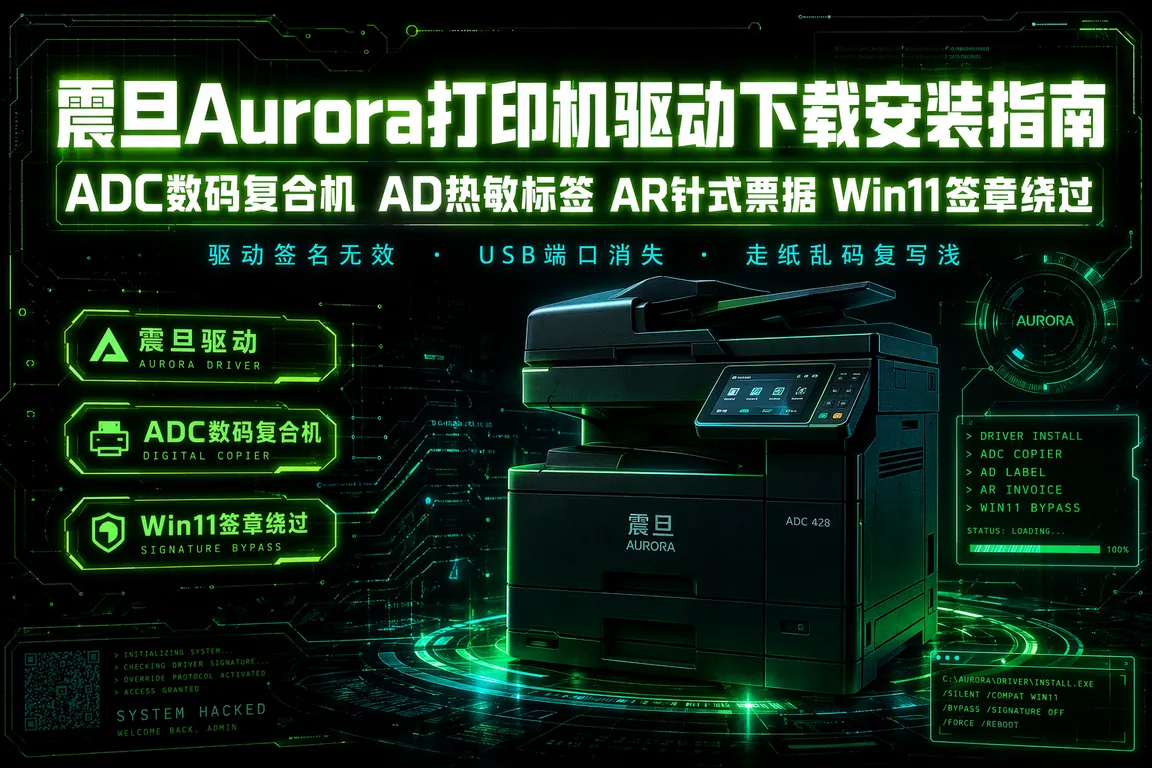
周三上午十点,财务部李姐的震旦ADC265数码复合机突然罢工了——不是卡纸、不是缺粉,而是Win11自动更新自动更新补丁后,打印机状态栏显示“驱动程序签名无效”。行政部那台AD228热敏标签机也在同一时间中招,仓库的发货标签停印了四个小时。这不是个例——自2026年4月Win11 24H2强制推送以来,震旦Aurora全系列打印机驱动在Win11环境下的兼容性问题集中爆发,ADC数码复合机的打印端口消失、AD热敏标签机无法识别USB设备、AR针式票据机走纸乱码,根因多半指向Windows驱动程序强制签名策略与震旦驱动的旧版数字证书冲突。
震旦打印机在国内中大型企业的装机量远超很多人的认知——从银行柜台的AR系列针式票据机、到物流仓库的AD系列热敏标签机、再到行政办公区的ADC系列数码复合机,震旦几乎是“企业打印基础设施”的代名词之一。问题就在于,震旦的官方驱动更新节奏较慢,不少机型的最新驱动仍停留在2023年甚至更早版本,证书链在新版Win11签名策略下直接判定不合格。本篇从实际办公场景出发,按机型系列逐一拆解驱动下载路径、Win11安装步骤与签章绕过方案。
一、震旦Aurora打印机产品线速览:先搞清楚你手上是哪一类
震旦打印机按应用场景分为三大系列,驱动架构完全不同,装错驱动型号轻则打印乱码,重则端口全部挂掉:
1. ADC系列数码复合机:
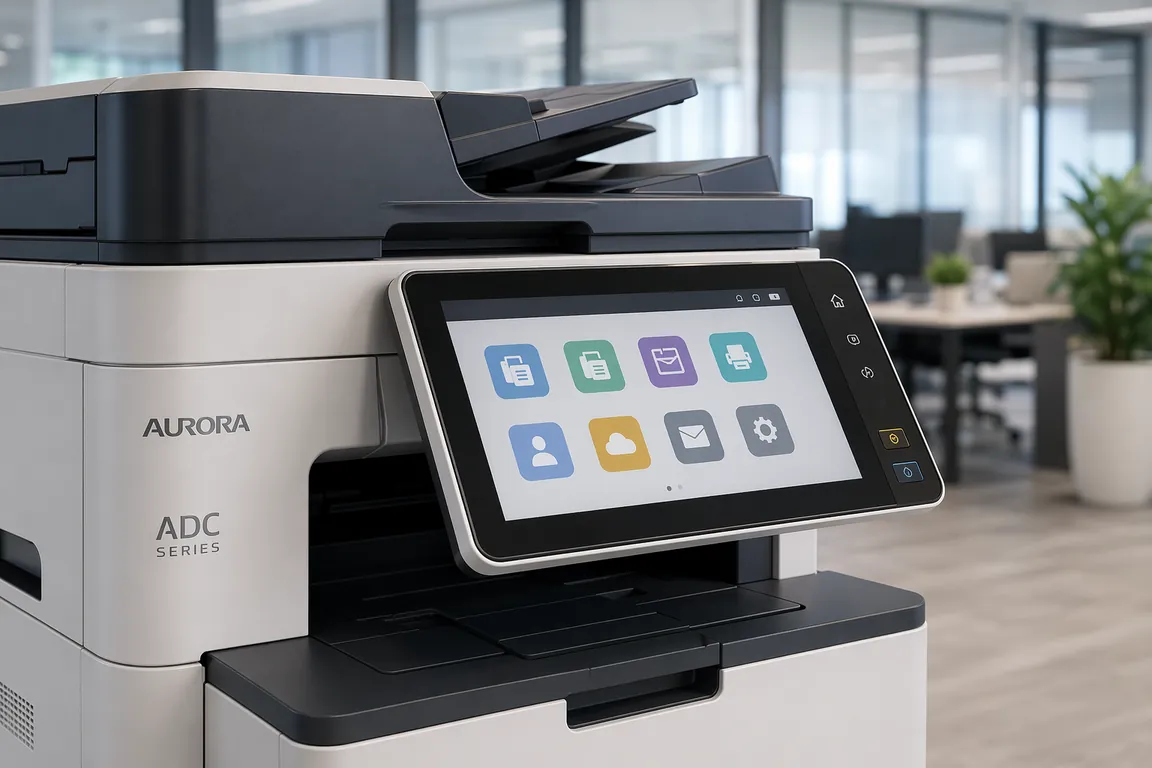
这是震旦在企业办公市场的核心产品线,覆盖ADC225/ADC265/ADC285/ADC286/ADC307/ADC367等中高速机型。ADC系列本质是A3幅面彩色激光复合机,内置网络打印模块和扫描组件,驱动需要同时安装PCL6打印驱动和TWAIN扫描驱动。部分ADC高配型号(如ADC367)还带传真功能,驱动包里会额外包含FAX驱动程序。Win11下ADC系列最常见的问题是打印端口自动从标准TCP/IP端口变为WSD端口,导致“打印机状态为脱机”或“打印后无反应”。
2. AD系列热敏标签机:
面向电商仓库、物流配送和零售场景的桌面型热敏打印机。常见型号包括AD228/AD208/AD220/AD208N(网络版)等。AD系列通过USB连接电脑,Windows将其识别为通用串行总线打印支持设备,如果装错驱动或未正确配置纸张类型(热敏标签纸vs热敏连续纸),会出现打印内容偏移、条码模糊或走纸异常。Win11 24H2下AD228的一个高频Bug是:驱动安装成功但打印机属性里的“首选项”按钮灰色不可点击,需要手动在注册表中修正Device Parameters键值。
3. AR系列针式票据机:
面向银行网点、政务大厅、税务大厅等需要多层复写的场景。AR系列常见型号有AR-540II/AR-570II/AR-580II/AR-640K等,采用并行端口或USB转并口连接。针式打印机驱动的核心挑战在于打印语言——AR系列使用EPSON ESC/P2兼容指令集,在Win11上建议安装“Epson LQ Series”兼容驱动作为Plan B。另需注意,Win11对LPT端口兼容层已大幅简化,USB转并口线必须使用支持Win11免驱的转换芯片(推荐CH340或PL2303RA芯片方案),否则驱动链从USB层就开始断裂。
二、驱动下载正确路径:从哪里获取震旦打印机驱动
驱动获取渠道的优先级直接决定了安装成功率。震旦在国内没有像惠普/佳能那样完善的官方驱动下载门户,很多用户在第三方驱动站下载到的安装包要么版本过旧、要么被捆绑了推广软件。建议按以下顺序选择:
第一优先:电脑驱动网震旦打印机驱动专区(dnqdw.com)。该专区整理了ADC225/ADC265/ADC285/ADC307/AD228/AD208/AR-540II等主力型号的官方驱动包,按机型分类清晰,直接下载不捆绑。对企业网管来说,全系列打包比逐个去官网翻更高效——震旦官网个别历史机型页面已经不再维护。
第二优先:震旦售后服务热线索取。如果遇到网上找不到的冷门子型号(如ADC456/ADC556等高端复合机),拨打震旦售后热线400-820-0260,提供机器序列号后客服可邮件发送对应驱动包。这条路慢但稳,适合需要完整配套软件(打印+扫描+传真+文档管理套件)的场景。
第三优先:Windows Update自动识别。Win11在“设置→蓝牙和其他设备→打印机和扫描仪→添加设备”中有时能自动识别网络中的震旦复合机并加载通用类驱动。但这个方法只适合打印基本文档,扫描和装订/打孔等高级功能无法使用。
💡 需要直接下载震旦打印机驱动?访问震旦Aurora打印机驱动下载专区 →
三、各机型驱动安装步骤(复合机/标签机/针式机实战操作)
3.1 ADC数码复合机驱动安装(以ADC265为例)
ADC系列复合机通过网络连接,安装前先确保打印机已取得IP地址(按机器面板的“菜单→系统设置→网络设置→TCP/IP设置”查看)。具体步骤:
步骤一:下载ADC265驱动包并解压。驱动包通常包含Setup.exe主安装程序和一个Driver文件夹。Win11用户右键Setup.exe→属性→兼容性→勾选“以Windows 7兼容模式运行”,提高安装成功率。
步骤二:运行Setup.exe,选择“网络连接”→“指定IP地址”,输入复合机的IP(如192.168.1.88)。安装程序会自动搜索并建立打印队列。如果在这一步提示“找不到设备”,先ping一下打印机IP确认网络通,再关闭Windows防火墙临时测试。
步骤三:安装完成后进入“设置→蓝牙和其他设备→打印机和扫描仪”,找到刚刚添加的震旦ADC265,点击“管理→打印首选项”,将纸张尺寸默认设为A4、色彩模式设为“自动(彩色/黑白)”。如果首选项里没有彩色选项,说明装的是黑白PCL驱动而非彩色驱动包,需要卸载后重新选择彩色驱动安装。
3.2 AD系列热敏标签机驱动安装(以AD228为例)
AD228使用USB连接,安装前不要先插USB线——这是标签机安装最常见的坑。正确做法:
步骤一:先运行驱动安装程序(Setup_DR280.exe或同类名称),安装到最后一步时提示“请连接设备”,此时才插入USB线。
步骤二:系统自动识别新硬件后,驱动完成安装。进入“打印机和扫描仪→AD228→管理→打印首选项”,在“纸张/质量”选项卡中设置:纸张规格选择“热敏标签纸(带间隙)”,打印浓度调整到8-12(默认6太浅,条码扫描枪可能读不出),打印速度选“中速”(快速模式虽快但高密度条码边缘有毛刺)。
步骤三:在标签编辑软件(如Bartender或NiceLabel)中确认页面尺寸与标签实物一致。AD228默认识别最大打印宽度为80mm,如果用50mm宽度标签需在驱动“页面设置”里手动改。
3.3 AR系列针式票据机驱动安装(以AR-540II为例)
AR-540II通过USB转并口连接。安装流程:
步骤一:先用USB转并口线连接AR-540II和电脑,Win11会自动安装转换线的USB驱动(设备管理器→端口(COM和LPT)中应出现“USB Serial Port (COM3)”或“USB打印支持”)。如果出现黄色感叹号,换一根CH340芯片的转接线。
步骤二:运行AR-540II驱动安装程序,端口类型选择“USB”而非“LPT1”。安装完成后在打印机属性→端口选项卡中,确认端口对应的是“USB001(虚拟打印机端口)”而非LPT1。
步骤三:在打印首选项中设置纸张类型为“链式纸”(针对连续票据纸)或“单页纸”(针对A4单页),打印方向选“纵向”。如果进纸后打印位置偏上或偏下,不在驱动里调,而是在打印机面板上按“联机”键暂停后用“进纸/退纸”键微调纸位。
四、Win11驱动签名不兼容与签章绕过:企业环境的实战方案
Win11 24H2(Build 26100及更高)启用了“内存完整性”和“驱动程序强制签名”两项安全策略,震旦多款打印机驱动因数字证书使用的是SHA-1算法(已被微软于2025年12月正式废止)而直接被拦截。具体报错表现为:设备管理器里打印队列显示黄色三角、驱动程序详细信息页显示“Windows无法验证此设备所需驱动程序的数字签名(代码52)”。以下是三种可行方案:
方案一:禁用驱动程序强制签名(临时方案,适合单次安装验证)
按住Shift键点击“开始→电源→重启”,进入高级启动选项→疑难解答→高级选项→启动设置→重启。重启后按数字键7选择“禁用驱动程序强制签名”。系统以测试模式启动后,再运行震旦驱动安装程序即可绕过签名检查。此方案重启后自动恢复签名强制,适合临时验证驱动能否正常工作。
方案二:通过组策略配置驱动签名策略(持久方案,适合企业批量部署)
运行gpedit.msc→计算机配置→管理模板→系统→设备安装→设备安装限制,找到“允许管理员绕过设备安装限制”设置为“已启用”。然后在同一路径下找到“配置驱动程序查找策略”,设为“不搜索Windows Update”(避免Win11自动用不匹配的WSD驱动覆盖已装好的驱动)。此方案适用于域环境,可通过组策略推送批量生效。
方案三:替换SHA-256签名驱动包(根治方案)
震旦部分型号(ADC286/ADC367等较新机型)已发布SHA-256数字签名版本的新驱动,从电脑驱动网震旦驱动专区筛选标注了“Win11证书兼容”的驱动包下载,安装一次即可永久解决签名问题。对于ADC225/AD228/AR-540II等暂无SHA-256驱动包的较老机型,建议使用方案二持久化签名策略放宽。
五、常见踩坑清单(每个都来自真实办公场景)
坑1:安装驱动后打印乱码。ADC系列最常见的原因是装成了黑白PCL驱动而非彩色PS驱动。进打印机属性→高级→驱动程序,确认驱动名称带“PCL6 Color”字样。如果是“PCL6 Mono”即单色驱动,打印PDF中的彩色表格就会出现“全黑方块”取代图表。
坑2:AD228驱动安装成功但打印无反应。检查打印机属性→端口,确认端口是“USB001”而非“LPT1”或“FILE”。Win11有时会把USB打印机误映射到虚拟文件端口,导致打印数据“消失”。
坑3:AR针式打印机走纸连续不停。这是纸张类型设置与物理装纸不匹配的经典故障。如果装的是链式连续票据纸,驱动里却选成了“单页纸”,打印机会将“换页”指令解析错误疯狂走纸。进驱动首选项→纸张→纸张来源选择“牵引送纸”或“推式拖纸器”。
坑4:Win11更新后驱动被覆盖为WSD驱动。组策略“配置驱动程序查找策略”改为“不搜索Windows Update”后再重装一次震旦驱动。已经出现此问题的,在设备管理器→打印队列→右键属性→驱动程序→回滚驱动程序(按钮灰色则手动卸载后重装)。
驱动大师远程服务为震旦打印机用户提供7×24小时远程驱动安装与签章修复,覆盖ADC数码复合机、AD热敏标签、AR针式票据全系列,30分钟内专业工程师一对一远程协助,无需自行修改组策略或禁用驱动程序签名
六、常见问题 Q&A
Q1:震旦ADC265扫描到电脑功能Win11用不了怎么办?
ADC265的扫描到SMB功能依赖SMB 1.0/CIFS协议,Win11默认关闭该协议。解决路径:控制面板→程序和功能→启用或关闭Windows功能→勾选“SMB 1.0/CIFS文件共享支持”→重启电脑。然后在ADC265面板上重新配置扫描目标文件夹的SMB路径(格式:\\电脑IP\共享文件夹名),用户名和密码填Windows登录凭据。
Q2:AD228热敏标签机打印出的条码用扫描枪读不出?
90%是打印浓度太低。进AD228驱动首选项→纸张/质量→打印浓度从默认6调到10-12(先试10看效果,不够再调高)。另外检查标签软件里的条码类型是否正确——Code128和Code39是完全不同的编码,用错类型扫描枪当然读不出。最后确认标签纸材质匹配:热敏纸选Thermal Direct,热转印选Thermal Transfer。
Q3:AR-540II针式打印机安装了驱动但测试页打印空白?
针式打印机打印空白=色带问题,不是驱动问题。先检查色带盒是否装到位(AR-540II的色带架需要听到“咔嗒”一声才算卡紧),再检查色带是否打结或断裂。如果色带正常但仍空白,调节打印头与滚筒间距(纸张厚度拨杆),AR-540II默认档位4适合3联票据纸,如果用的是单层纸需要调到档位1或2。
Q4:一台电脑需要同时使用ADC265(网络)和AD228(USB),驱动会冲突吗?
不会冲突,因为ADC和AD是两套完全独立的驱动程序,打印端口也不同(TCP/IP vs USB)。唯一需要注意的是两台打印机的默认设置不要互相影响——在“打印机和扫描仪”中分别为两台设备设好不同的默认纸张尺寸(ADC265 A4 / AD228 80mm×60mm标签),应用软件打印时先确认选对了打印机再点打印。
七、总结
震旦Aurora打印机在Win11环境下的驱动问题集中在三个维度:旧版数字证书签名失效、端口类型被系统自动覆盖、以及机型细分导致驱动包选错。ADC数码复合机核心盯住PCL6彩色驱动和TCP/IP端口,AD热敏标签机注意先装驱动后插USB和打印浓度调节,AR针式票据机绕不开USB转并口兼容性和纸张类型匹配。Win11的签名策略虽有三种绕过方案,但对缺少IT人员的中小企业来说门槛偏高。修复思路清晰后,其实大多数问题都能在半小时内解决。
遇到复杂驱动问题?推荐使用【驱动大师】远程服务,一键诊断修复,专业工程师全程陪同解决。
📰 相关推荐
同主题深度文章:
- 东芝Toshiba打印机驱动下载安装指南:Win11更新后e-STUDIO复印机全系驱动失效修复完整教程(2026)
- 得力Deli打印机驱动下载安装全攻略:热敏标签/针式票据/A4激光全系列Win11解决方案(2026)
- 格志Geli打印机驱动下载与Win11兼容修复:针式票据机全系列驱动安装实战(2026)
对应驱动下载专区(直接下驱动,比从文章里找快):

驱动大师 - 官方驱动下载
【电脑必备】智能驱动修复与硬件设备不识别问题,支持所有Windows系统,强大驱动库覆盖超过100万硬件设备


