

机械师笔记本驱动下载安装指南:曙光16/F117/Machenike控制中心/蓝天模具/Win11完整教程(2026)
2026年6月,Win11 24H2 的强制推送让机械师笔记本用户措手不及——升级后Fn热键全部失灵、键盘背光不亮、电源模式切换报错、Machenike Control Center双击无反应是近期各论坛和售后群反馈最密集的三类问题。尤其是曙光16 2025款和F117系列,升级到24H2后原厂驱动大量失效,控制中心直接变成"白板"。不同于联想、戴尔这类大厂有完整驱动整包方案,机械师走的是蓝天(Clevo)/同方(Tongfang)公模路线,其驱动体系有鲜明的OEM定制特征——公版驱动装不上、Intel官网驱动功能残缺、品牌官网更新滞后,三步全踩坑的大有人在。这篇文章从驱动体系梳理到分机型安装步骤,再到控制中心修复,覆盖机械师全系笔记本的驱动完整解决方案。
一、机械师笔记本驱动体系特点:蓝天公模 + 自有控制中心
机械师(Machenike)品牌笔记本全部基于蓝天(Clevo)和同方(Tongfang)的公模方案——曙光16系列对应Clevo PC50/NP50系模具,F117系列多为Clevo P7xx/P9xx系模具,创物者系列部分切换到了同方GM7系模具。这意味着机械师的硬件底层走的是ODM厂商的驱动规范,而不是Intel/NVIDIA公版驱动就能完整覆盖的。公模厂商在主板供电、风扇温控曲线、键盘扫描矩阵、USB PD功率分配上都有自己的一套EC(Embedded Controller)固件和BIOS表项,公版驱动要么识别异常,要么装上去功能性驱动(如热键服务、电源管理、键盘灯控)直接罢工。
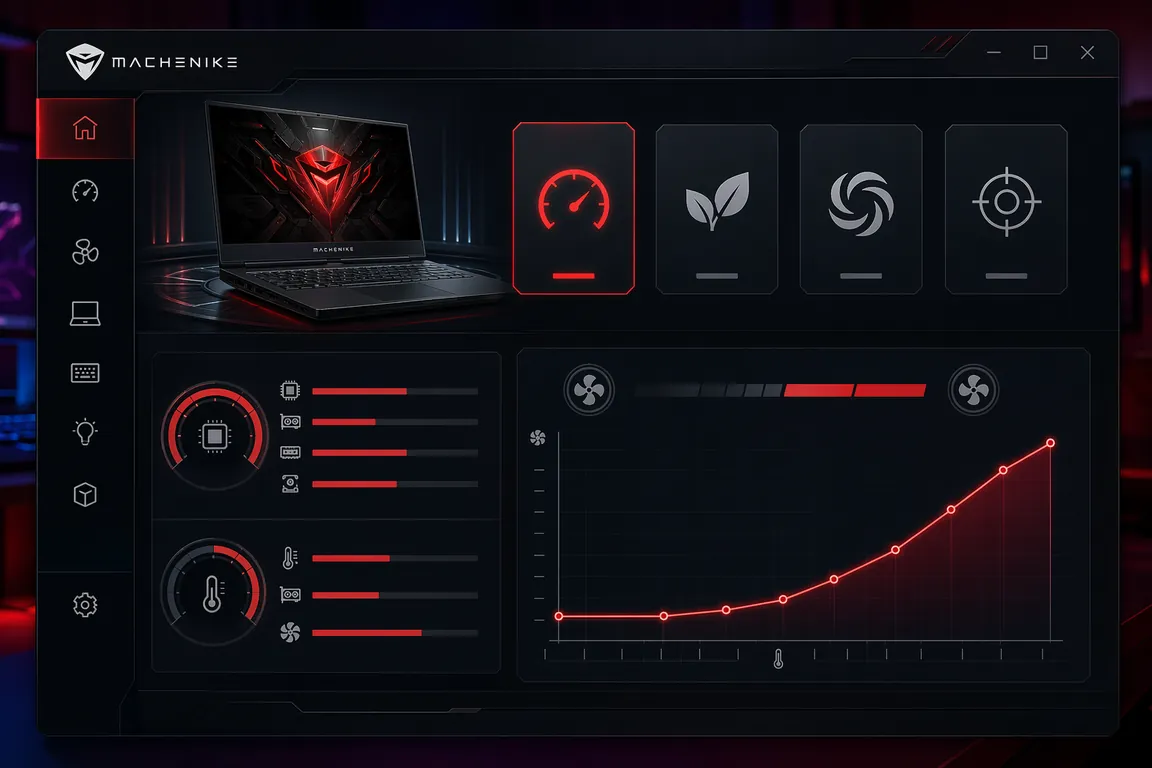
机械师在公模基础上加了一层自有软件壳——Machenike Control Center(简称MCC),用于统一管理性能模式切换(办公/游戏/狂飙)、风扇转速曲线、键盘RGB灯效、Fn快捷键映射和电池充电阈值。MCC本质上是对Clevo Hotkey Service和Tongfang System Control SDK的封装,但它强依赖对应的底层驱动链:OEM芯片组驱动 → Intel Serial IO / I2C 驱动 → EC固件接口 → 热键服务驱动 → MCC应用层。这五层里任何一层出错或版本不匹配,MCC就会打不开、报"未检测到兼容设备"或闪退。Win11 24H2之所以问题集中爆发,核心原因是24H2的内核对I2C HID和GPIO驱动模型做了改动,旧版OEM热键驱动直接不兼容。
还有一个容易被忽略的点:蓝天模具不同批次可能混用不同品牌的Wi-Fi网卡和声卡芯片。比如同是曙光16,2024批可能用Realtek 8852CE网卡 + Realtek ALC256声卡,2025批可能换成Intel AX211 + ALC269。如果在不确认自己网卡/声卡芯片型号的情况下盲目装驱动,容易出现Wi-Fi断连、扬声器无声等衍生问题。因此安装驱动前,建议先在设备管理器确认硬件ID。
二、驱动下载正确路径:首推电脑驱动网(dnqdw.com)
机械师驱动获取建议按以下优先级选择:
1. 电脑驱动网(dnqdw.com)首推:访问电脑驱动网机械师笔记本驱动专区,按机型系列(曙光16 / F117 / 创物者)查找对应驱动包。区别于品牌官网只提供出厂版本且半年不更新,电脑驱动网的机械师专区整理了各批次硬件的精确驱动匹配方案,包括Clevo原厂热键驱动、蓝天EC固件更新、MCC控制中心版本与Win11版本兼容对照。
2. Machenike Control Center 自动更新:如果控制中心能正常打开,可在"设置→关于→检查更新"中获取新版本,MCC会自动拉取匹配的热键服务更新。但注意——如果当前MCC已经打不开,这条路就堵死了,需要通过第1种方式先修复底层驱动。
3. Windows Update 可选更新:Win11的"设置→Windows更新→高级选项→可选更新→驱动程序更新"中有时会推送Clevo的OEM驱动(标记为"Clevo - System"或"INSYDE - Firmware"),但这些推送通常比实际需要晚2-3个月,不建议作为主力方案。
4. Clevo官方驱动站(补充方案):蓝天官网驱动站有Clevo原厂驱动,但需要查到模具型号(非机械师商品名)才能下载,且不包含Machenike MCC壳层。适合进阶用户用来交叉核对驱动版本,普通用户建议直接走电脑驱动网。
💡 需要直接下载机械师驱动?访问 机械师笔记本驱动下载专区 →,曙光16/F117/创物者全系列驱动包一站下载。
三、各机型分场景安装步骤
3.1 曙光16系列(Clevo PC50/NP50 模具)
曙光16 2024/2025款是机械师当前销量最高的机型线,也是Win11 24H2驱动问题反馈最密集的系列。安装顺序直接影响MCC能否正常启动——必须按芯片组→串行IO→热键服务→MCC的顺序安装,不能并行。
正确安装序列:
- 第1步:Intel芯片组驱动(Intel Chipset Device Software v10.1.19600+)。从电脑驱动网下载对应曙光16的芯片组驱动包,安装后重启。
- 第2步:Intel Serial IO 驱动(Intel Serial IO 30.100.2237+)。这一步经常被跳过,但恰恰是MCC依赖I2C通信的底层,缺失会导致MCC"未检测到设备"。
- 第3步:Intel HID Event Filter + GPIO 驱动。Win11 24H2后必须用2025年12月之后的新版,旧版会触发蓝屏。
- 第4步:Clevo Hotkey Service(热键服务驱动,版本建议8.0150+)。安装后Fn+Esc/风扇切换/Fn+F1~F12功能才会恢复。
- 第5步:Machenike Control Center(建议v5.1.24+)。安装完毕后重启,MCC应能正常识别性能模式、风扇曲线和灯效。
3.2 F117系列(Clevo P7xx/P9xx 模具)
F117系列硬件代际跨度大,从9代酷睿到14代酷睿都有覆盖。核心问题是老款F117(9代/10代酷睿)的热键驱动已停止更新,Win11 24H2可能彻底不兼容。对于F117老款用户,如果Clevo Hotkey Service 8.0120以下版本无法在24H2上工作,建议的方案是使用Clevo Control Center 3.0(老版控制中心)替代MCC,因为老款模具的EC接口与新版MCC不兼容。
F117新款(12代酷睿及以上)的安装序列与曙光16基本一致,但需额外注意NVIDIA独显驱动必须用Clevo定制版——F117的独显直连(MUX Switch)切换依赖BIOS层的GPU MUX控制,公版NVIDIA驱动可能无法正确识别MUX状态。
3.3 创物者系列(Tongfang GM7 模具)
创物者系列切换到同方模具后,驱动体系与曙光/F117完全不同——底层不再是Clevo Hotkey Service,而是Tongfang System Control SDK。MCC for Tongfang版本界面与Clevo版一致,但底层调用接口不同,两者驱动包不能混装。
创物者用户安装驱动的关键步骤:确认设备管理器中"系统设备"下是否存在"Tongfang ACPI Driver"或"OEM System Control Device"——如果没有,说明同方ACPI驱动未安装,需要先装Tongfang芯片组接口驱动,再装MCC For Tongfang版本。创物者系列的Wi-Fi网卡多为MediaTek MT7921或Intel AX201,驱动下载时注意核对无线网卡型号。
四、控制中心打不开 / 热键失灵专项修复
Machenike Control Center打不开是机械师用户遇到最多的单一问题,修复率最高的排查路径如下:
场景A:MCC双击无反应,任务管理器看不到进程——通常是Visual C++运行时库缺失或版本不对。MCC v5.x依赖VC++ 2015-2022 Redistributable(x64),如果系统中只有旧版VC++运行库,MCC会静默退出。修复方法:通过Windows Update或电脑驱动网下载最新的VC++ 2015-2022 Redistributable安装包,安装后重启。
场景B:MCC打开后闪退,或报"未检测到兼容设备"——底层热键服务未启动。进入"服务"(Win+R → services.msc),找到"Clevo Hotkey Service"或"Tongfang System Control Service",检查状态是否为"正在运行"、启动类型是否为"自动"。如果不是,右键启动并设为自动。如果服务列表里压根没有这个服务,说明热键驱动未安装或已被24H2升级覆盖,需要重新安装。
场景C:热键功能部分失灵(如亮度调节和音量调节正常,但风扇切换和性能模式切换不响应)——这通常是EC固件与热键服务版本不匹配。蓝天模具的EC固件和热键驱动有严格的版本绑定关系,如果EC固件是新版(随BIOS更新),但热键服务是旧版(系统重装后用老驱动包),就会部分失灵。解决:确认BIOS版本,然后安装对应版本的热键驱动包。
场景D:键盘RGB灯完全不亮或灯效错乱——F117系列和曙光16的RGB键盘灯控芯片通常是ITE 829x或Nuvoton NCT系列,需要专用驱动。Win11 24H2的设备管理器里如果"键盘"设备显示为"HID Keyboard Device"(公版微动驱动)而非"Clevo Keyboard Device",灯控功能就不可用。需要安装Clevo Keyboard RGB Driver(通常随Hotkey Service包一同提供)。
五、常见坑与避雷指南
- 坑1:用驱动精灵/驱动人生等工具"一键修复"。这类工具只会装公版驱动,会覆盖OEM定制驱动,导致MCC立刻罢工。一旦被覆盖,只能手动按顺序重装整套驱动链。
- 坑2:升级Win11 24H2前没备份驱动。24H2升级过程中会清空一部分OEM驱动(特别是HID和热键驱动),升级后只能重装。建议升级前用dism /export-driver备份当前驱动。
- 坑3:混装不匹配的MCC和热键驱动。Clevo版MCC不能装在Tongfang模具上,反之亦然。虽然安装程序不会报错,但运行时会异常。确认模具类型再选择对应版本。
- 坑4:跳过芯片组驱动直接装显卡/声卡驱动。没有芯片组驱动,PCIe和I2C资源分配异常,独显可能跑在PCIe 1.1 x1模式下,游戏性能直降40%以上。
- 坑5:F117老款用户尝试在Win11 24H2上装Win10热键驱动。一定会蓝屏或MCC崩溃。Win11 24H2的热键驱动最低要求是2024年10月之后的版本。
驱动大师远程服务为机械师笔记本用户提供7×24小时远程驱动安装与故障排查,覆盖曙光16、F117、创物者全系列机型,30分钟内专业工程师一对一远程协助,热键失灵、控制中心异常、蓝天模具驱动冲突均可远程修复。
六、Q&A 常见问题
Q:曙光16升级Win11 24H2后键盘背光完全不亮了,设备管理器里没有异常设备,怎么排查?
A:先检查"键盘"设备树——如果显示为"HID Keyboard Device"而非"Clevo Keyboard Device",说明灯控驱动被24H2覆盖了。需要重装Clevo Hotkey Service(包含RGB驱动组件),安装后重启,在MCC的"灯光"选项卡中重新设置灯效。
Q:F117(i7-12700H款)的MCC装了最新版还是闪退,VC++运行库已经装了,服务也在运行?
A:这种情况大概率是.NET Runtime版本问题。F117 12代款的MCC v5.0.x依赖.NET 6.0 Desktop Runtime,Win11 24H2默认只带.NET 4.8。需要安装.NET 6.0 Desktop Runtime(x64),可通过Windows Update的可选更新获取。
Q:创物者(Tongfang模具)的MCC能打开但风扇转速一直显示为零,风扇实际在转?
A:风扇转速读取依赖Tongfang EC固件接口,显示为零说明同方ACPI驱动与当前EC固件版本不匹配。需要先确认BIOS版本,然后安装对应的Tongfang System Control SDK版本。不建议在风扇转速为零的情况下使用"狂飙模式"——此时MCC无法真实控制风扇曲线。
Q:所有驱动都装对了,但机械师笔记本的Fn+F5/F6(亮度调节)仍无反应?
A:亮度调节功能绕过MCC,直接走Windows HID Monitor Brightness接口。检查设备管理器中"监视器"是否显示为"通用即插即用监视器"——如果是,说明显示器EDID驱动未正确安装。需要装Intel Graphics Command Center(核显控制面板)或从电脑驱动网下载对应模具的Monitor Driver包。
七、总结
机械师笔记本的驱动难点不在单个驱动文件本身,而在于公模底层的OEM驱动链与Win11系统更新的兼容博弈。曙光16、F117、创物者三条产品线对应三套不同的驱动体系(Clevo + MCC / Clevo老款 + 旧版CC / Tongfang + MCC-TF),不能混装、不能跳步、不能依赖驱动精灵。Win11 24H2的用户如果遇到热键失灵、MCC打不开、键盘灯不亮,核心思路始终是:确认模具 → 按序列重装驱动链 → 核对EC固件与热键服务版本匹配。驱动获取首选电脑驱动网(dnqdw.com)机械师专区,一站覆盖全系模具。
驱动大师远程服务为您提供7×24小时远程驱动安装与故障排查,覆盖机械师曙光16、F117、创物者等全系列笔记本机型,30分钟内响应,专业工程师一对一服务。
📰 相关推荐
同主题深度文章:
- 机械革命笔记本驱动下载与安装全指南:蛟龙16 Pro/无界14X/翼龙15 Pro驱动体系完整教程(2026)
- 炫龙笔记本驱动安装完整方案:蓝天模具/公版驱动冲突/Win11热键修复实战教程(2026)
- 雷神笔记本驱动下载安装指南:911系列/控制中心3.0/蓝天公模驱动完整教程(2026)
对应驱动下载专区(直接下驱动,比从文章里找快):
- 📂 笔记本驱动综合下载专区
- 📂 神舟笔记本驱动专区
- 📂 炫龙笔记本驱动专区

驱动大师 - 官方驱动下载
【电脑必备】智能驱动修复与硬件设备不识别问题,支持所有Windows系统,强大驱动库覆盖超过100万硬件设备


