

MediaTek联发科网卡驱动下载安装指南:MT7921/MT7922/RZ616/MT7612U无线WiFi/Win11断网掉速修复完整教程(2026)
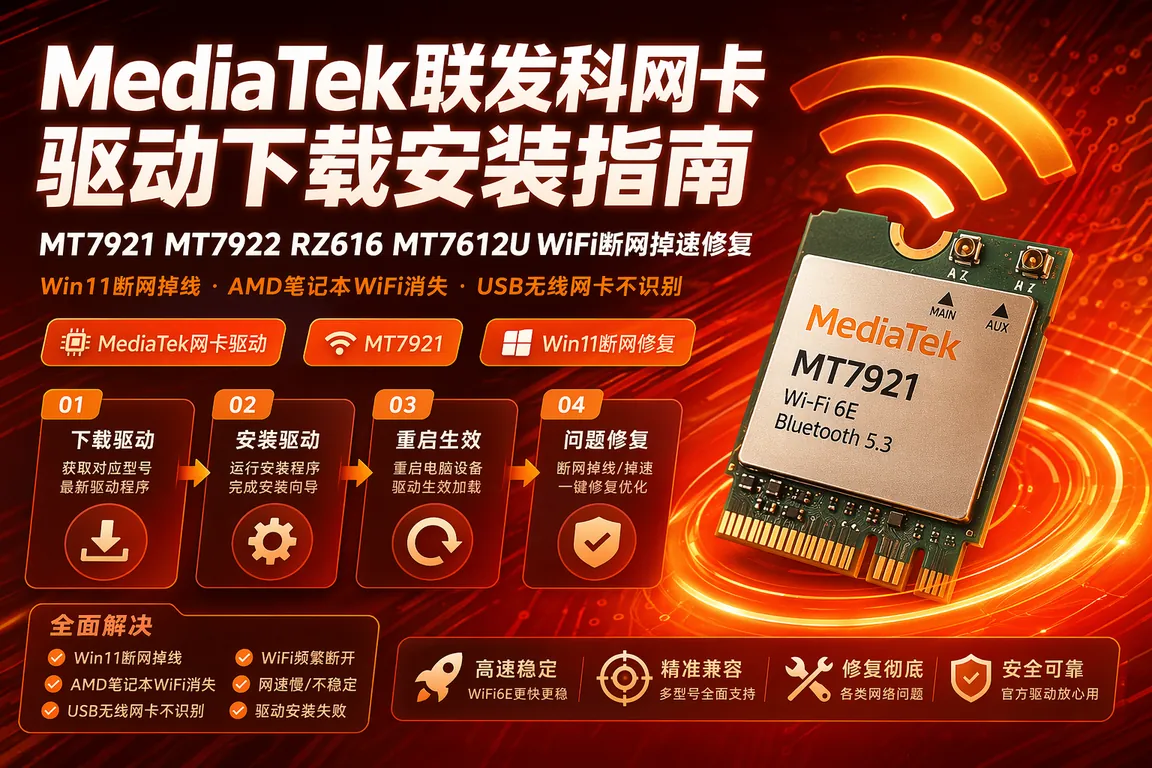
2026年4月的Win11 24H2累积更新推送后,大量AMD平台的笔记本用户遇到了同一个让人崩溃的问题——合上盖子再打开,WiFi图标上多了一个黄色感叹号,或者干脆就消失了。联想小新Pro 14 2023锐龙版、RedmiBook Pro 15 2023锐龙版、华硕无畏Pro 15这些搭载MT7921网卡的机型是重灾区。更让人抓狂的是,有时候断网不是彻底的,而是间歇性的:打着游戏ping值突然飙升到800ms,腾讯会议开到一半画面卡住,正在下载的20GB游戏包停在了67%再也不动。这类问题背后绕不开的核心角色,就是MediaTek联发科的WiFi芯片方案。
本文聚焦MediaTek联发科网卡驱动的核心问题——从MT7921、MT7922(RZ616)到MT7612U USB外置网卡,涵盖Windows 11下最常见的断网、掉速、蓝牙消失、WiFi6E兼容性故障的排查与修复流程。文中操作步骤全部基于Win11 24H2实测验证。
一、MediaTek网卡驱动家族:你的笔记本里是哪一颗
联发科在WiFi芯片市场的占有率远比大多数人感知到的要高。自2022年起,AMD锐龙6000/7000/8000系列平台的绝大多数笔记本——包括联想小新/YOGA/ThinkBook、RedmiBook、华硕无畏/灵耀、宏碁非凡系列——出厂标配的WiFi网卡几乎全部是MediaTek方案。换句话说,如果你手里的AMD笔记本是2022年以后买的,有七成以上的概率你的无线网卡背后写的是MT7921或MT7922。
MT7921(AMD平台最常见方案)
MT7921是一颗WiFi 6(802.11ax)2×2 MIMO芯片,同时集成蓝牙5.2。它在设备管理器里通常显示为"MediaTek Wi-Fi 6 MT7921 Wireless LAN Card"。这颗芯片本身硬件没什么大问题——实验室吞吐量可以稳定在800Mbps以上——但它的驱动稳定性严重依赖Windows版本号。从Win11 22H2到23H2到24H2每一次大版本升级,都有一定比例的MT7921网卡出现驱动不兼容。症状典型表现为:
- 设备管理器里网卡设备上出现黄色感叹号,错误代码多为"代码10"或"代码43"
- WiFi开关变灰不可点击,飞行模式无法关闭
- 连接WiFi后5-10分钟自动断开,事件查看器中出现Netwtw14源的大量警告
- 蓝牙设备(鼠标/耳机)配对正常但间歇性断连
MT7922 / RZ616(AMD与部分Intel机型)
MT7922是MT7921的升级版,支持WiFi 6E(6GHz频段)。在设备管理器里RZ616通常会显示为"RZ616 Wi-Fi 6E 160MHz"。这颗芯片常见于AMD锐龙7000/8000系列高端机型,以及少量Intel平台的ThinkPad X1 Carbon Gen 11/12。RZ616的痛点不同于MT7921:它的问题集中在WiFi 6E兼容性和160MHz频宽稳定性上。具体表现是连接WiFi 6E路由器时速度反而比WiFi 6还慢,或者在160MHz频宽下频繁掉到80MHz。
MT7612U(USB外置网卡)
MT7612U是一颗USB接口的双频WiFi芯片,常见于市面上各种"1200M双频USB无线网卡"产品。它和MT7921/7922是完全不同的驱动体系——MT7612U走的是USB总线,驱动包独立。Win11 24H2下最常见的问题是插入USB网卡后系统不自动安装驱动,或者安装了Windows Update推送的通用驱动后只能识别2.4GHz频段、5GHz频段完全搜不到信号。
二、驱动下载的正确路径
MediaTek官方并不像Intel那样提供一个统一的驱动更新工具。联发科官网上MT7921/7922的驱动下载入口藏得很深,而且发布周期极长——很多版本更新间隔超过6个月。更现实的问题是,OEM厂商(联想/华硕/小米)预装的MT7921驱动往往是定制版本,驱动版本号与芯片厂官版不完全对应,一旦用Windows Update覆盖就可能导致功能缺失。
💡 需要直接下载MediaTek网卡驱动?访问 MediaTek联发科网卡驱动下载专区 →。
获取MediaTek网卡驱动的最稳妥路径是:电脑驱动网(dnqdw.com)首推,访问 MediaTek网卡驱动专区 按芯片型号选择对应驱动包。其次是使用笔记本品牌自带的驱动管理工具(如联想电脑管家、华硕MyASUS)检查OEM版本驱动更新。Windows Update推送的MediaTek驱动版本号通常偏旧,可以作为兜底但不建议依赖。
三、各芯片方案修复步骤(分场景操作)
场景一:MT7921 随机掉线/黄色感叹号(代码10/代码43)
这是AMD平台笔记本反馈量最大的故障类型。修复步骤如下:
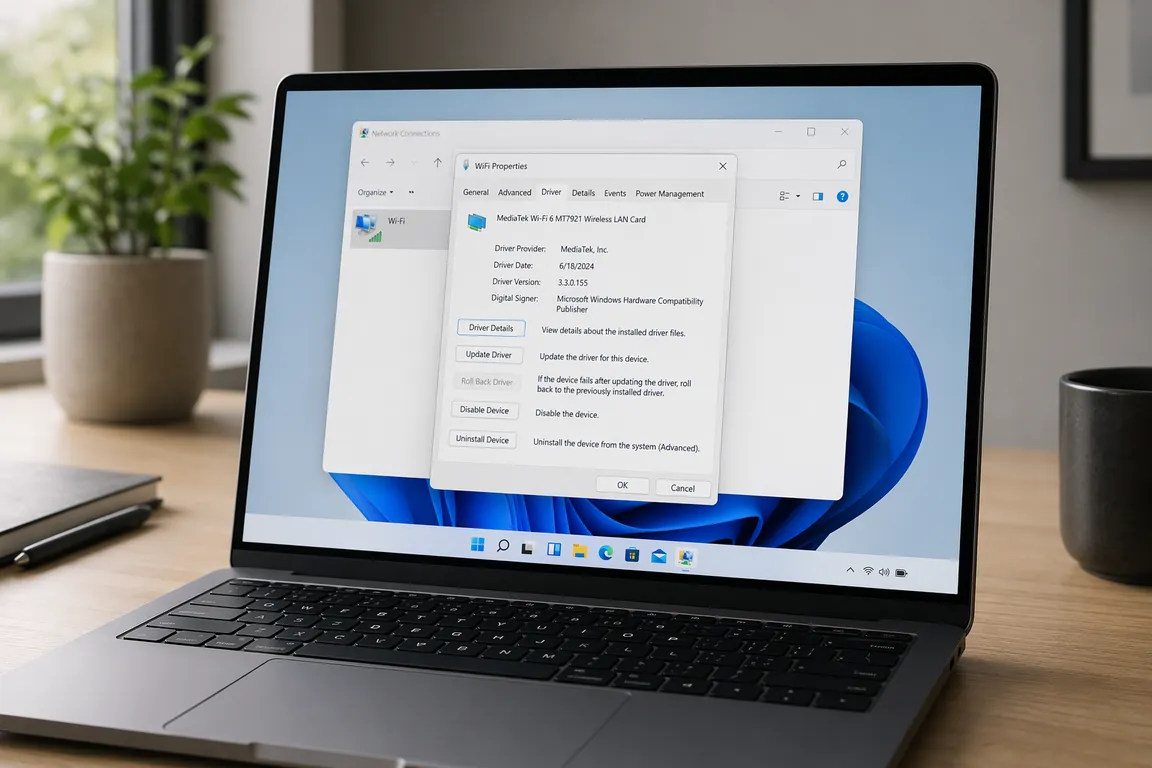
步骤1:确认故障代码。按Win+X→设备管理器→展开"网络适配器"→找到"MediaTek Wi-Fi 6 MT7921 Wireless LAN Card"→右键属性→查看"设备状态"里的错误代码。如果显示代码10(设备无法启动),通常是因为上一次Windows更新替换了驱动的PCIe电源管理参数。
步骤2:彻底卸载旧驱动。右键MT7921网卡→卸载设备→勾选"删除此设备的驱动程序软件"→确定。然后Win+X→设备管理器→菜单栏"操作"→"扫描检测硬件改动"。如果系统自动装回来的驱动仍然报代码10,说明Windows Update缓存了问题版本,需要进入步骤3。
步骤3:从电脑驱动网下载MediaTek驱动专区的最新MT7921驱动包安装。安装完成后务必重启。重启后如果问题依旧,进入步骤4:禁用PCIe链路状态电源管理。打开控制面板→电源选项→当前电源计划→"更改高级电源设置"→"PCI Express"→"链接状态电源管理"→设为"关闭"。这个设置被Windows更新重置为"最大电源节省量"是MT7921掉线的最常见根因之一。
步骤5(终极手段):回滚到OEM出厂驱动版本。部分联想/华硕机型的BIOS与MT7921网卡固件有绑定关系,安装官版MediaTek驱动反而会不稳定。这种情况需要从电脑驱动网MediaTek专区选择对应笔记本品牌的OEM驱动版本,而非MediaTek公版。
场景二:MT7922/RZ616 WiFi 6E性能倒退/160MHz频宽不稳
RZ616在Win11 24H2下的高发问题是连接WiFi 6E路由器后下行速率不足400Mbps(同等位置WiFi 6反而能跑到700Mbps+),或者5GHz频段160MHz频宽频繁跌回80MHz。
修复步骤:进入设备管理器→RZ616属性→"高级"选项卡→找到以下三个参数逐一调整:
- Channel Width for 5GHz(5GHz频道宽度):从"Auto"改为强制选择"20/40/80/160 MHz"(手工指定不留给系统自动协商)
- Preferred Band(首选频段):如果6GHz频段信号不稳定,暂时设为"5GHz First"
- Roaming Aggressiveness(漫游激进程度):调至"Medium"或"Low",防止RZ616在信号临界点上频繁切换AP导致断流
调整后再次从 电脑驱动网MediaTek专区 下载RZ616最新驱动覆盖安装,然后重启路由器(注意:是路由器不是电脑),让路由器重新分配信道。这个步骤被大量忽略——RZ616对DFS信道兼容性偏弱,重启路由器可以强制信道重分配。
场景三:MT7612U USB网卡不识别/5GHz频段消失
Win11 24H2下MT7612U的高发问题有两个:插入后系统完全无反应(设备管理器里没有任何新设备出现),以及驱动安装了但只能搜到2.4GHz信号。
问题一修复:换USB端口测试。MT7612U对USB 3.0端口的供电兼容性不如USB 2.0——如果插在蓝色USB 3.0口上不识别,换到黑色USB 2.0口试试。如果仍然不识别,进入设备管理器→"操作"→"添加过时硬件"→手动安装→从磁盘安装→指向从 电脑驱动网MediaTek专区 下载的MT7612U驱动文件夹。
问题二修复(5GHz消失):这是因为Windows Update推送了一个仅支持2.4GHz的阉割版MT7612U驱动。解决方法是卸载当前驱动→下载完整版MT7612U驱动包(300-400MB级别,包含完整频段定义文件,不是Windows Update那个15MB的精简包)→重新安装。安装过程中如果弹出数字签名警告,说明下载的是完整版(正常现象),点击"始终安装此驱动程序软件"即可。

四、MediaTek与Windows更新冲突的终极解决方案
翻遍各大笔记本社区和Microsoft Answers论坛,你会发现一个规律:MT7921/7922的绝大多数故障发生在Windows累积更新安装后的48小时内。这不是什么玄学——Windows Update在安装累积更新时,会"顺便"把网卡驱动也更新到一个它认为兼容的版本,但这个版本的适配测试覆盖度远不如OEM出厂预装版本。
终极解决方案分两步:
第一步:使用Show or Hide Updates工具屏蔽驱动自动更新。微软官方提供了一个叫wushowhide.download的小工具(在微软支持站点可直接下载),运行后勾选所有带"MediaTek"字样的驱动更新项,这样Windows Update就不会再自动覆盖你手动安装的版本。
第二步:组策略禁止驱动自动更新(Win11专业版/企业版可用)。Win+R输入gpedit.msc→计算机配置→管理模板→系统→设备安装→设备安装限制→启用"禁止安装未由其他策略设置描述的设备"。这个策略对多数家庭版Win11不可用,家庭版用户直接用第一步的wushowhide工具即可。
补充:如果已经出现MT7921掉线、设备管理器报代码10且上述步骤全部无效,最后一招是进入BIOS→禁用内置WiFi网卡→冷关机→等待30秒→重新开机→进入BIOS→重新启用WiFi网卡。这个操作会重置MT7921的PCIe链路训练,相当于硬件层面的"拔了再插"。
五、常见坑与注意事项
- 坑1:驱动版本号不是越高越好。MT7921在6000系列锐龙平台上,驱动版本3.3.0.x系列最稳定,3.4.2.x系列反而容易造成睡眠唤醒后WiFi不恢复。如果当前能用,不一定要追最新版。
- 坑2:蓝牙驱动与WiFi驱动必须版本匹配。MediaTek的WiFi和蓝牙走的是同一块芯片,驱动版本不一致会导致蓝牙耳机连接正常但WiFi速度被限制(这是一个已知的固件级联动bug)。安装驱动时请确保WiFi和蓝牙驱动来自同一个驱动包。
- 坑3:Intel平台装MT7922请检查BIOS里WiFi模式设置。部分Intel平台的BIOS默认将WiFi/BT模式设为"CNVi"而非"PCIe",导致MT7922无法正常初始化。
- 坑4:不要用驱动精灵/驱动人生等第三方工具更新MediaTek网卡驱动。这些工具经常匹配错芯片型号(比如把MT7921识别为MT7922),装错驱动后网卡直接变砖。
驱动大师远程服务为MediaTek网卡断网故障提供7×24小时远程修复,专业工程师一对一排查MT7921掉线、WiFi6E兼容性、驱动回滚等疑难问题,30分钟内远程连接诊断,无需自行翻查事件查看器或BIOS设置
💬 常见问题 Q&A
Q1:MT7921网卡在Win11 24H2下能正常用,但蓝牙耳机经常断连,怎么修?
先确认WiFi和蓝牙驱动是否版本匹配。进入设备管理器→分别查看MT7921的WiFi适配器和蓝牙适配器的驱动版本号,两者的驱动日期应该一致。如果不一致,从 电脑驱动网MediaTek专区 下载同一个驱动包的WiFi和蓝牙驱动一起更新。此外,进入设备管理器→蓝牙→MediaTek Bluetooth Adapter→属性→"电源管理"选项卡→取消勾选"允许计算机关闭此设备以节约电源"。
Q2:MT7922/RZ616支持WiFi 6E,路由器也支持6GHz,但电脑完全搜不到6GHz信号?
Win11 24H2对WiFi 6E的支持依赖系统区域设置。进入设置→网络和Internet→WiFi→"硬件属性"→确认WiFi版本是否显示为"Wi-Fi 6E"。如果显示为"Wi-Fi 6"而非"Wi-Fi 6E",说明系统没有启用6GHz频段——这可能是因为Windows区域设置不在已批准6GHz使用的国家/地区列表中,或者是网卡驱动版本不支持6GHz。更新驱动后重启,如果仍不行,可以尝试在设备管理器→RZ616属性→"高级"→将"6GHz"或"Ultra High Band"从"Disabled"改为"Enabled"。
Q3:联想小新Pro内置的MT7921网卡能不能自己换成Intel AX210?
理论上可以,小新Pro 14/16 2022-2024款的WiFi网卡是M.2 2230接口,与Intel AX210物理兼容。但需要注意三点:(1) 联想部分机型BIOS有WiFi网卡白名单,换卡后可能无法开机——拆机前先在联想社区查询你的具体机型是否支持更换;(2) AMD平台换Intel网卡后用不了CNVi功能,只能用PCIe模式;(3) 换卡后原MT7921的蓝牙设备需要在设备管理器里手动卸载。如果对拆机不熟悉,建议联系 驱动大师远程服务 先尝试从驱动层面修复,很多所谓"硬件问题"实际上是驱动冲突。
Q4:MT7612U USB网卡在Win11 24H2装了驱动后网速只有72Mbps,是不是假货?
72Mbps是2.4GHz单流的连接速率,不是假货。这通常意味着:(1) 网卡当前连接的是2.4GHz而非5GHz频段——检查路由器SSID是否区分了2.4G和5G;(2) 驱动版本不全,缺少5GHz频段定义文件——重新安装完整版驱动包;(3) USB端口供电不足导致网卡工作在省电模式——换到机箱后置USB口或带外接供电的USB Hub。
总结
MediaTek网卡在AMD平台笔记本上覆盖面极广,MT7921/7922本身并不是差芯片,但它们在与Windows更新的"拉锯战"中受伤最深。核心思路只有一条:控制Windows Update不擅自替换网卡驱动,然后从电脑驱动网获取经过验证的稳定版本。WiFi6E兼容性和160MHz频宽问题大多可以通过调整适配器高级参数解决,不必急着换网卡。
驱动大师远程服务为您提供7×24小时远程驱动安装与故障排查,覆盖MT7921/MT7922/RZ616/MT7612U等全系列MediaTek网卡方案,30分钟内响应,专业工程师一对一服务。
📰 相关推荐
同主题深度文章:
- Realtek声卡驱动安装失败全解析:UAD/HD Audio/Audio Console独立版/Win11 24H2兼容问题一站式解决方案
- 笔记本蓝牙驱动通用修复指南:Intel/Realtek/MediaTek/高通蓝牙适配器Win11断连解决教程
- Intel Arc显卡驱动更新翻车排查:A770/A750蓝屏/掉驱动/控制面板打不开完整修复流程
对应驱动下载专区(直接下驱动,比从文章里找快):
- 📂 网卡驱动专区
- 📂 笔记本驱动品牌专区
- 📂 小米/红米笔记本驱动专区

驱动大师 - 官方驱动下载
【电脑必备】智能驱动修复与硬件设备不识别问题,支持所有Windows系统,强大驱动库覆盖超过100万硬件设备


