

神舟Hasee笔记本驱动下载安装指南:战神Z8/Z9/G8/优雅A350/TX9-CU游戏本控制中心/Win11完整教程(2026)
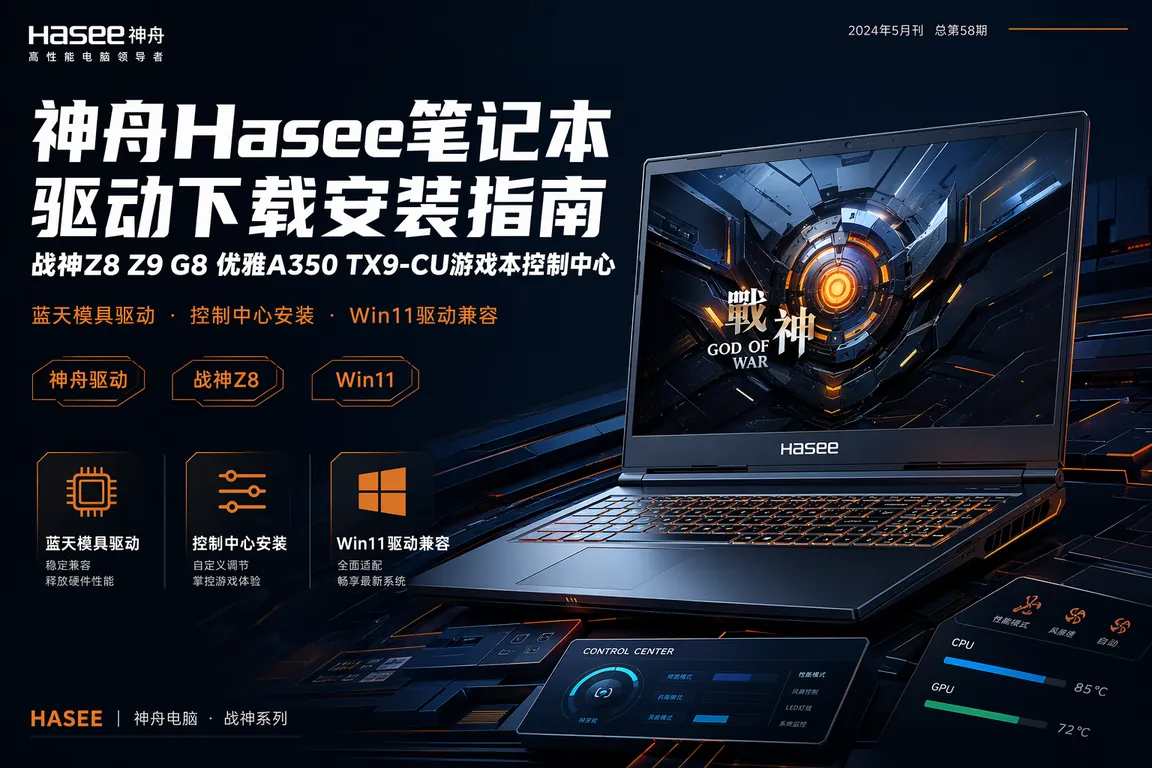
刚买回来的战神 Z8,用了没几天就开始风扇狂转且能感觉到在游戏中明显的卡顿掉帧;老战神 G8 在 Win11 24H2 大更新之后,独立显卡突然"消失"——设备管理器里只剩 Intel 核显;优雅 A350 重装系统后发现触摸板只能移动光标,双指滚动和手势全部失效。这三个画面是神舟笔记本用户在系统维护时最频繁遇到的困境。神舟笔记本全系采用蓝天模具,驱动体系与联想、戴尔这种一线大厂完全不同——没有统一的驱动管理软件,所有驱动全靠手动一个一个装,而且装错了顺序还会出现独立显卡不识别、热键全部失灵、亮度无法调节等一连串问题。
一、神舟笔记本的特殊性:蓝天模具的驱动生态
神舟笔记本本质上是由蓝天(Clevo)代工的 ODM 机型换上神舟品牌贴纸。战神系列、优雅系列背后对应的都是蓝天某款准系统模具。以战神 Z8/Z9 系列为例,对应蓝天 NH50/NH70 模具;G8 大致对应蓝天 X170KM-G;优雅 A350 对应蓝天 L140MU;TX9-CU 对应 GK5 混血模具。这意味着神舟笔记本的驱动不能只靠神舟官网——神舟官网的驱动下载页面更新极其缓慢——而应该直接按蓝天模具型号去找驱动。
但这个"按模具找驱动"的操作对普通用户来说并不友好。蓝天没有公开的消费者驱动下载入口,而且同一模具不同批次可能会有不同的硬件配置(屏幕面板、触摸板芯片、音频 Codec 都有变数)。所以对于想在 Win11 下给神舟笔记本干净重装驱动的用户来说,最靠谱的方案是:先搞清楚每个关键硬件的芯片型号(用 HWiNFO 或 AIDA64 查看),然后根据芯片型号去获取对应驱动,而不是靠"战神 Z8"这个名字去搜索。
💡 需要直接下载神舟笔记本驱动?访问 电脑驱动网神舟笔记本驱动专区 →。
二、重装系统的正确驱动安装顺序(必须严格遵守)
神舟笔记本(尤其是蓝天 NH5x/NP5x/RDxx 模具)有严格的驱动安装顺序要求。顺序装反了不会蓝屏,但会出现独立显卡不被识别、热键失效、亮度调节滑块灰色、音频输出只有单声道等奇怪问题。正确顺序如下:
- 芯片组驱动(Chipset):Intel 或 AMD 芯片组 INF,打底,必须第一个装。装完显卡才能正常识别 PCIe 总线。
- Intel Management Engine Interface(MEI)/ AMD PSP:很多神舟本装显卡驱动时报"未检测到兼容硬件"就是忘了装这个。
- 集显驱动(Intel UHD / AMD Radeon Graphics):Intel 平台先装核显,AMD 平台也是。跳过这步直接装独显会导致双显卡切换彻底失效。
- 独显驱动(NVIDIA Game Ready / AMD Adrenalin):必须在集显装完之后再装,否则 Optimus 或 Enduro 双显卡切换会罢工。
- 芯片组补丁:Serial IO、GPIO、I2C 等——这些跳过看似没事,但触摸板和热键依赖这些底层 I/O 协议。
- 声卡驱动 + 网卡驱动:Realtek 音频(或 Sound Blaster 音效增强模块)+ Realtek 有线网卡 / Intel 无线网卡。
- 蓝天 Control Center(控制中心):这是神舟笔记本的灵魂软件——风扇转速、键盘背光、电源模式切换都靠它。不装控制中心等于买了一台游戏本没法调风扇。
- 触摸板驱动:多数神舟用 Synaptics 或 ELAN 触摸板,推荐装 Windows Precision Touchpad 驱动以获得完整的多点触控手势。
- 其他:读卡器驱动、快捷键驱动(Fn+Esc 组合功能)、Thunderbolt 驱动(如果模具支持)。
三、控制中心——战神系列最容易翻车的地方
蓝天 Control Center 是神舟笔记本的核心软件——没有它,风扇曲线不能调、性能模式无法切换(办公/游戏/涡轮三档)、键盘灯效完全失效。但它的兼容性是出了名的差:Win11 24H2 推送后,很多战神 Z8/Z9/G8 用户发现 Control Center 闪退、打开后界面空白、或者游戏模式切换无效。原因在于 Control Center 需要底层 EC 固件与驱动版本严格匹配,Windows Update 更新了某个底层驱动后,Control Center 的通信接口就断了。
获取正确的 Control Center 版本是本篇的关键。建议从 电脑驱动网神舟笔记本驱动专区 按你的模具型号下载对应的版本。以战神 Z8(蓝天 NH50HP)为例,Control Center 版本通常为 3.0.xx 系列;而较新的 Z8 2025 款(蓝天 V560TU)用 5.0 系列。装完之后如果仍然打不开或闪退,先卸载旧版本→重启→装新版本→再重启→以管理员身份首次运行。还有一个小技巧:如果 Control Center 装完后提示"Please install HID driver",说明 Hotkey 驱动没装或版本不对,在驱动专区找到对应的 HID/ACPI 驱动覆盖安装即可。
四、各型号常见问题速查
战神 Z8/Z9 系列(蓝天 NH50/NH70 模具)
最常见的痛点是双显卡切换问题。战神 Z8 一般搭配 i7-13700H 或 i7-14700HX 加上 RTX 4060/4070,通过 NVIDIA Optimus 实现核显+独显自动切换。重装系统后如果 NVIDIA 控制面板里没有"管理显示模式"选项,说明独显驱动的 Optimus 组件没装全。去 NVIDIA 驱动安装包选择"自定义(高级)"→勾选"执行清洁安装"→安装完成后在 NVIDIA 控制面板中确认"管理 3D 设置"里出现了"首选图形处理器"选项。另外 Z8 系列的热键驱动很容易被遗漏:Fn+1 是性能模式(办公/游戏/狂飙三档),Fn+3 是键盘背光亮度,如果这些组合键无效,去 神舟驱动专区 下载 Hotkey AP 驱动安装即可。
战神 G8 系列(蓝天 X170KM-G 模具)
G8 系列属于桌面级 CPU + 高端独显的组合,功耗和散热是核心问题。很多 G8 用户在 Win11 下反映"电源模式无法在控制中心和 Windows 设置之间同步"——控制中心调到性能模式后,Windows 电源选项里还是"平衡"。这需要完全卸载控制中心后,安装蓝天专用的 Power Management 驱动(CC_PowerMCTL 组件),再安装最新的 Control Center。另外 G8 系列多数出厂带 Killer 网卡(Killer E3100 2.5GbE 有线 + Killer AX1675 无线),驱动不能混用 Realtek 或 Intel 通用版,必须装 Killer Performance Suite 才能获得完整的 Prioritization Engine 功能。
优雅 A350 系列(蓝天 L140MU 模具)
优雅 A350 是神舟的轻薄办公本,配置一般在 i5-12450H 或 i5-13420H 加上集成显卡。由于没有独显,驱动安装相对简单,但触摸板驱动是个老大难。出厂触控板是 ELAN 的,Win11 自带的 ELAN 驱动只能实现基本光标移动,双指滚动和手势完全不支持。需要从 电脑驱动网神舟驱动专区 下载 ELAN Precision Touchpad 驱动(版本号通常为 30.x),安装后触摸板能完整支持 Windows Precision 手势。另外 A350 的 SD 读卡器驱动(Realtek USB 3.0 Card Reader)经常被遗漏,不装的话插 SD 卡读卡器灯不会亮。
TX9-CU 系列(蓝天 GK5 混血模具)
TX9-CU 是一个比较特殊的系列,CPU 是台式机级别的(如 i5-11400 或 i7-11700),但模具是混血的——既不是纯蓝天也不完全是广达。这套模具在 Win11 下的主要问题是音频驱动:声卡是 Realtek ALC293D,如果用 Win11 自动推送的驱动,插耳机后外放仍在响,或者麦克风完全没信号。需要从 神舟驱动专区 下载 Sound Blaster X-Fi MB5 音效增强包才能恢复正常。另外 TX9-CU 的 BIOS 和 EC 固件更新很关键,建议安装前先检查 BIOS 版本是否匹配。
五、驱动维护与备份建议
神舟笔记本因为没有像联想 Vantage 或戴尔 SupportAssist 那样的统一驱动管理工具,建议用户第一次装完全套驱动后做一个系统还原点(Win+R → 输入 systempropertiesprotection → 创建还原点),或者用 Dism++ 做一次完整的驱动导出备份。这样下次 Windows Update 偷换驱动导致问题时,可以一键回滚而不是全部重来。对于已经驱动混乱、进入"越修越糟"循环的情况,驱动大师远程服务是一个值得考虑的方案:专业工程师通过远程连接进行一键诊断,能够快速识别这台神舟笔记本的蓝天模具型号和对应的正确驱动组合,30分钟内完成全套驱动的排查与修复,而且7×24小时都可预约,避免了用户花几个小时反复卸载重装的各种折腾。
六、Q&A 章节
Q1:我的神舟笔记本在蓝天模具列表里找不到对应型号怎么办?
打开 HWiNFO64 → 主板 → 在"制造商"和"产品"字段查看完整模具编号。格式通常为 NH50HPxx / GK7NPxx / L140MUxx 等。如果 HWiNFO64 也查不到,拆开后盖看主板上的丝印编号,一般在内存插槽附近或 M.2 插槽旁边印有类似"N960Kx"的标识。
Q2:装完所有驱动后,战神 Z8 的游戏帧率为什么还是比出厂状态低?
检查三个地方:①控制中心的电源模式是否选在"性能"(Performance)而非"办公"(Office);②NVIDIA 控制面板 → 管理 3D 设置 → 电源管理模式 → 改为"最高性能优先";③Win11 设置 → 系统 → 屏幕 → 显示卡 → 找到游戏 exe → 选项 → 选择"高性能"(即独显)。很多 Z8 用户装完驱动就以为完事了,但其实 Optimus 默认把大部分程序跑在核显上。
Q3:Control Center 里的风扇自定义曲线调了之后不生效,重启就还原?
这是蓝天 Control Center 的一个常见 bug。先确认你以管理员身份运行了 Control Center。然后在设置中找到"Auto Start with Windows"选项,开启自启动。如果仍然重启还原,说明 Control Center 的配置文件没有写入权限。导航到 C:\Program Files (x86)\Control Center\ 或 C:\Program Files\OEM\Control Center\,找到 config.ini 文件,右键属性→安全→确保你的用户账户有"完全控制"权限。
Q4:优雅 A350 的键盘背光怎么都打不开,是驱动问题吗?
优雅 A350 的键盘背光控制不是通过 Control Center,而是直接通过 Fn+Space(空格键)快捷键调节。如果这个组合键无效,先确认 Hotkey 驱动已安装(在 神舟驱动专区 找 ACPI/Hotkey 驱动)。如果 Hotkey 安装了仍然无效,可能是 BIOS 里把键盘背光默认关闭了——重启进 BIOS,在 Advanced 选项卡找到 Keyboard Backlight 选项,设为 Enabled。
📰 相关推荐
同主题深度文章:
- 神舟笔记本全系列驱动下载安装完整教程:战神/优雅/炫龙Win10/Win11全覆盖
- 炫龙笔记本驱动下载安装指南:毁灭者/炎魔/蓝天模具游戏本控制中心完整教程
- 小米笔记本驱动安装修复全指南:RedmiBook/小米笔记本Pro/Air系列Win11重装完整教程
对应驱动下载专区(直接下驱动,比从文章里找快):
七、总结
神舟笔记本因为采用蓝天模具,驱动体系自成一体——没有一键安装工具,全靠手动操作。核心原则就三条:按九步顺序安装、控制中心必须匹配模具版本、善用 电脑驱动网神舟驱动专区 获取正确的驱动包。只要这三条做到位,神舟笔记本在 Win11 下的稳定性和性能表现完全可以媲美一线品牌游戏本。
驱动大师远程服务为您提供7×24小时远程驱动安装与故障排查,支持NVIDIA/AMD/Intel全品牌显卡,30分钟内响应,专业工程师一对一服务。

驱动大师 - 官方驱动下载
【电脑必备】智能驱动修复与硬件设备不识别问题,支持所有Windows系统,强大驱动库覆盖超过100万硬件设备


