
MediaTek联发科网卡驱动下载安装指南:MT7921/MT7922/WiFi6E/蓝牙断流修复/Win11完整教程(2026)

Redmi Book Pro 15 买回来第一周,WiFi 每隔半小时准时断流 5 秒再自动连回——刷网页还好,打团直接掉线判负。设备管理器一看,网卡 MT7921,驱动日期 2023 年微软自动推送的通用版。同样的场景在荣耀 MagicBook、华硕无畏 15 和联想 Ideapad 上高频出现:正常上网勉强过得去,连上蓝牙耳机再开 2.4GHz 鼠标,WiFi 延迟瞬间飙上 800ms。
MT7921 和 MT7922 是联发科面向笔记本 OEM 出货量最大的 WiFi 6/6E 网卡方案,Redmi/荣耀大量采用它替代 Intel AX201/AX211 以压低成本。硬件不比 Intel 差——MT7921 支持 2×2 MU-MIMO、1024-QAM 和蓝牙 5.2,MT7922 更支持 WiFi 6E 的 6GHz 频段——问题几乎全在驱动端:OEM 定制版更新断档、Windows Update 推送的通用版老旧、WiFi 和蓝牙共用天线却缺乏正确的共存调度。本文逐一拆解。
一、先判断:MT792x 四种典型故障
- 纯断流型:信号满格但网页打不开,Ping 路由器(
ping 192.168.1.1 -t)每隔几十秒出现一次"请求超时"或延迟跳到 1000ms 以上——驱动省电策略或漫游灵敏度过于激进。 - 蓝牙互扰型:开着蓝牙耳机或蓝牙鼠标时,网速从 300Mbps 掉到 5Mbps 以下;关掉蓝牙立即恢复——2.4GHz WiFi 与蓝牙共享天线,共存调度失效。
- WiFi6E 信道盲区型(仅 MT7922):路由器开启 6GHz 后笔记本搜不到 WiFi 6E SSID——驱动地域码导致系统级禁用 6GHz 频段扫描。
- 睡眠唤醒断网型:合盖再开盖后 WiFi 无法自动重连,必须手动开关 WiFi——驱动电源管理中"允许计算机关闭此设备以节约电源"未正确禁用。
快速自查:Win+X→设备管理器→网络适配器→双击 MediaTek Wi-Fi→驱动程序,如果日期早于 2024 年 6 月或版本号以 3.0.x 开头(微软通用版),说明正在用已知有断流 bug 的老驱动,需要立即更新。
二、驱动下载:WiFi 与蓝牙是两个独立安装包(关键!)
这是 MT7921/MT7922 最容易被忽视的坑——设备管理器更新完 WiFi 驱动就以为大功告成,蓝牙还是陈年版。联发科网卡的 WiFi 驱动和蓝牙驱动是两个完全独立的 .inf 包,更新其中一个不会连带另一个,必须分别下载安装。
💡 需要直接下载联发科网卡驱动?访问 电脑驱动网网络驱动专区 →,按 MT7921/MT7922 型号分别下载 WiFi 驱动和蓝牙驱动双安装包。
驱动获取顺序:1) 电脑驱动网(首推)——访问 /drivers/network 按 MT7921/MT7922 筛选,WiFi 和蓝牙驱动分开下载,各约 5-15MB;2) 笔记本品牌控制中心(荣耀电脑管家/联想 Vantage/MyASUS)——通常落后公版 3-6 个月;3) Windows Update 可选更新→驱动程序更新;4) 设备随机光盘;5) 厂商售后电话索取。
安装顺序:先装 WiFi 驱动→重启→再装蓝牙驱动。.inf 纯驱动包需手动更新:右键网卡→更新驱动程序→浏览我的电脑以查找驱动程序→从磁盘安装→浏览到 .inf 文件。
三、MT7921 WiFi 断流修复:6 项高级设置逐一优化
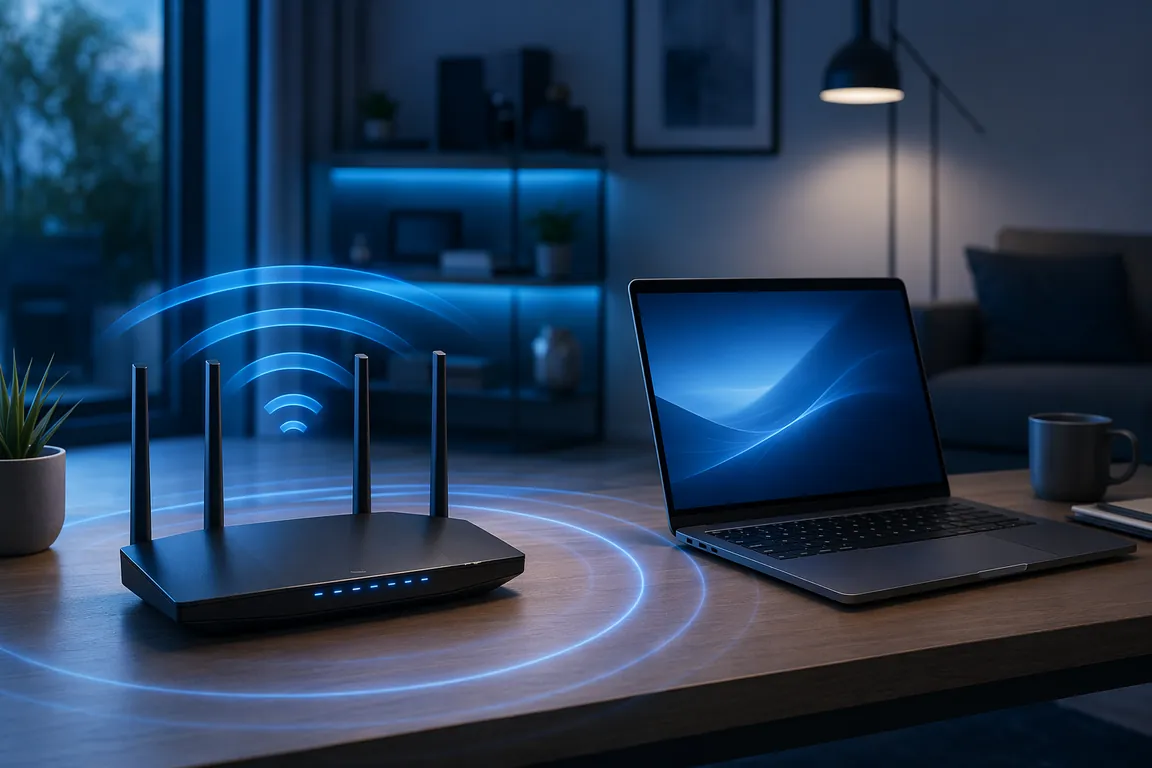
MT7921 断流根因主要在驱动高级设置。以下 6 项在更新驱动后逐项修改(设备管理器→网卡属性→高级选项卡):
① 关闭设备省电:电源管理→取消"允许计算机关闭此设备以节约电源"。高级→Wake on Magic Packet / Wake on Pattern Match → Disabled。
② 漫游灵敏度调低:Roaming Sensitivity → Low 或 Disabled。默认 Medium 在多 AP Mesh 下反复横跳,每次切换引发 3-5 秒断流。
③ 首选频段锁 5GHz:Preferred Band → Prefer 5GHz。从物理层面避开 2.4GHz 蓝牙频谱重叠。
④ 协议模式:若路由器不支持 WiFi 6,802.11ax→改为 802.11ac,避免反复 ax 协商瞬断。
⑤ 关闭 U-APSD:U-APSD → Disabled。MT7921 固件对该省电协议有 bug,轻负载时频繁深度睡眠导致唤醒丢包。
⑥ 关闭 Throughput Booster:Throughput Booster → Disabled。开启后拉满射频功率→芯片过热→硬件降速→网速波动。
补充:控制面板→电源选项→当前电源计划→更改高级电源设置→无线适配器→"最高性能";PCI Express→链接状态电源管理→"关闭"。
四、蓝牙与 WiFi 2.4GHz 互扰的共存机制
MT7921/MT7922 的 WiFi 与蓝牙共用同一组天线,2.4GHz 频段上两者的频谱完全重叠。驱动层有 BT/WiFi Coexistence(共存调度)机制——蓝牙占用 625μs 时隙、WiFi 趁空窗期传输——但高负载下 AAC 高码率蓝牙音频会抢占过多空中时间,且驱动的调度实现在重负载时容易失效。
推荐修复路径:
- 第一优先:WiFi 锁定 5GHz——一旦 WiFi 跑在 5GHz 上,与蓝牙的频谱冲突从物理层面消除。
- 蓝牙音频编码降级:蓝牙耳机属性→服务→手动改为 SBC 编码。SBC 码率更低,占用空中时间短,留给 WiFi 的时隙窗口更大。
- 关闭蓝牙"可发现"模式:蓝牙设置→更多蓝牙选项→取消"允许蓝牙设备查找此电脑"。发现模式的 inquiry 扫描持续吃掉共存时隙预算。
- USB 3.0 电磁干扰:USB 3.0 数据传输在 2.4GHz 产生宽带噪声,可穿透到蓝牙天线路径。如果插着 USB 3.0 移动硬盘时蓝牙卡顿尤其明显,换到 USB 2.0 接口或远离笔记本网卡天线一侧。
五、MT7922 WiFi6E 与 Win11 专属坑
MT7922 是联发科首款 WiFi 6E 笔记本网卡,但 6GHz 在中国大陆受无线电管理政策限制——路由器明明开启 6GHz 但笔记本搜不到 SSID,这是驱动读取 Windows 地域码为 CN 后系统级禁用了 6GHz 频段扫描。
Win11 自动覆盖是另一个棘手问题:2024 年多个累积更新(KB5034765 之后)会自动将 MT7922 驱动回退为微软通用版(3.0.x),覆盖用户手动安装的新版。修复方案:
- 禁止 Windows Update 自动更新驱动:Win+R→
sysdm.cpl→硬件→设备安装设置→选择"否"。每次大版本更新后需重新检查。 - 组策略锁定(Win11 Pro/企业版):
gpedit.msc→计算机配置→管理模板→系统→设备安装→设备安装限制。 - 彻底清除旧驱动:安全模式下运行 DDU→选 MediaTek 网卡→清除重启→断网安装 WHQL 驱动→重启后再联网。不断网 Windows Update 可能在安装完成前就后台替换。
六、注意事项与避坑
- 只装 WiFi 不装蓝牙驱动——检查:设备管理器→蓝牙→MediaTek Bluetooth Adapter→驱动日期是否与 WiFi 一致,不一致需补装。
- OEM 官网驱动未必最优——Redmi/荣耀/华硕官网驱动可能已过时 1-2 年,优先用电脑驱动网的最新 WHQL 版本。
- 双系统固件冲突——MT792x 在两系统间切换时固件不随重启重置,建议双系统统一驱动版本。
- 802.11r 快速漫游不兼容——部分 Mesh 路由器的 Fast Roaming 会导致 MT7921 认证超时断流,进路由器后台关闭 802.11r/FT 协议。
- 5GHz DFS 信道不稳定——路由器选到 DFS 信道(52-144)时雷达信号强制切换,MT7921 可能不跟随。手动锁到非 DFS 信道(36/40/44/48/149/153/157/161/165)。
如果自行下载安装后WiFi或蓝牙仍然不稳定,可以试试驱动大师远程服务。专业工程师7×24小时在线,30分钟内远程连接到你的电脑,一对一帮你排查网卡驱动冲突、蓝牙共存设置甚至注册表残留,一键诊断比来回折腾省心得多。
七、常见问题 Q&A
Q1:MT7921 在 AMD 锐龙平台会不会更不稳定?
MT7921 在 AMD 和 Intel 平台均可正常使用。AMD 平台断流比例高的根因是主板 BIOS 对 PCIe ASPM 默认策略更激进,关闭 PCIe 链路电源管理即可。
Q2:驱动更新后蓝牙还是卡顿怎么办?
确认蓝牙驱动日期与 WiFi 驱动一致。若 WiFi 已锁 5GHz 仍卡顿,排查 USB 3.0 电磁干扰——将 USB 设备换到远离网卡天线一侧。
Q3:MT7921 能换成 Intel AX210 吗?
接口兼容(M.2 2230 E-Key),但需拆机且有 BIOS 白名单风险。更省心:花 10 分钟做完驱动双包更新和高级参数优化,绝大多数断流可解决。
Q4:Windows 可选更新的 MediaTek 驱动能装吗?
版本号 3.3.x 及以上(如 3.3.0.829)是联发科 WHQL 新版本,可以装;3.0.x 是微软通用版有断流 bug。WiFi 和蓝牙两个条目都要勾选。
八、总结
MT7921/MT7922 的硬件不差——2×2 MU-MIMO 和 1024-QAM 在线速上不输 Intel AX201——短板全在驱动:OEM 版更新慢、微软通用版有 bug、WiFi 蓝牙分开维护易漏装。正确流程:从电脑驱动网下载 WiFi + 蓝牙双驱动包→高级设置修改电源管理和漫游参数→WiFi 锁 5GHz 绕开蓝牙互扰,十几分钟就能搞定。
驱动大师远程服务为您提供7×24小时远程驱动安装与故障排查,支持NVIDIA/AMD/Intel全品牌显卡,30分钟内响应,专业工程师一对一服务。
📰 相关推荐
同主题深度文章:
- 博通Broadcom网卡驱动下载安装指南:BCM94352/BCM94360/WiFi断流修复/Win11完整教程(2026)
- Realtek网卡驱动Win11安装指南:RTL8852BE/RTL8822CE/WiFi连接不稳定修复完整教程(2026)
- Intel Killer网卡驱动下载安装指南:WiFi6E/游戏延迟优化/Win11完整教程(2026)
- 得实Dascom针式打印机驱动:AR/DS/PRO系列票据打印/Win11(2026)
对应驱动下载专区(直接下驱动,比从文章里找快):


