
快麦KM系列打印机驱动安装指南:热敏标签/小票机/驱动调试全流程(2026)
快递单打印到一半突然停了,标签机连上电脑没有任何反应,Win11系统重装之后原来的打印机找不到了——这些场景在快麦打印机用户中常见到可以说每天都有。快麦KM系列覆盖了热敏标签机(KM-300BT、KM-320A、KM-360B)、热敏小票机(KM-58A、KM-76B、KM-80A)和桌面面单打印机(KM-118A、KM-118B),是电商发货场景中装机量非常大的国产打印机品牌。问题根源往往不在机器本身,而在于驱动选错了型号、USB端口被占、或者打印首选项里的纸张规格没对上。
一、快麦KM系列型号大盘点:先搞清楚你手里是哪一台
快麦产品线并不复杂,但驱动下载页面通常会列出十几个型号,不熟悉的话很容易下错。大致分三类:
- 热敏标签系列:KM-300BT(蓝牙款)、KM-320A(USB基础款)、KM-360B(高速USB+蓝牙双模)。打印快递面单、仓储标签。
- 热敏小票系列:KM-58A(58mm小票)、KM-76B(76mm小票)、KM-80A(80mm标准)。收银台、餐饮场景。
- 面单/票据复合系列:KM-118A、KM-118B。支持多种面单尺寸,电商发货主力。
判断型号最准确的方式是翻看机器底部的铭牌标签,上面印着KM-XXX字样。快麦打印机的驱动包每个型号是独立的,KM-300BT和KM-320A的驱动不能混用,混装之后会出现打印机未响应或打印空白的情况。
二、驱动安装前的准备工作:四条铁律避免翻车
- 拔掉USB线再装驱动:Windows在USB线插着时遇到未知设备会自动装一个兼容驱动,端口是错的。正确做法是安装驱动全程不插USB,安装完成后重启再接入USB。
- 确认USB端口供电充足:KM-360B等高速型号要求USB 2.0以上接口。插在USB HUB上经常掉线,必须直插电脑USB口。
- 关闭杀毒软件的驱动拦截:部分安全软件会把热敏打印机的虚拟打印机端口驱动当成未签名驱动拦截。安装前暂时退出安全软件。
- 关闭Windows自动播放:控制面板→自动播放→取消勾选对所有媒体和设备使用自动播放。
三、快麦驱动安装全流程(Win10/Win11通用)
第1步:选择安装语言。快麦驱动安装程序默认中文,直接点击下一步。
第2步:选择打印机型号。在列表中找到你的KM型号,注意不要选错。不确定型号可以先取消退出,先确认铭牌。
第3步:选择端口。此处选择USB端口(当前未插USB时也会显示这个选项),不要选LPT或COM口。安装程序会自动创建虚拟USB端口。
第4步:等待安装完成并重启电脑。安装进度条走完后提示是否需要现在重启,一定要选是。重启后插入USB线,系统右下角托盘应弹出正在安装设备→快麦KM-XXX已就绪。
第5步:验证安装。打开控制面板→设备和打印机,找到快麦打印机图标,右键→打印机属性→打印测试页。
四、KM蓝牙款(KM-300BT/KM-360B)特殊安装步骤
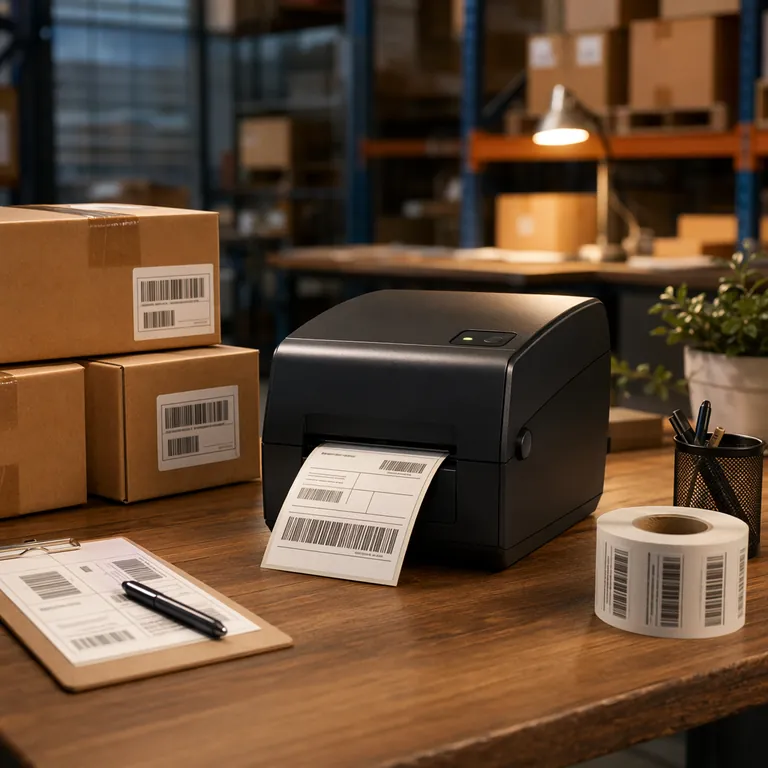
蓝牙款比USB款多一个蓝牙配对环节。先把USB线驱动安装走完,然后在设置→蓝牙和其他设备→添加蓝牙设备中搜索KM-300BT或KM-360B进行配对。配对PIN码通常是0000或1234,如果不对查看机器底部铭牌上的PIN码标注。
配对成功后,回到控制面板→设备和打印机,找到快麦蓝牙打印机图标,右键→打印机属性→端口选项卡→在端口列表中找到带Bluetooth字样的端口并勾选。
五、打印首选项配置
驱动装好了但打印出来字歪了、半张纸空白、颜色太淡——原因十有八九是打印首选项没配置对。在设备和打印机右键快麦打印机→打印首选项:
- 纸张大小:KM-58A选58mm×40mm;KM-80A选80mm×80mm;面单型号选100mm×150mm或100mm×180mm。
- 打印浓度:新机建议中等,太浓缩短打印头寿命。冬天低于10℃可调高1档。
- 打印速度:高速型号默认高,但打印二维码建议降到中,避免模糊扫不出。
- 切割/撕纸模式:有自动切刀勾选每张标签后切纸。
需要直接下载快麦驱动?访问 电脑驱动网快麦驱动下载专区 →
六、常见故障排查:六类高频问题
问题1:打印机显示脱机→ 打开设备和打印机,右键快麦打印机,取消勾选暂停打印和脱机使用打印机。如果自动又勾回脱机,换USB口。
问题2:打印任务卡在队列里不动→ Win+R输入services.msc,找到Print Spooler服务,点击重新启动。如果仍卡住,删除C:\Windows\System32\spool\PRINTERS文件夹内所有文件后重启服务。
问题3:标签内容偏移、只打印一半→ 检查纸张规格是否与实物一致。快递面单宽度是100mm而非80mm。缩放必须100%。
问题4:打印出来全是空白→ 热敏纸装反了。用手指甲划纸面,能划出黑色痕迹的是正面(热敏面),朝向打印头。
问题5:打印机发出异常响声→ 断电打开上盖取出卡纸,用酒精棉片清洁滚轮。
问题6:蓝牙款连着就断→ 设备管理器→蓝牙适配器属性→电源管理→取消勾选允许计算机关闭此设备以节约电源。打印机和电脑距离不超过5米。
七、Q&A常见问题
Q:KM-118A和KM-118B驱动通用吗?A:不通用。KM-118B支持更宽的打印幅面,驱动内纸张规格参数不同,混装会导致打印内容横向拉伸变形。
Q:Win11 24H2更新后快麦打印机用不了?A:24H2会重置部分USB设备驱动。在设备管理器找到USB打印支持设备,右键卸载(不删除驱动),然后扫描硬件改动重新挂载。
Q:KM-360B蓝牙可以同时连两台电脑吗?A:快麦蓝牙打印机只支持一对一蓝牙连接。切换电脑需先从当前设备删除设备后再从新电脑配对。
Q:条码能扫但文字模糊怎么办?A:打印浓度过高引起的热扩散效应。把浓度从高降到中或中低,同时打印速度降到中。条码容错范围比文字大得多。
快麦打印机的驱动安装虽然整体不复杂,但USB线先拔后装、纸张规格精配这几步经常被忽略。如果按以上步骤操作后仍然打印失败,可以联系驱动大师远程服务,专业工程师一对一排查,30分钟内响应。
遇到复杂驱动问题?推荐使用【驱动大师】远程服务,一键诊断修复,专业工程师全程陪同解决。
相关推荐
同主题深度文章:
对应驱动下载专区(直接下载驱动,比从文章里找快):


